Cardápio digital, passo a passo.
Cada artigo explica o que o cliente faz no celular e mostra as telas do cardápio digital. Dados pessoais aparecem borrados.
Abrir a loja e fazer pedido
Pelo link ou QR Code da loja, o cliente abre o cardápio no navegador do celular, sem instalar nada.
Como fazer
- Abra o link do cardápio que a loja enviou ou leia o QR Code da loja com a câmera do celular.
- Na página da loja você vê o nome, se ela está aberta (Loja Aberta ou Loja Fechada), o endereço, os contatos e o Tempo de preparo.
- Toque em Loja Aberta para ver o Horário de funcionamento. Toque no endereço para abrir o mapa.
- Toque em Faça seu pedido para ir ao cardápio. A barra de baixo tem Lojas, Produtos, Pedidos e Perfil.
Telas
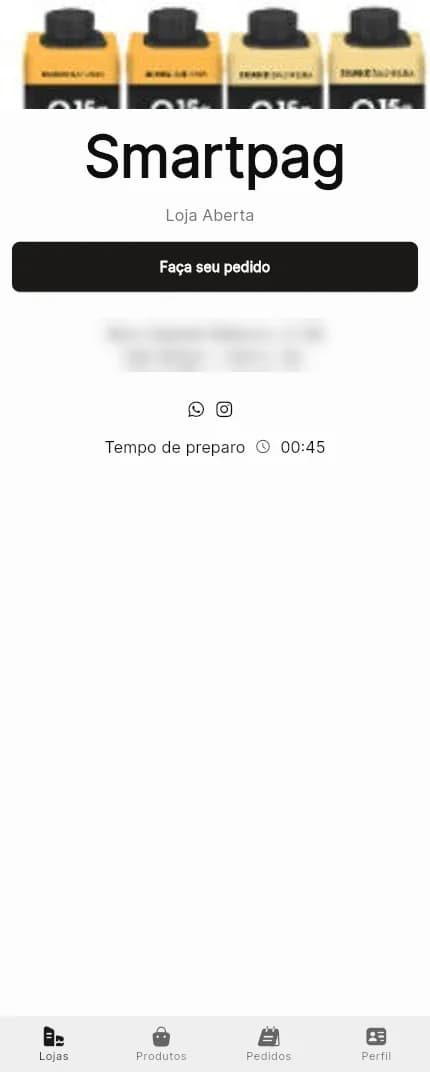
Passo 1Página da loja: Loja Aberta, Faça seu pedido, endereço (borrado), contatos e Tempo de preparo.
Navegar pelo cardápio e buscar
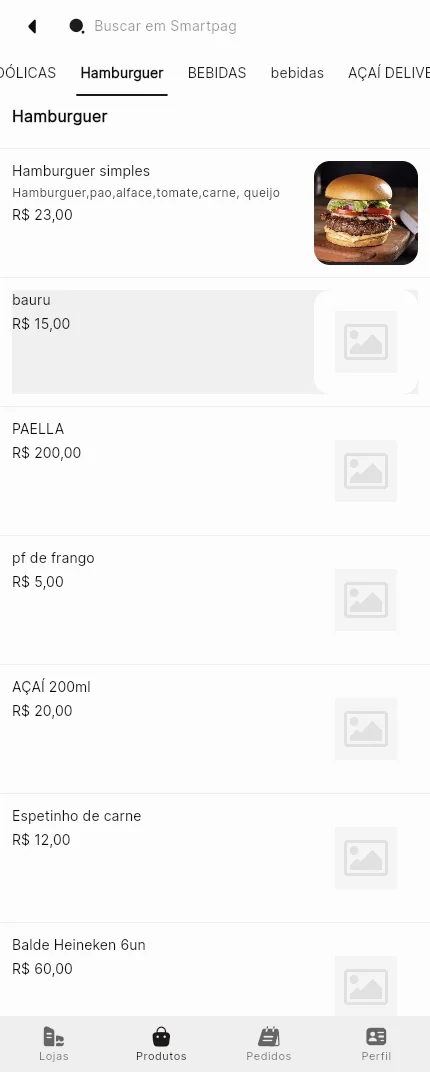
Em Produtos, o cardápio aparece dividido por categorias, com nome, descrição, preço e foto de cada produto.
Como fazer
- Toque em uma categoria na barra do topo para pular direto até ela. Arraste a barra para o lado para ver as outras.
- Para procurar um produto, toque na lupa e digite no campo Buscar. O X limpa a busca.
- Puxe a tela para baixo para atualizar o cardápio.
- Toque em um produto para ver os detalhes e adicionar à sacola.
Telas
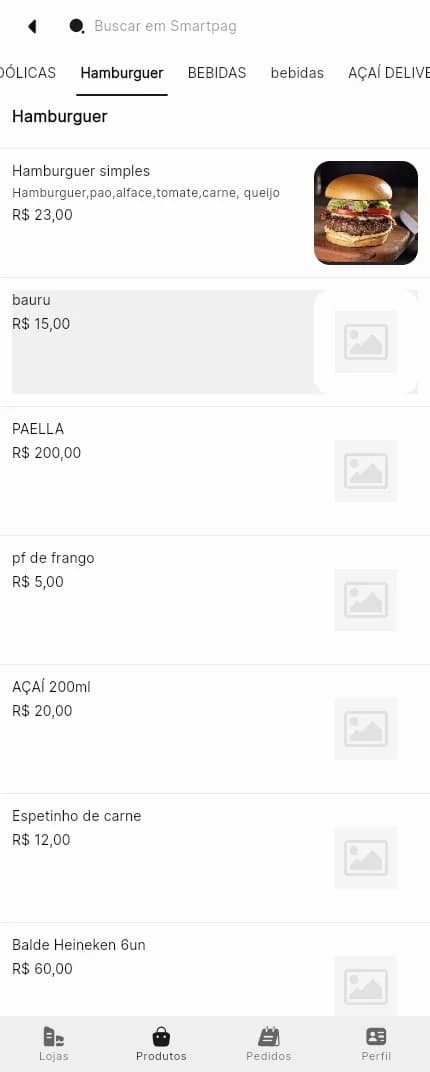
Passo 1Categoria aberta: campo Buscar no topo, barra de categorias e a lista de produtos com preço e foto.
Ver produto e adicionar
A tela do produto mostra foto, descrição, preço, complementos e um campo para observações.
Como fazer
- Se o produto tiver complementos, escolha as opções. Os grupos obrigatórios precisam ser preenchidos antes de adicionar.
- Em Alguma observação?, escreva um pedido especial, como tirar a cebola (até 140 letras).
- Use − e + para escolher a quantidade.
- Toque em Adicionar. O produto vai para a sacola e você volta ao cardápio.
Telas
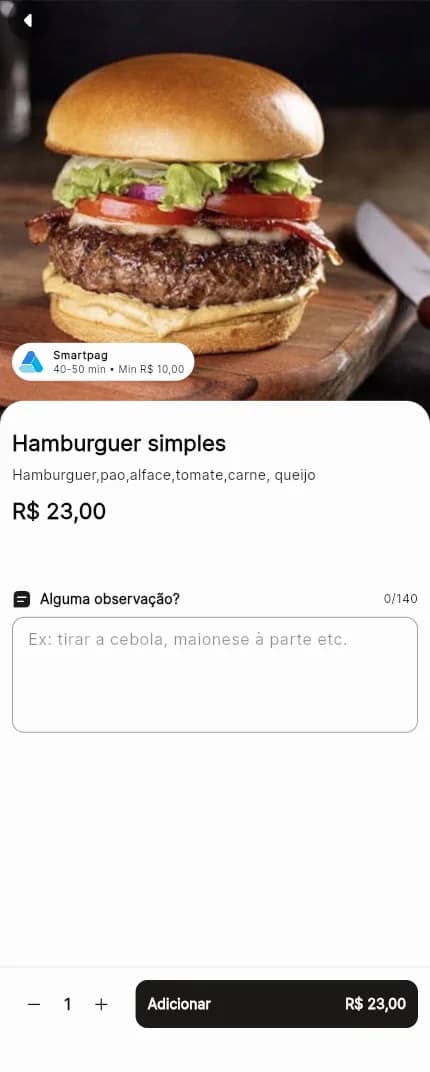
Passo 1Produto: foto, descrição, preço, Alguma observação?, quantidade (− e +) e Adicionar com o total.
Promoções
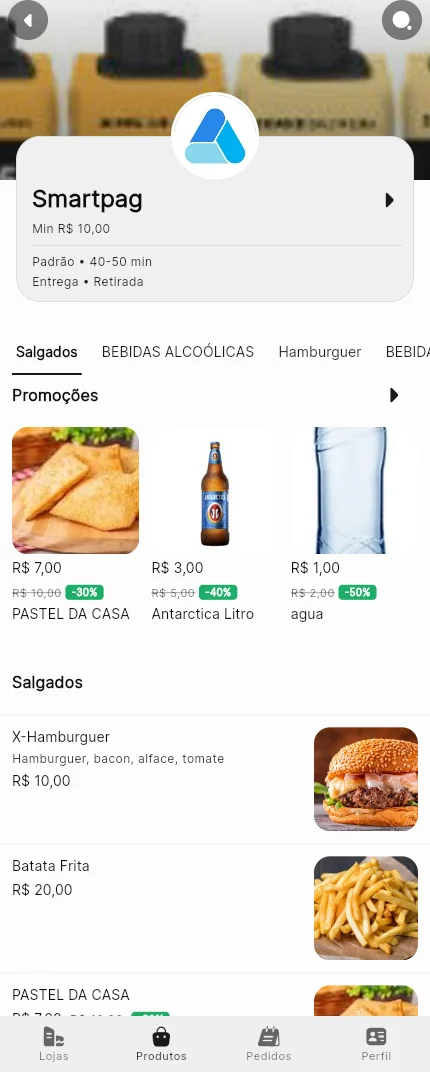
Os produtos em promoção aparecem no começo do cardápio, com o preço antigo riscado e o desconto em verde.
Como fazer
- Em Produtos, veja a faixa Promoções logo abaixo das categorias. Arraste para o lado para ver mais.
- Toque na seta ao lado de Promoções para abrir a lista completa.
- Toque em uma promoção para abrir o produto e adicionar à sacola com o preço promocional.
Telas
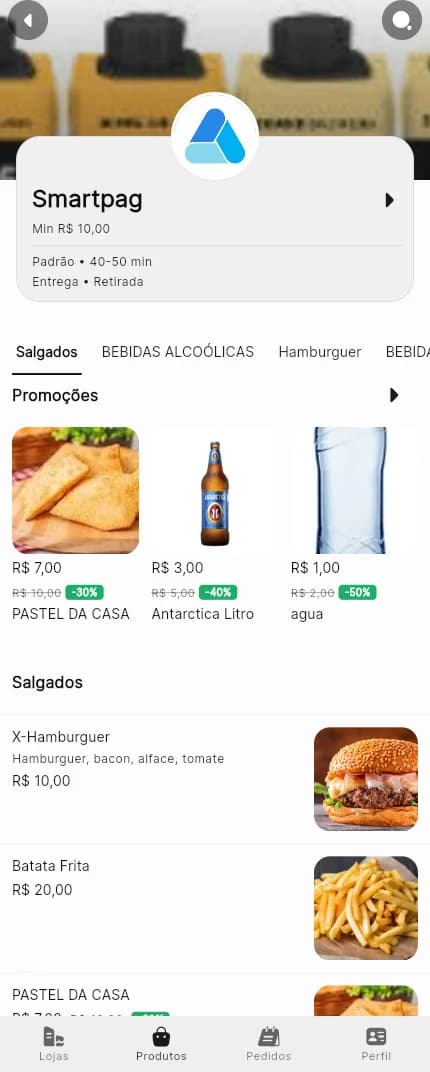
Passo 1Cardápio: dados da loja, categorias, faixa Promoções com preço antigo e desconto, e a lista de produtos.
Sacola
Na sacola você confere os itens, muda as quantidades e vê o total antes de continuar.
Como fazer
- Toque em Ver sacola no cardápio ou em Pedido na barra de baixo.
- Use + para aumentar e a lixeira para tirar um item. O lápis na foto edita o item.
- Toque em Adicionar mais itens para voltar ao cardápio, ou em Limpar para esvaziar a sacola.
- Confira o Pedido mínimo para delivery e o Resumo de valores e toque em Continuar.
Telas
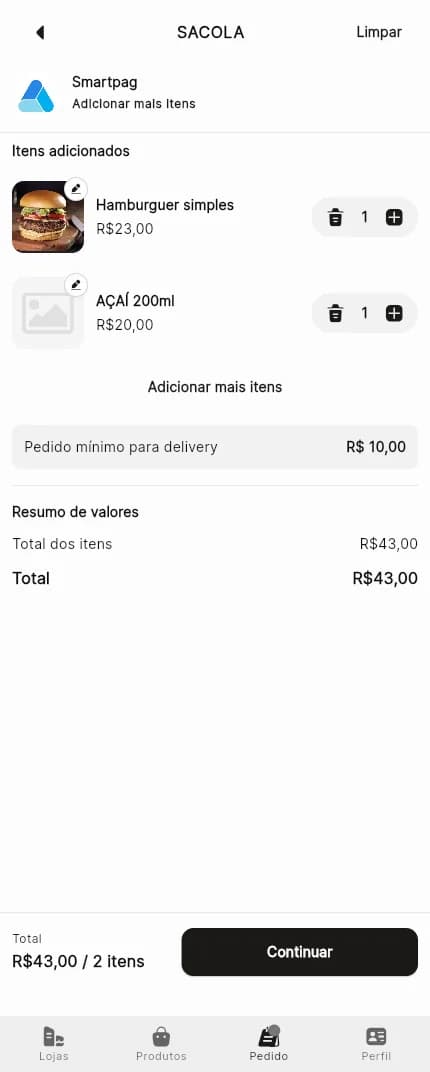
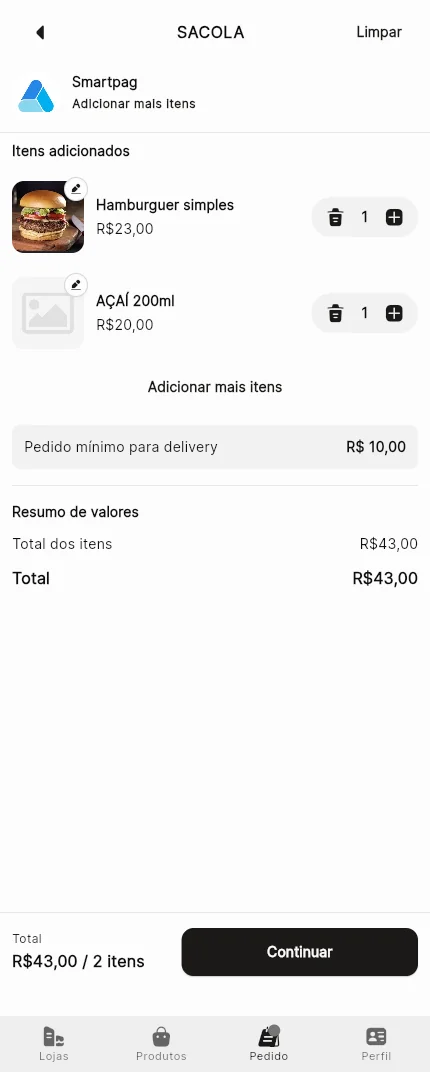
Passo 1SACOLA: itens adicionados, Limpar, Adicionar mais itens, pedido mínimo, Resumo de valores e Continuar.
Dados do cliente e tipo do pedido
Antes de confirmar, informe seus dados e escolha como quer receber o pedido.
Como fazer
- Em DADOS DO CLIENTE, preencha Celular e Nome completo e toque em Continuar. Se você já pediu antes, a tela mostra Cliente cadastrado.
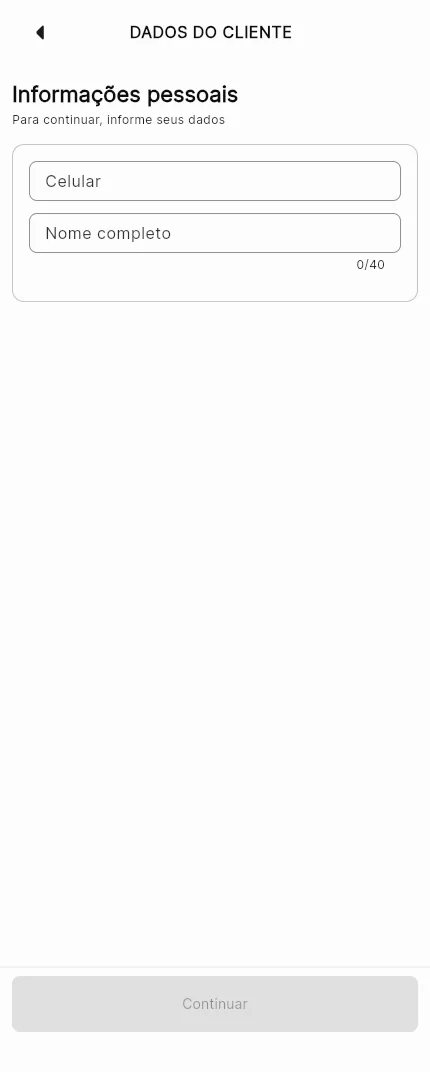
- Na FINALIZAÇÃO, toque em Alterar (ou em Alterar o tipo de entrega) para abrir Tipo do pedido.
- Escolha Retirada para buscar na loja, Entrega para receber em casa, Mesa para pedir na mesa, Balcão para pedir no balcão ou Cartão Cashless para pagar com o cartão do evento.
- Mesa e Cartão Cashless pedem o QR Code da mesa; Balcão pede o QR Code do balcão. Só aparecem as opções que a loja ativou.
- Confira os itens, aplique um cupom se tiver e toque em Confirmar.
Telas
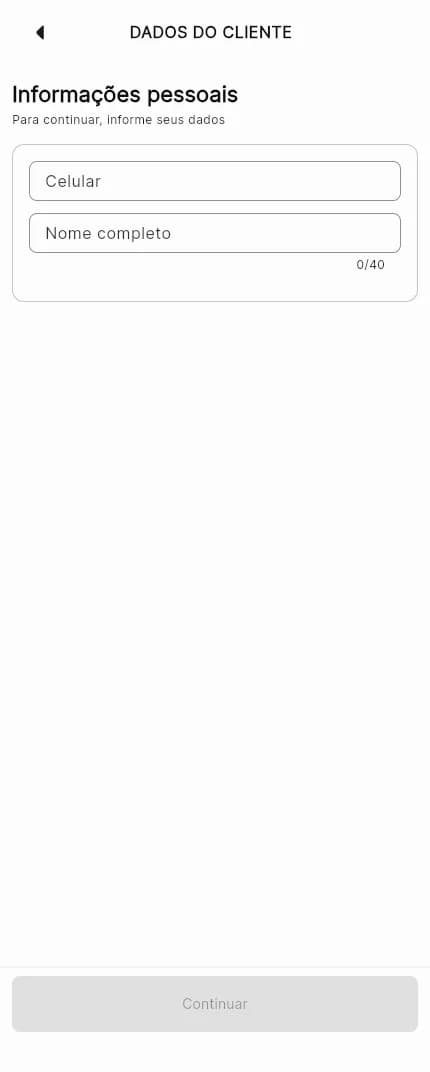
Passo 1DADOS DO CLIENTE: Informações pessoais com Celular, Nome completo e Continuar. 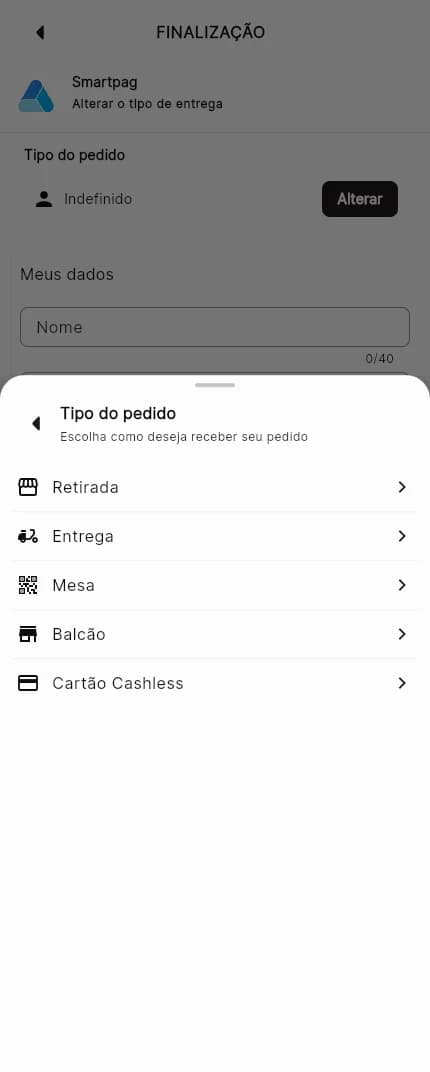
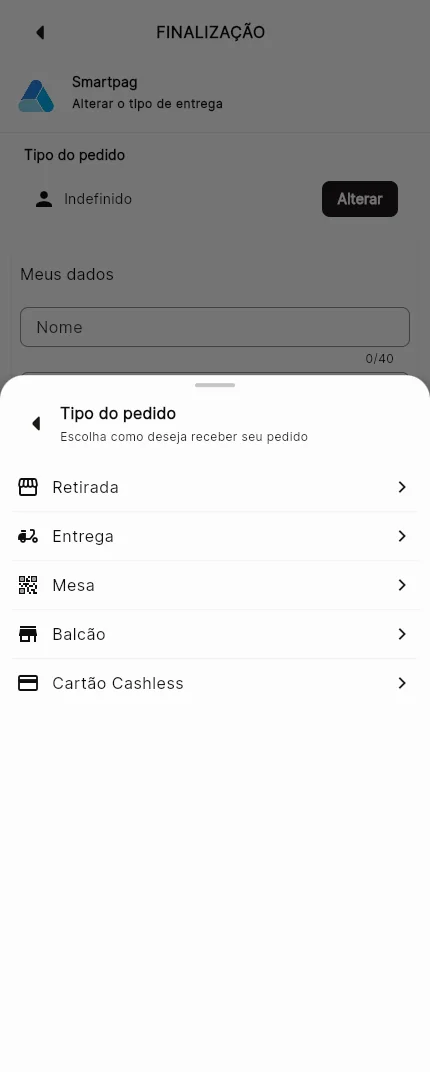
Passo 2Tipo do pedido: Retirada, Entrega, Mesa, Balcão e Cartão Cashless.
Endereço e frete
Depois de escolher Entrega, o cliente informa o endereço e vê a taxa de entrega no resumo.
Como fazer
- Depois de escolher Entrega, o formulário Novo endereço abre. Se você já tiver um endereço, toque em Adicionar endereço (ou Adicionar Novo Endereço).
- Preencha o CEP: o cardápio completa Endereço, Bairro, Cidade e UF. Informe o Nº e, se quiser, o Ponto de referência.
- Toque em Salvar.
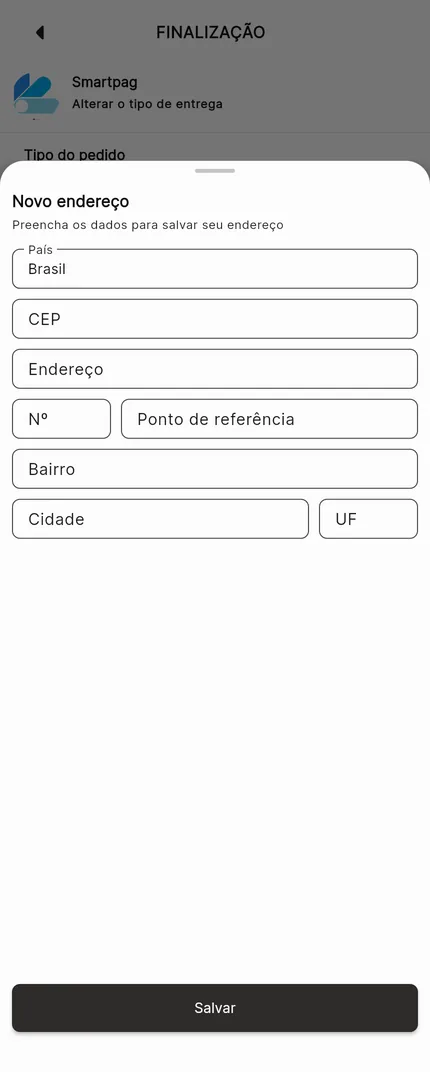
- Na FINALIZAÇÃO, confira o Endereço de entrega (toque em Alterar para trocar). No Resumo de valores, a linha Entrega mostra a taxa. No rodapé aparece Total com a entrega.
- Se o endereço estiver fora da área ou o pedido for menor que o Pedido mínimo para delivery, o app mostra um aviso. Você também pode ligar Agendar pedido e escolher data e hora.
- Toque em Confirmar para ir ao pagamento.
Telas
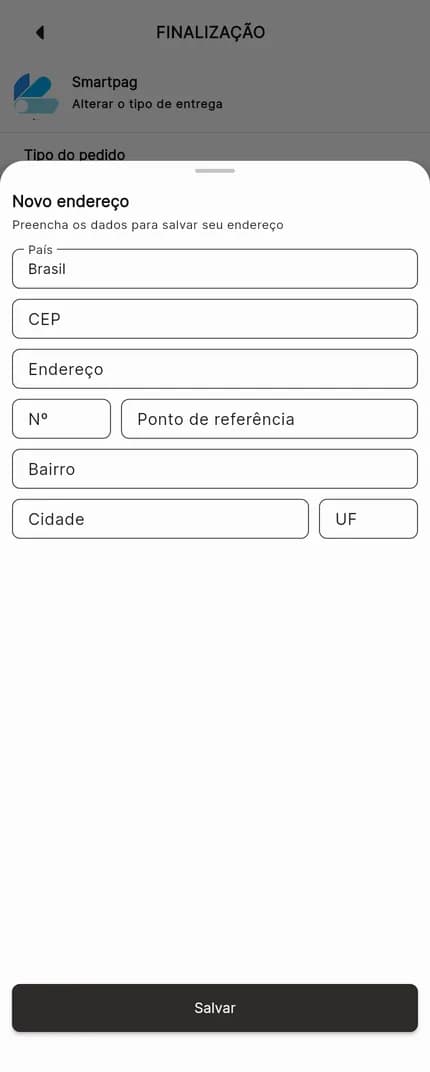
Passo 1Novo endereço: País, CEP, Endereço, Nº, Ponto de referência, Bairro, Cidade, UF e Salvar. 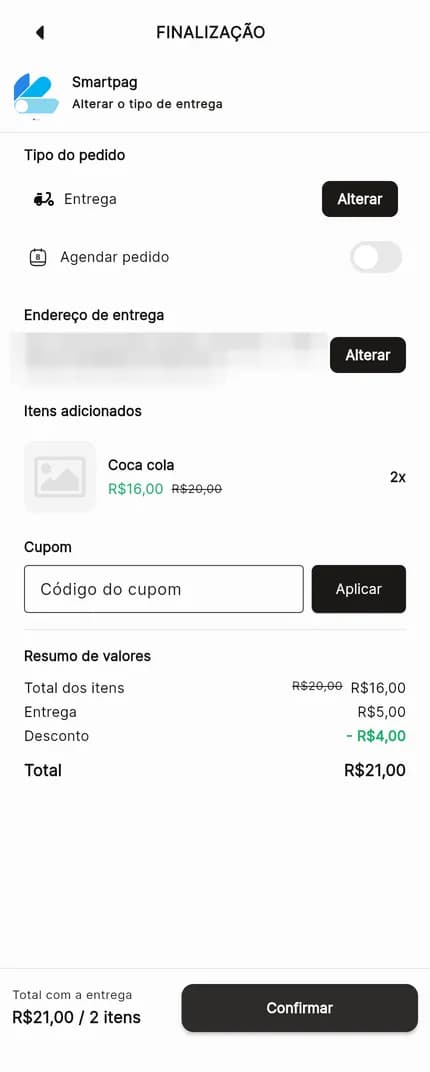
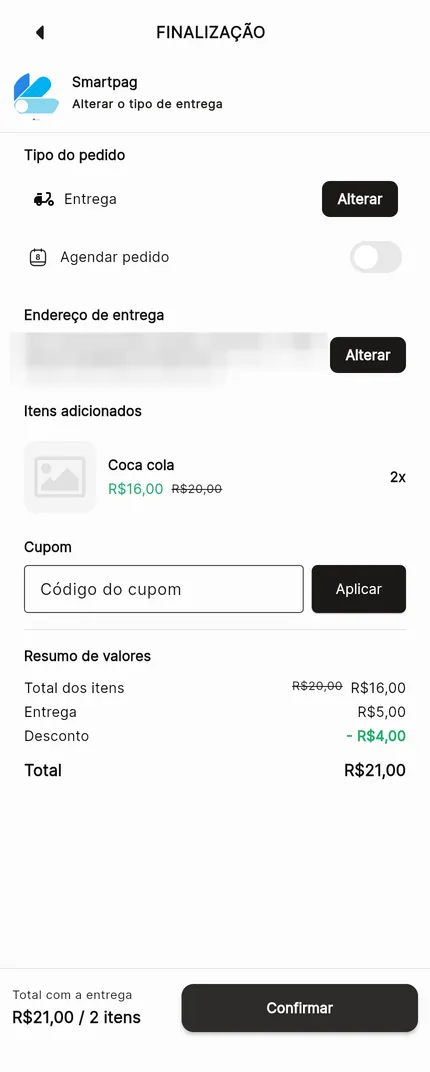
Passo 2FINALIZAÇÃO no modo Entrega: Endereço de entrega (borrado), itens, Cupom, Resumo de valores com a taxa Entrega, Total com a entrega e Confirmar.
Pagamento
Depois de confirmar, o cliente escolhe como pagar: on-line (Pix ou cartão) ou presencial, quando a loja oferecer.
Como fazer
- Na FINALIZAÇÃO, toque em Confirmar para abrir Pagamento.
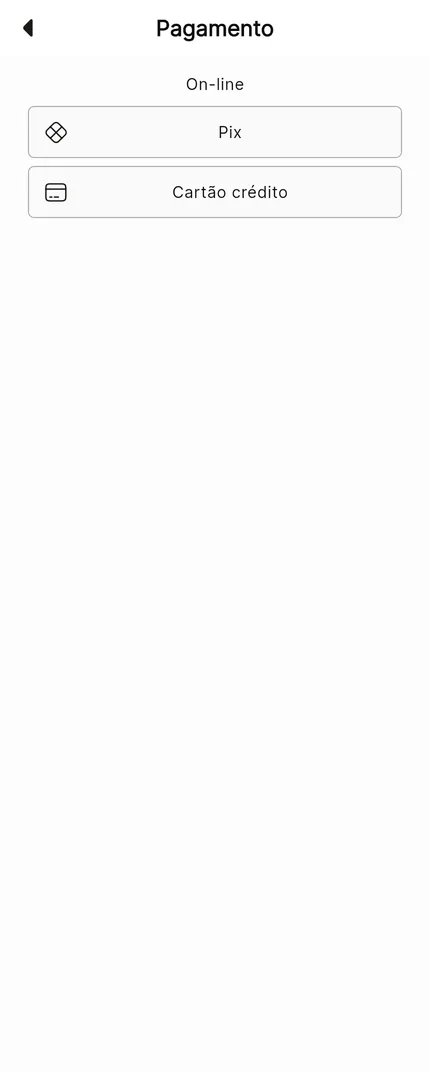
- Em On-line, toque em Pix para pagar com QR Code, ou em Cartão crédito para pagar com cartão no navegador.
- No Pix, a tela mostra o valor, o QR Code, Copiar Link do QR Code e Verificar pagamento. Depois de pagar no app do banco, toque em Verificar pagamento.
- No Cartão crédito, escolha um cartão salvo ou cadastre um e toque em Confirmar.
- Se a loja também aceitar pagamento presencial, as opções aparecem no grupo Presencial (Pix na maquininha, dinheiro, débito, crédito ou PicPay). Só entram as formas que a loja ativou.
Telas
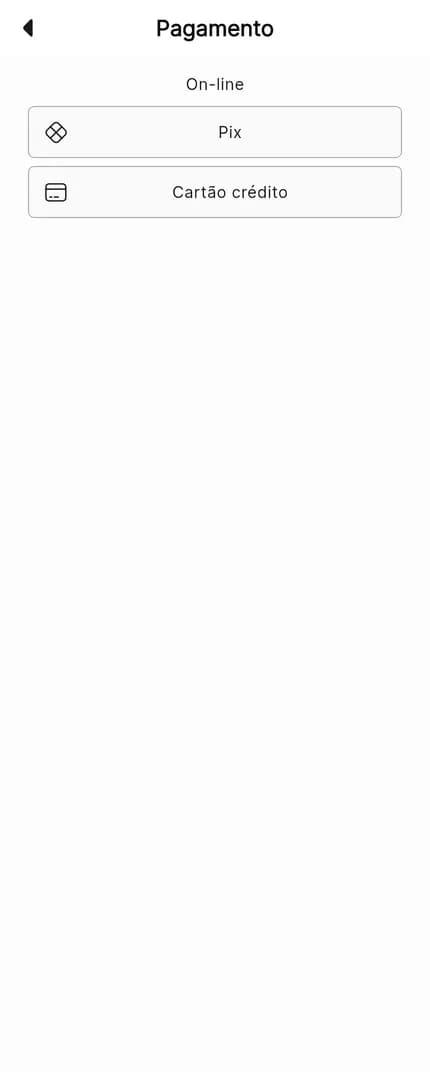
Passo 1Pagamento: grupo On-line com Pix e Cartão crédito.
Entrar ou criar conta
Com uma conta você guarda seus dados e acompanha os pedidos. Ela fica na aba Perfil.
Como fazer
- Toque em Perfil na barra de baixo.
- Já tem conta? Em Faça seu login, preencha E-mail e Senha e toque em Entrar. O olho mostra a senha.
- Ainda não tem? Ao lado de Não tenho uma conta, toque em Cadastrar.
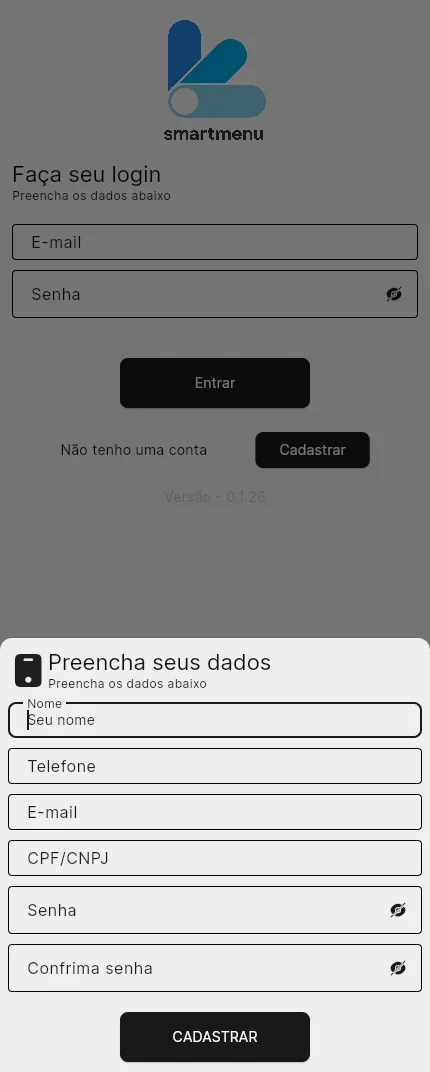
- Em Preencha seus dados, informe Nome, Telefone, E-mail, CPF/CNPJ, Senha e Confirma senha e toque em CADASTRAR.
Telas
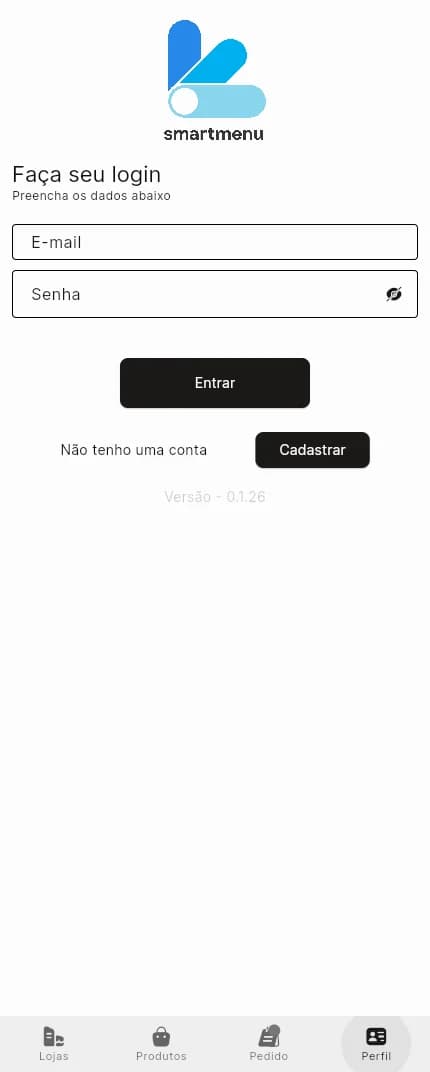
Passo 1Perfil sem conta: Faça seu login com E-mail, Senha, Entrar e Cadastrar. 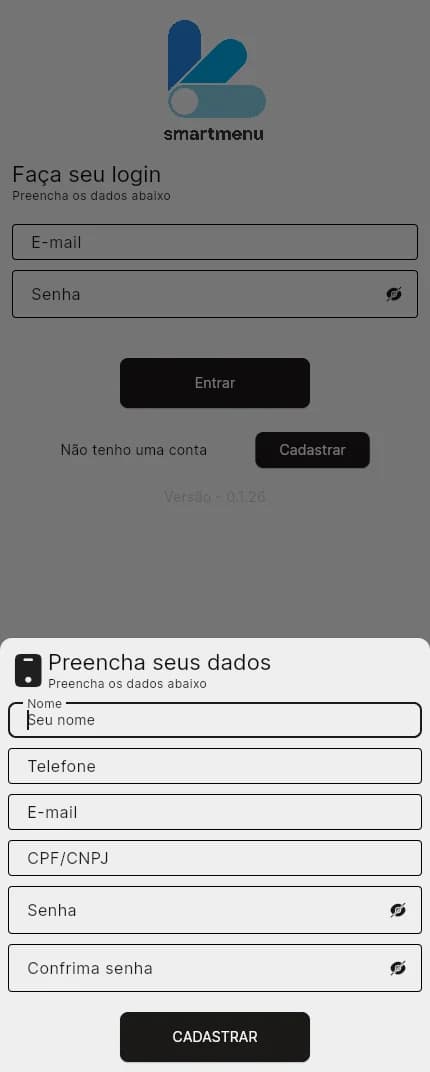
Passo 2Preencha seus dados: Nome, Telefone, E-mail, CPF/CNPJ, Senha, Confirma senha e CADASTRAR.

Área do cliente
Em Pedidos e Perfil o cliente acompanha os pedidos e, com uma conta, gerencia dados, endereços e cartões.
Como fazer
- Toque em Pedidos na barra de baixo para ver os pedidos desta loja.
- Use os filtros Todos, Em andamento e Concluídos. Toque em um pedido para ver os detalhes e o status.
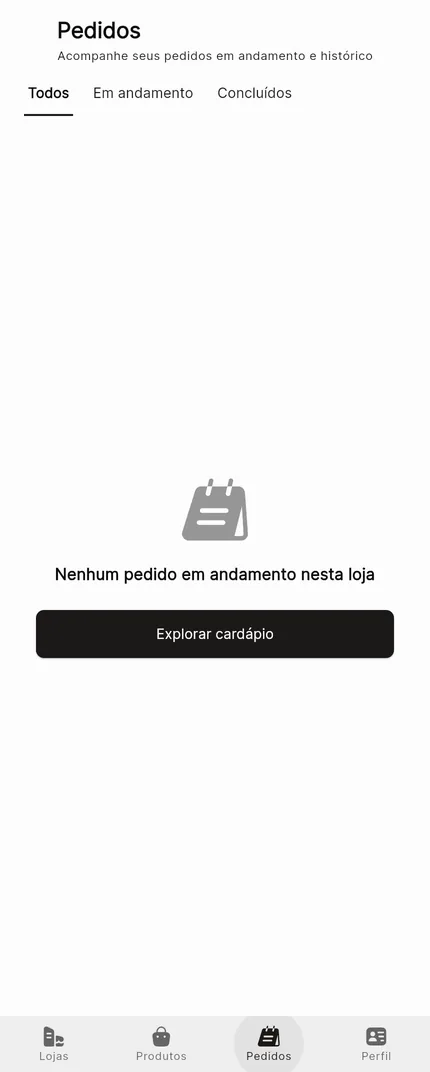
- Se não houver pedido, a tela mostra Nenhum pedido em andamento nesta loja. Toque em Explorar cardápio para voltar ao cardápio.
- Toque em Perfil para entrar ou criar uma conta (veja o artigo Entrar ou criar conta).
- Depois de entrar, o perfil dá acesso a editar os dados, aos endereços salvos, aos cartões e aos favoritos.
Telas
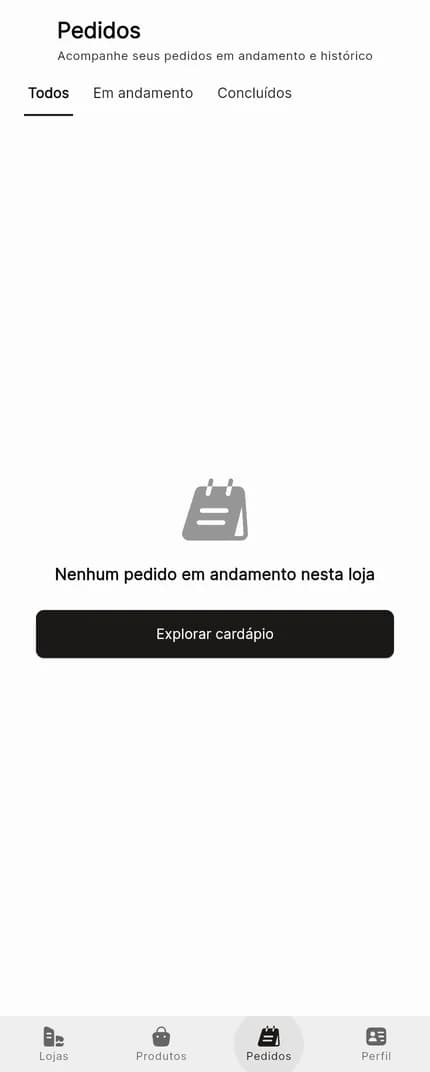
Passo 1Pedidos: filtros Todos, Em andamento e Concluídos, estado vazio Nenhum pedido em andamento nesta loja e Explorar cardápio.
Vitrine (marketplace) por localização
Na vitrine o cliente encontra as lojas SmartPag perto dele e escolhe onde pedir.
Como fazer
- Em Informe sua localização, toque em Pegar a minha localização e permita o acesso, ou toque em Digitar localização para escrever o endereço.
- Está na loja? Toque em Ler QR Code e aponte a câmera para o QR Code da mesa ou do balcão.
- Na vitrine, busque pelo nome ou filtre por tipo de comércio e toque em uma loja para abrir o cardápio.
- A barra de baixo da vitrine tem Inicio, Pedidos e Perfil.
Telas
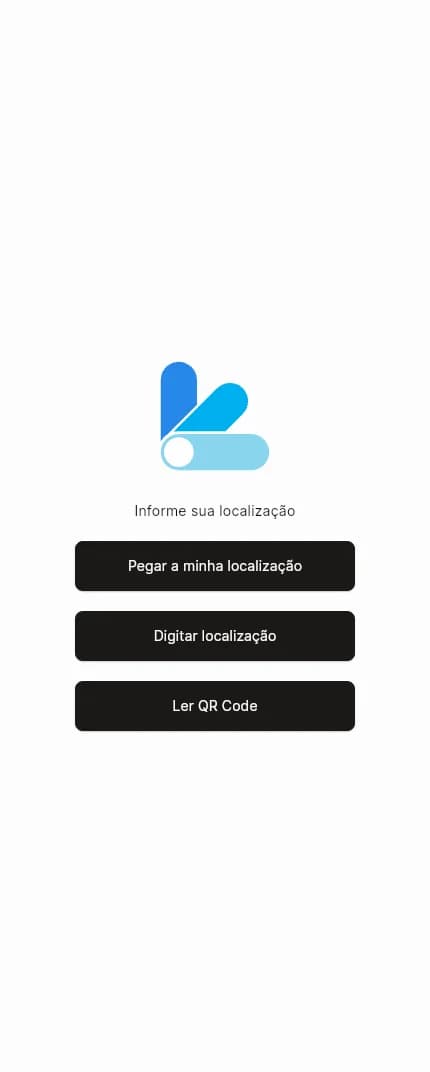
Passo 1Informe sua localização: Pegar a minha localização, Digitar localização e Ler QR Code.