
Maquininha, passo a passo.
Cada fluxo mostra as telas da maquininha na ordem em que aparecem. Os dados das telas são de exemplo.
Login
Entre com o e-mail e a senha da loja para abrir a tela de venda.
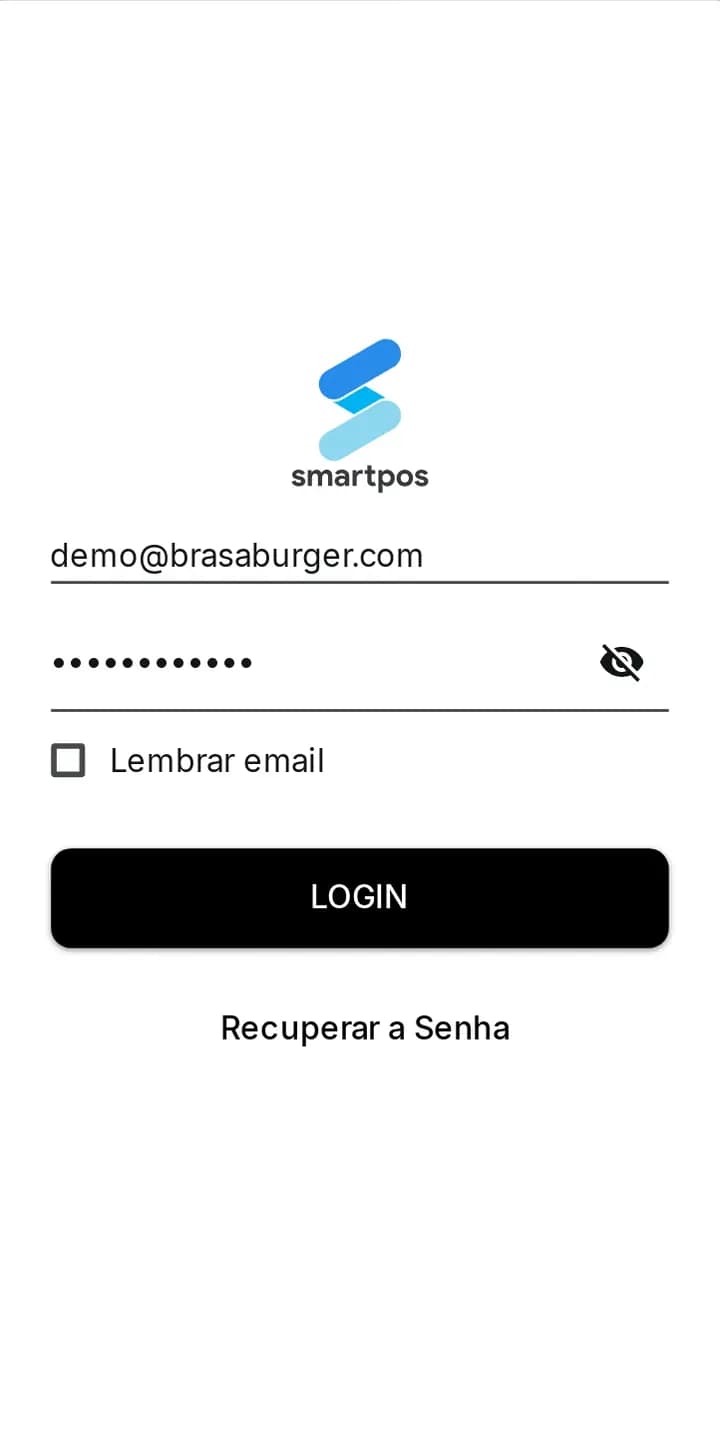
Passo 1Tela de login da maquininha: e-mail, senha e botão LOGIN.
Venda
Toque nos produtos para montar o pedido. Produtos com complementos abrem os detalhes antes de entrar no carrinho.
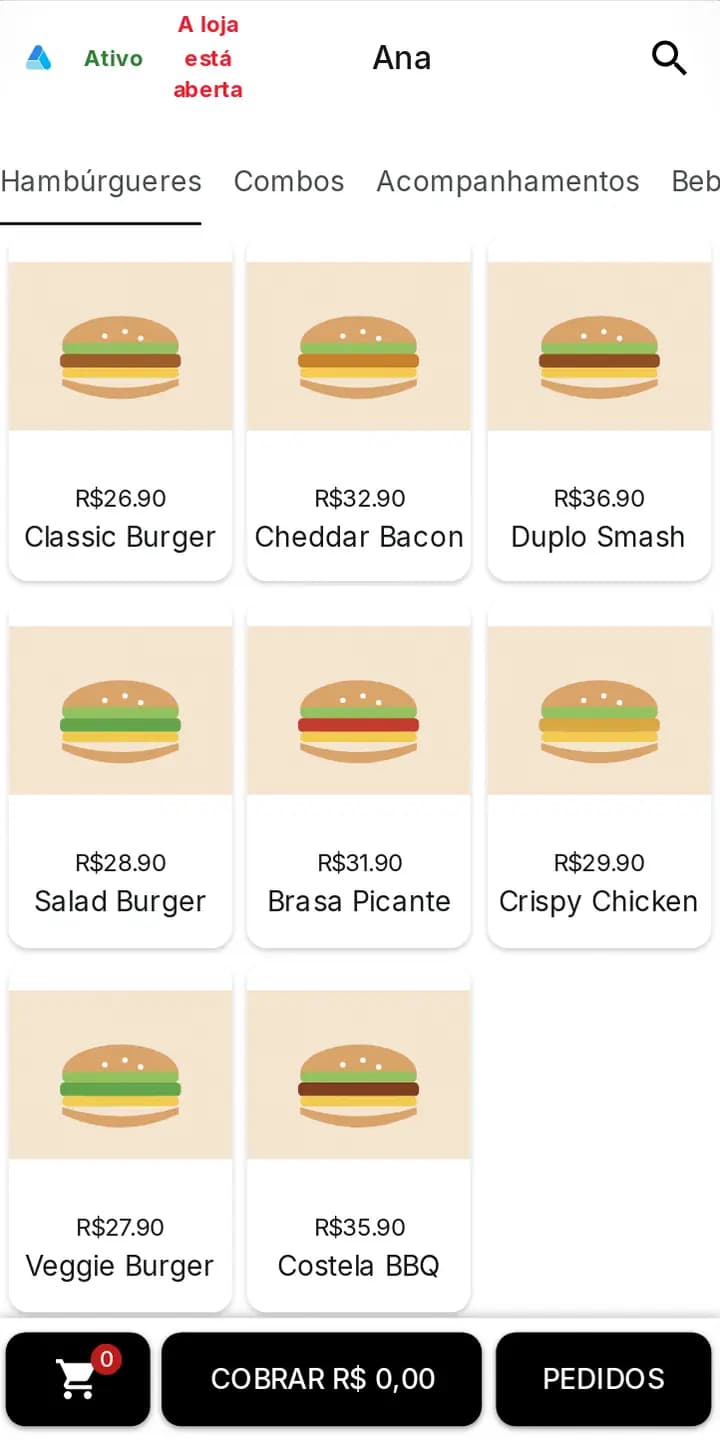
Passo 1Tela de venda após o login, com abas de seções e produtos. 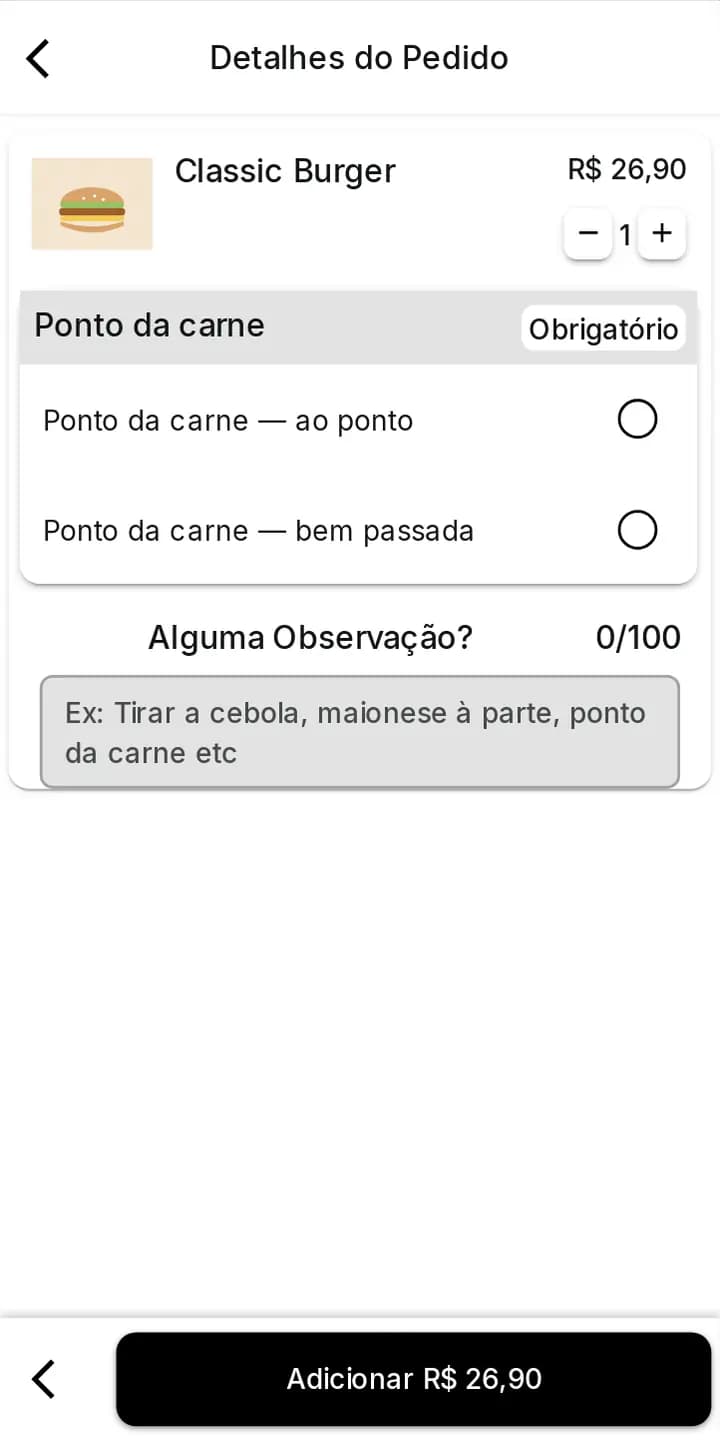
Passo 2Detalhes do hambúrguer: escolha obrigatória do ponto da carne. 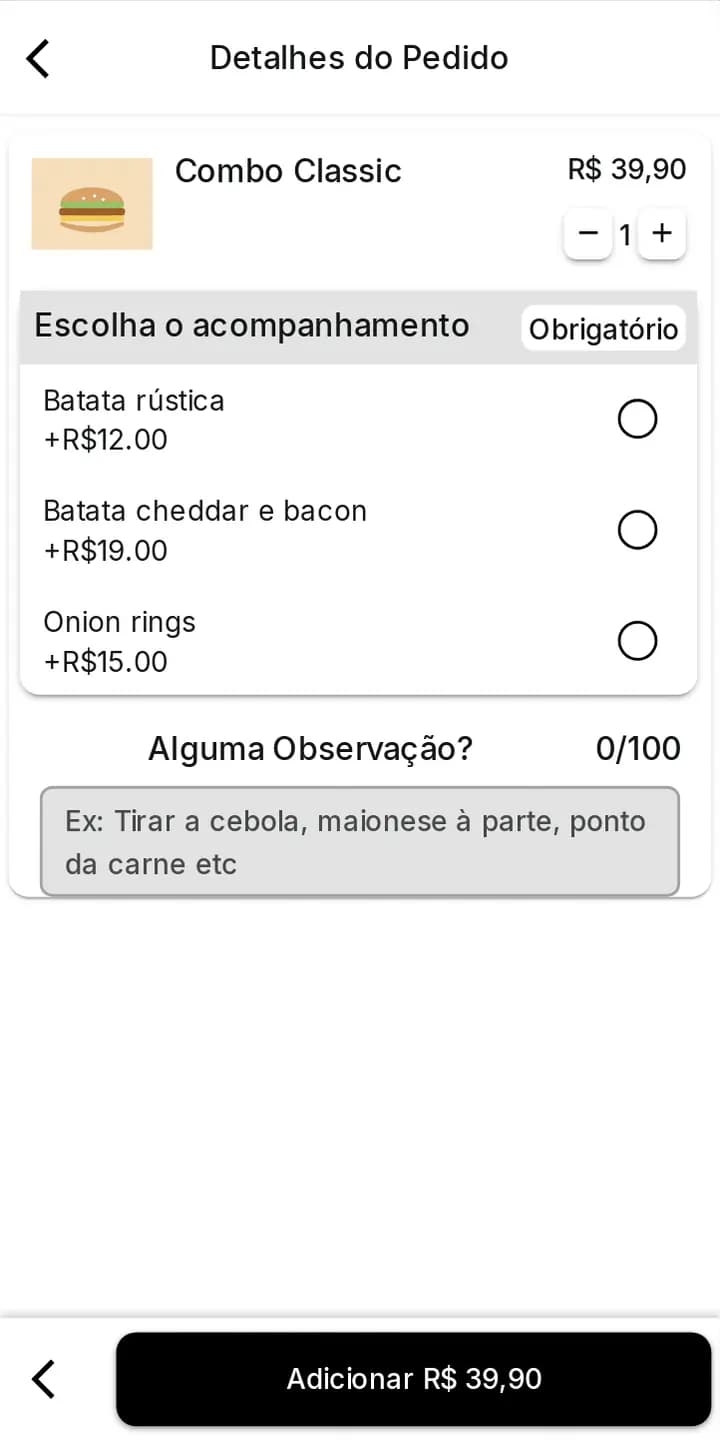
Passo 3Detalhes do combo: escolha do acompanhamento. 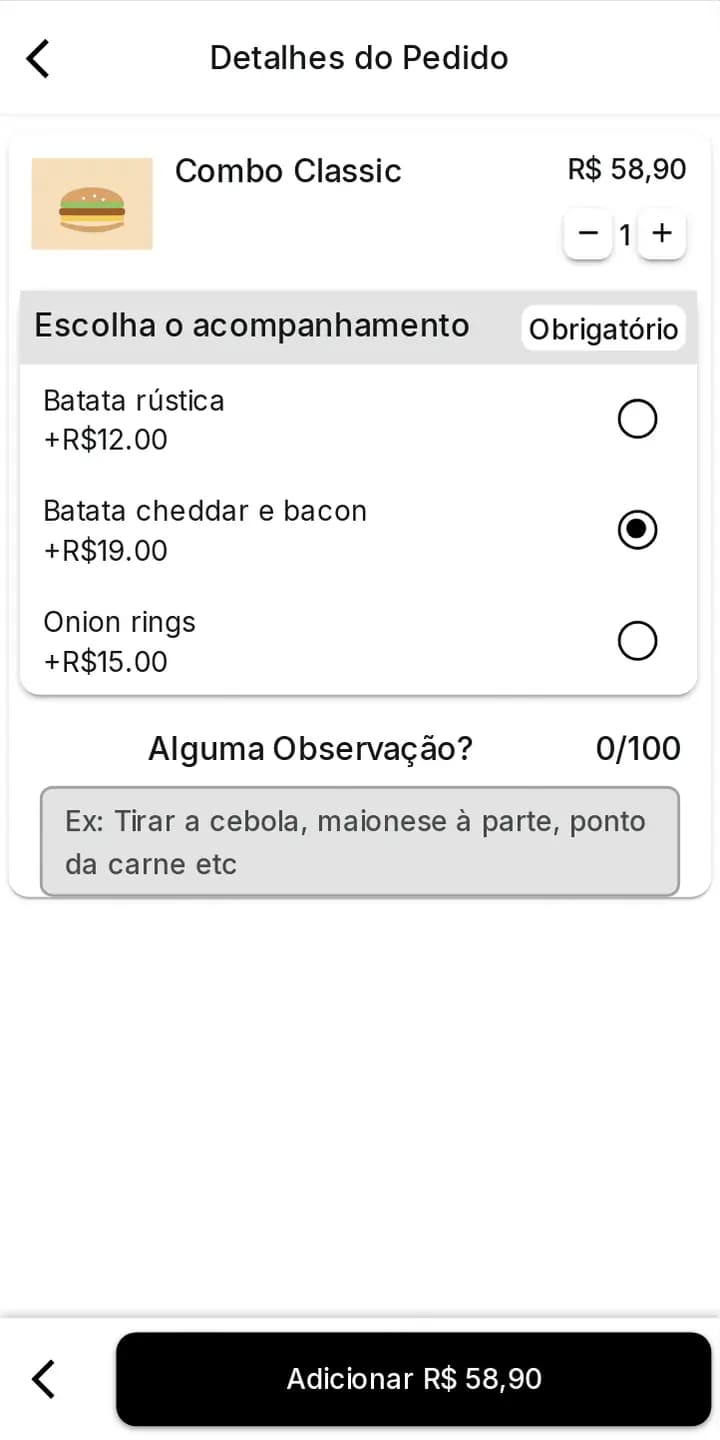
Passo 4Acompanhamento escolhido; o preço é atualizado. 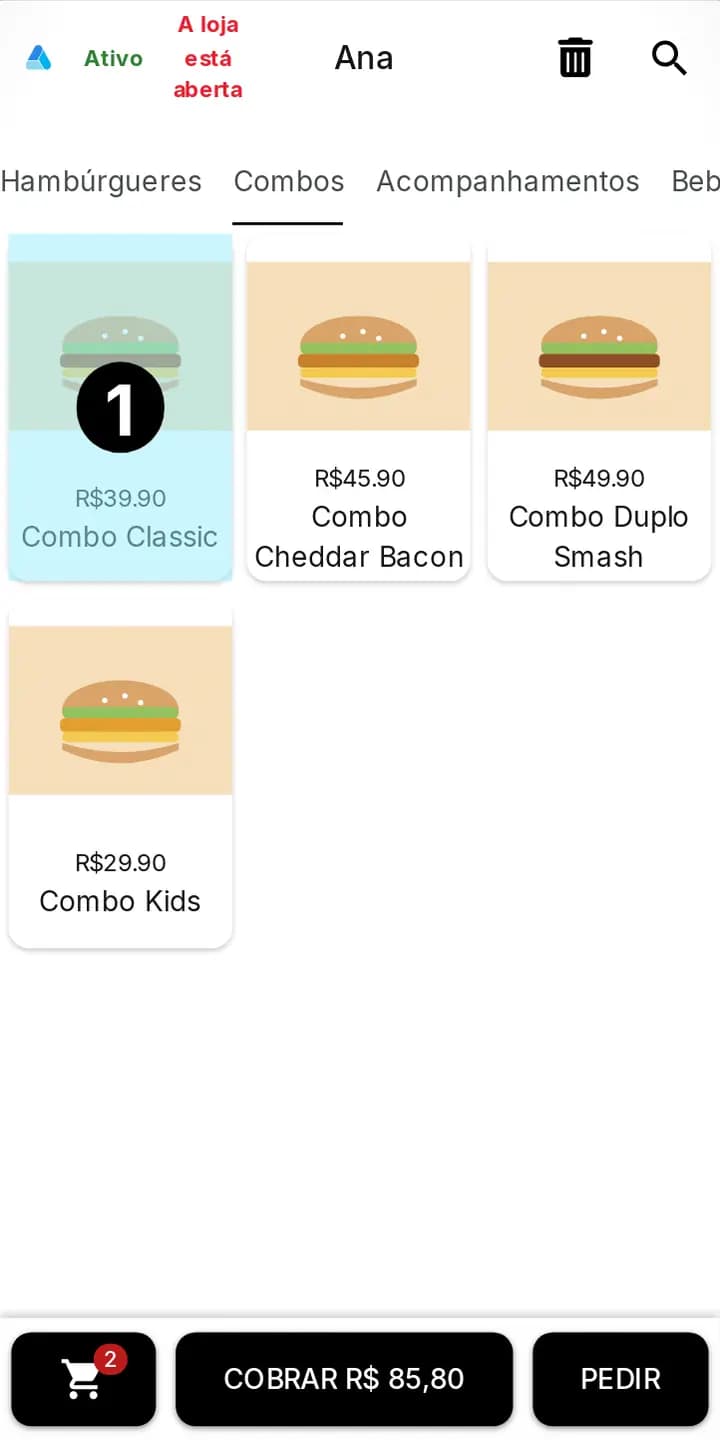
Passo 5Venda com itens: o contador do carrinho mostra a quantidade. 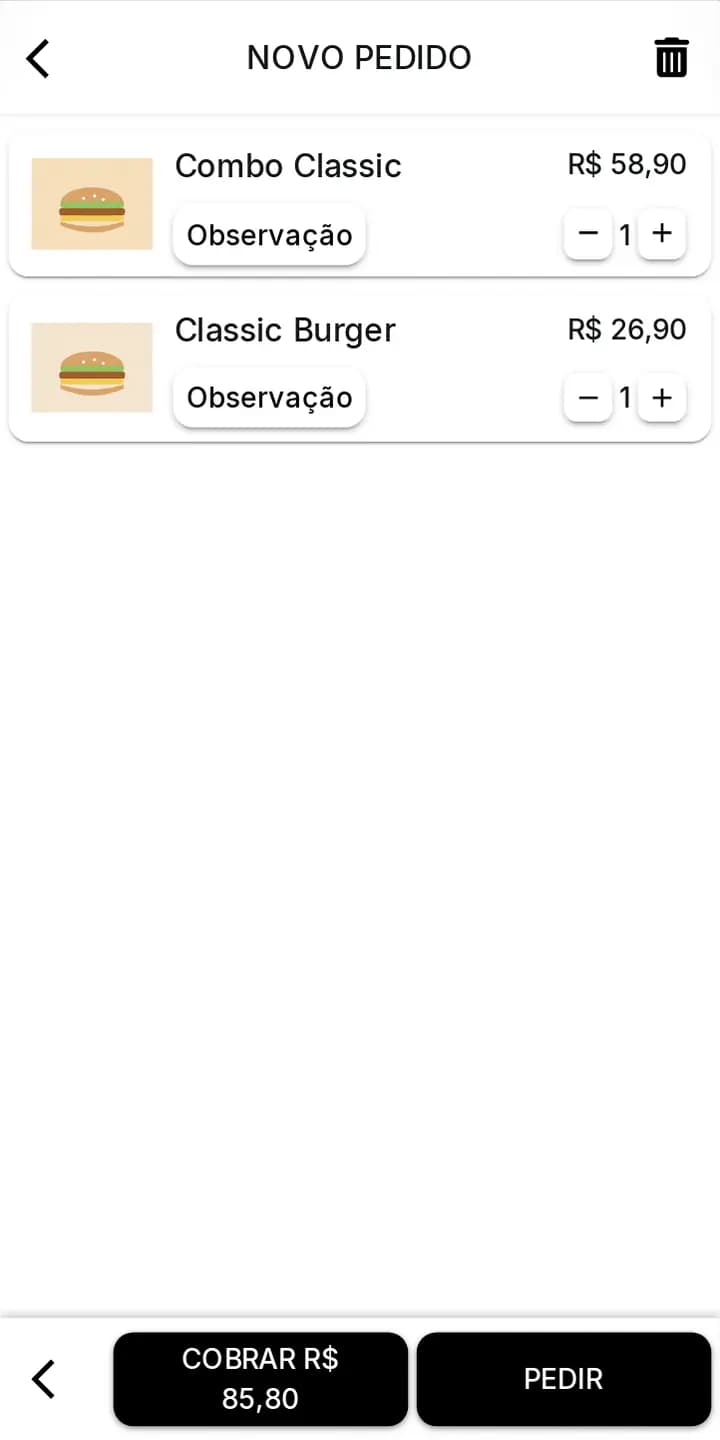
Passo 6Carrinho com os itens, observações e total. 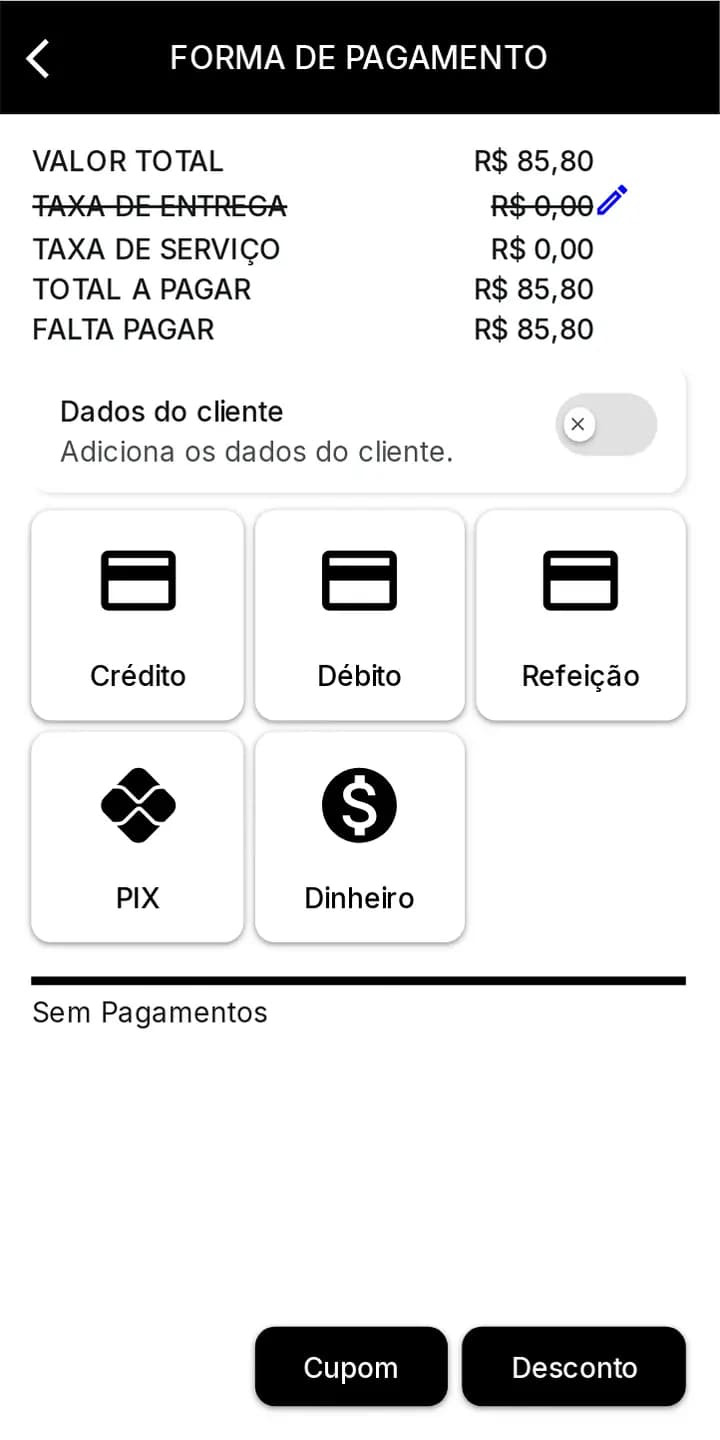
Passo 7Forma de pagamento: total, taxa e botões Crédito, Débito, Refeição, PIX e Dinheiro.
Delivery
Com o Delivery ligado, a venda ganha um botão para lançar o pedido com os dados de entrega.
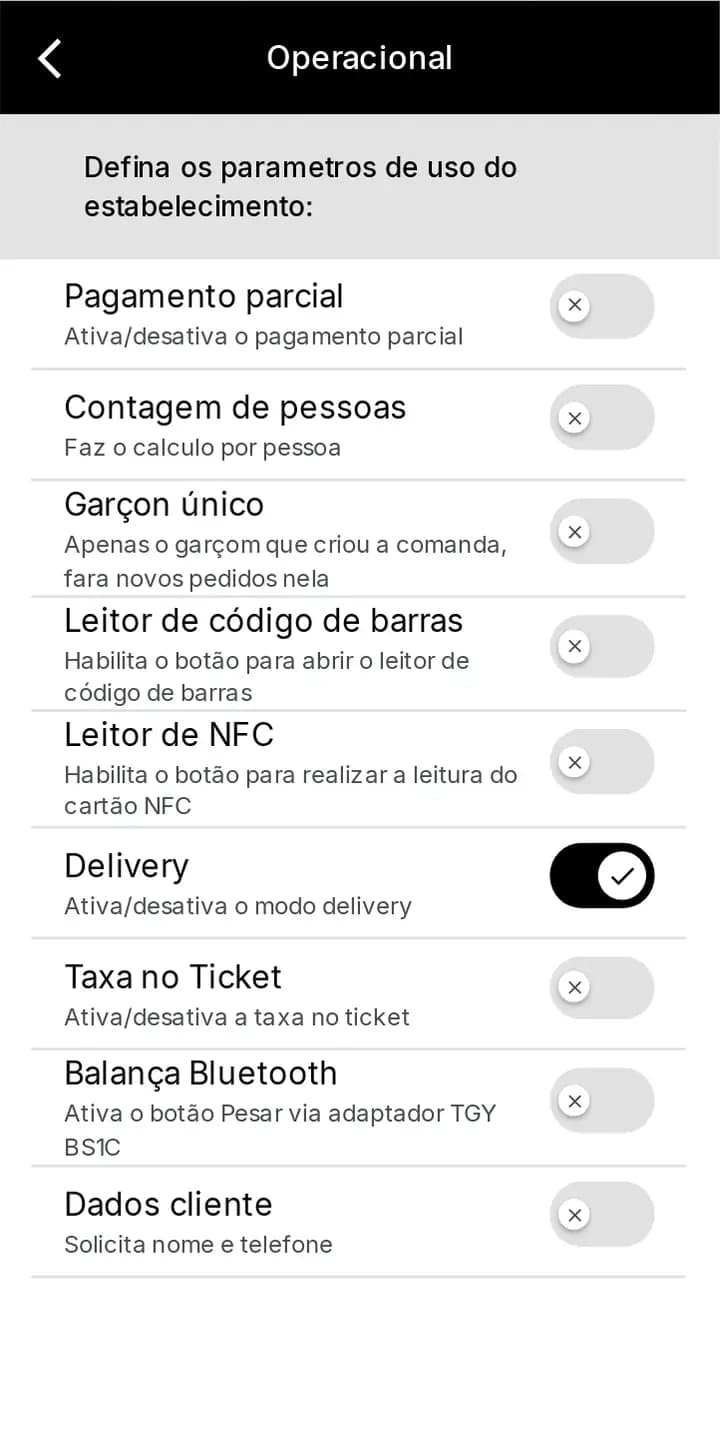
Passo 1Ative Delivery em Configurações > Operacional. 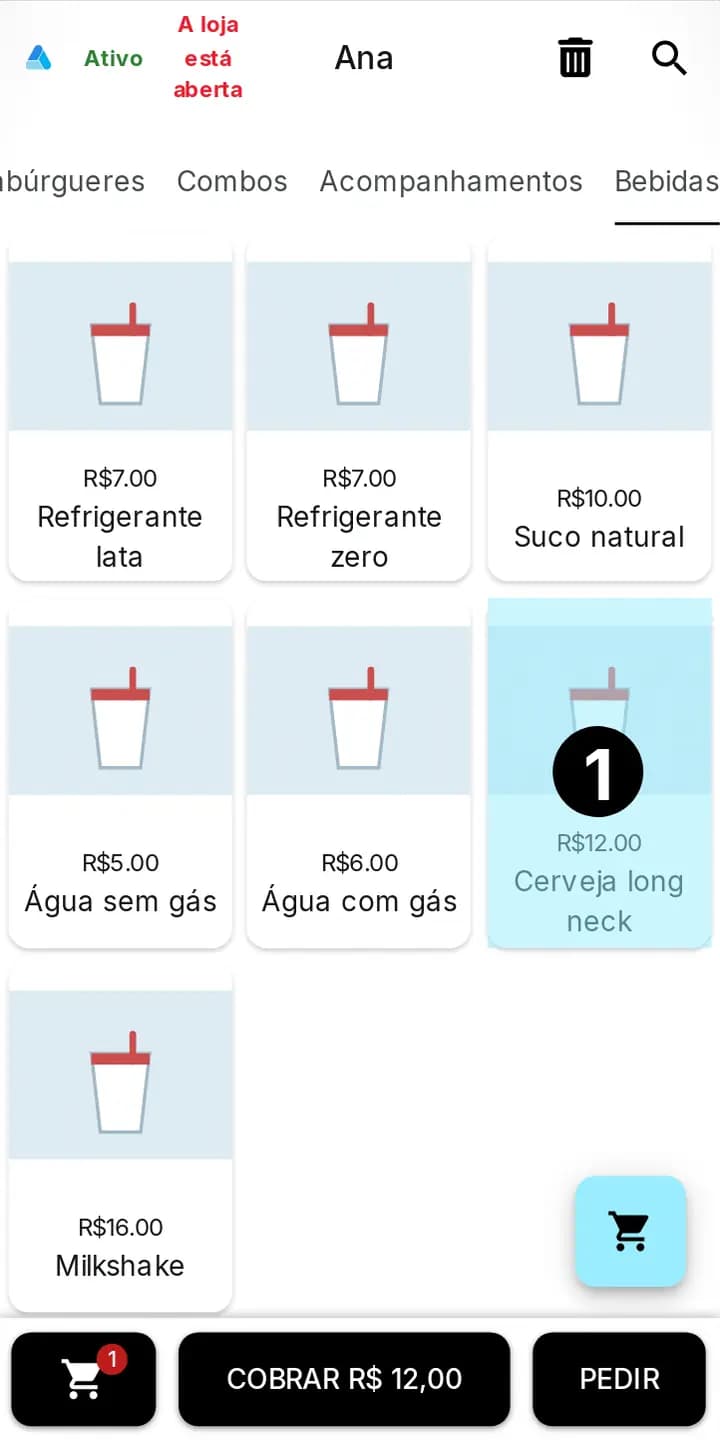
Passo 2Na venda aparece o botão de delivery. 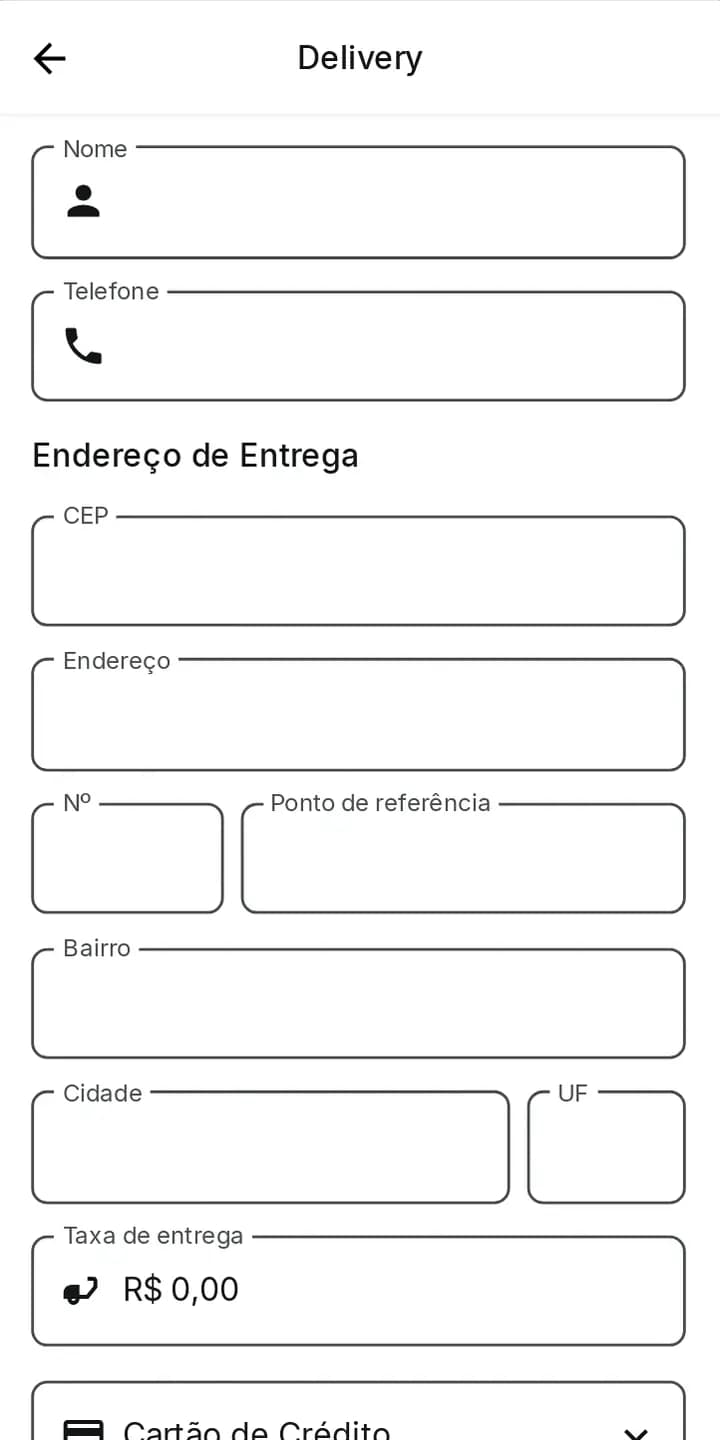
Passo 3Formulário de entrega: cliente, telefone e endereço. 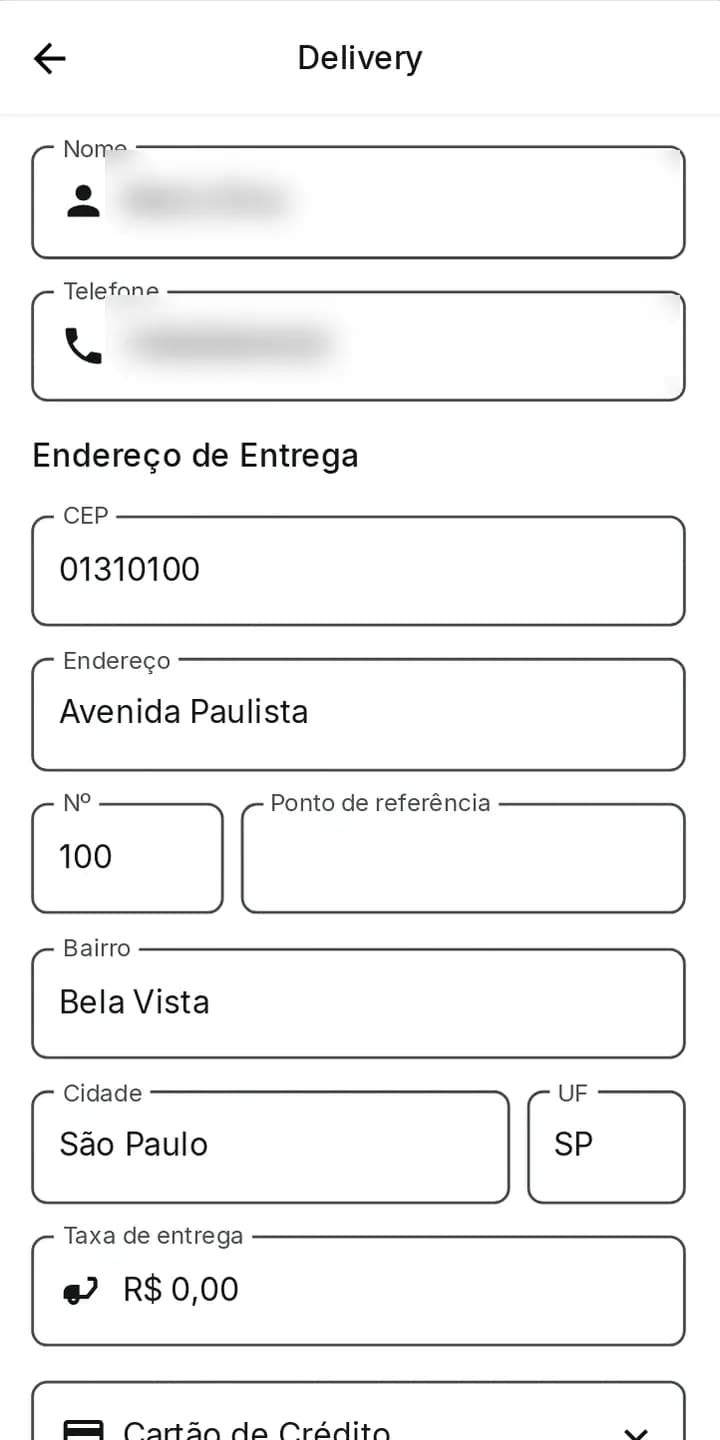
Passo 4Formulário preenchido (nome e telefone borrados). 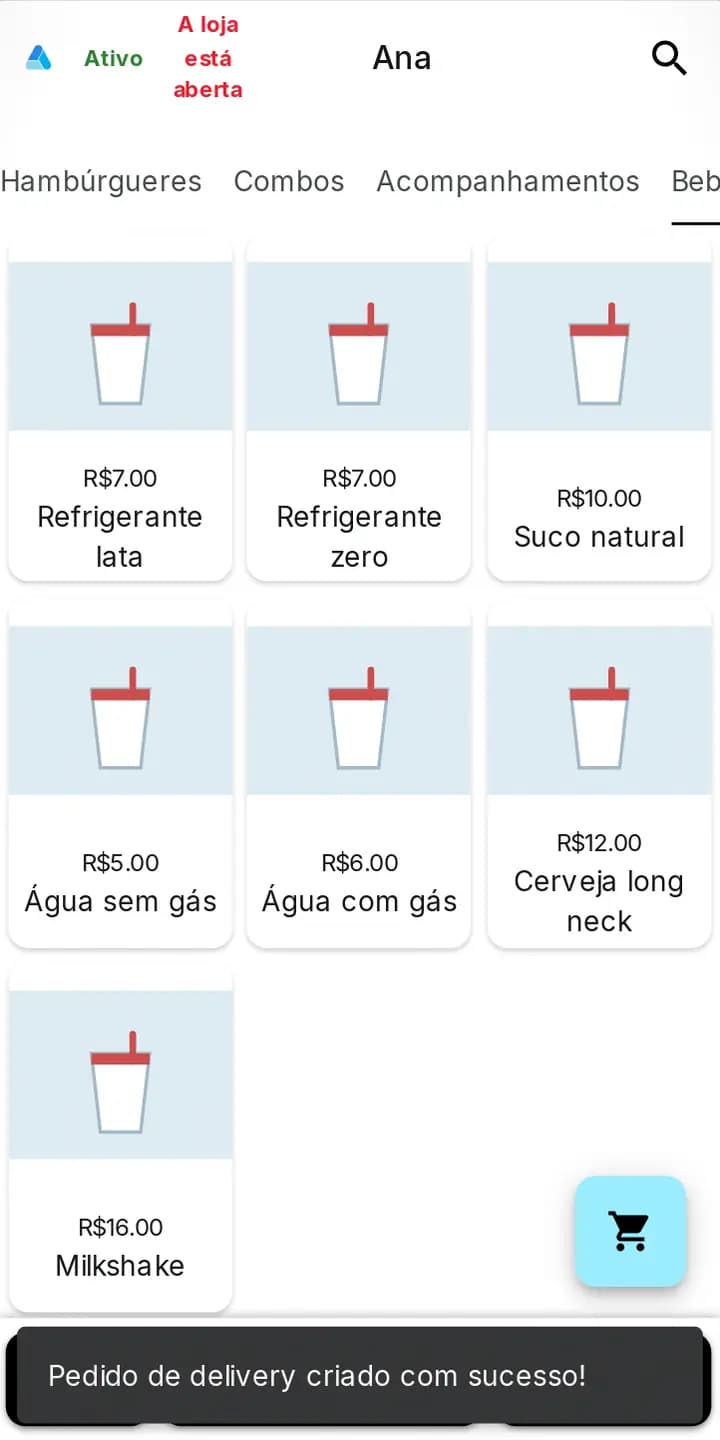
Passo 5Pedido de delivery lançado.
Comandas e mesas
PEDIR lança o carrinho numa mesa ou comanda. Em PEDIDOS você vê, cobra, reimprime e detalha cada uma.
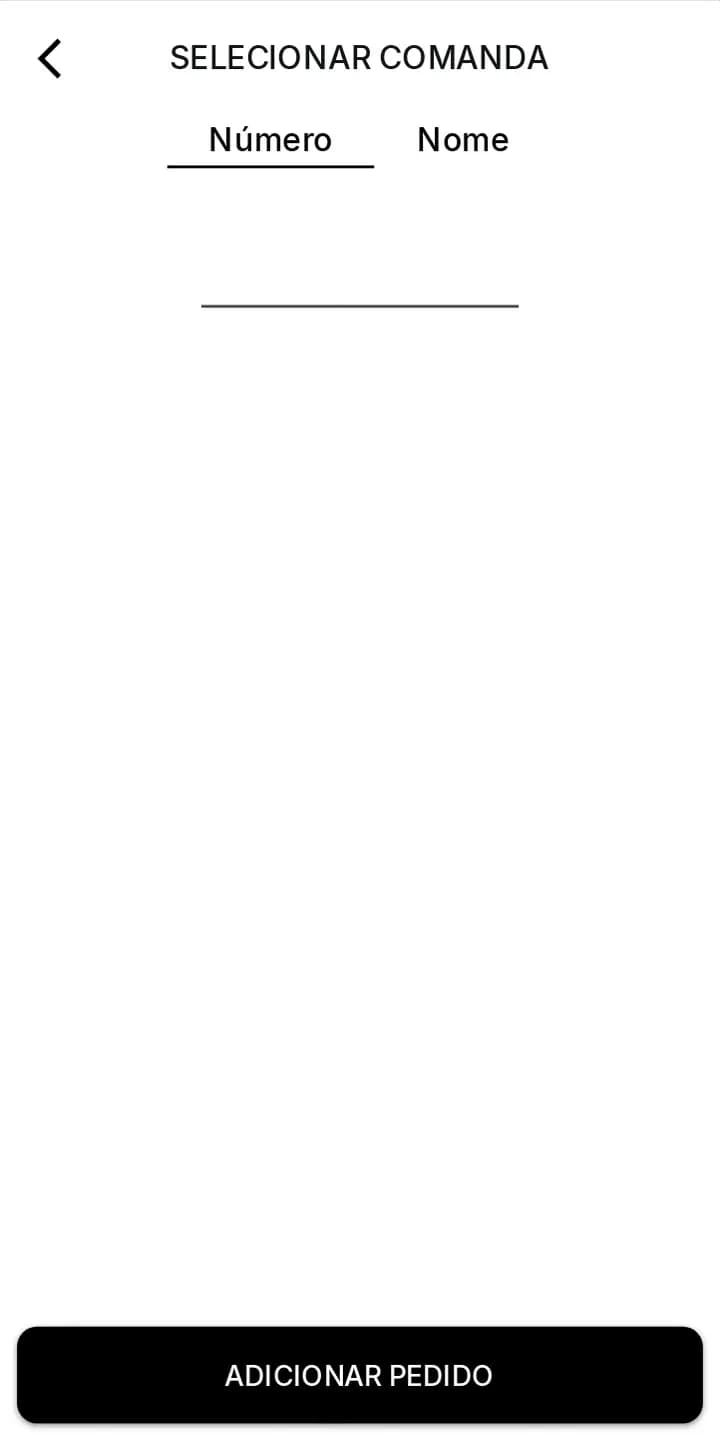
Passo 1PEDIR abre Selecionar comanda (Número ou Nome). 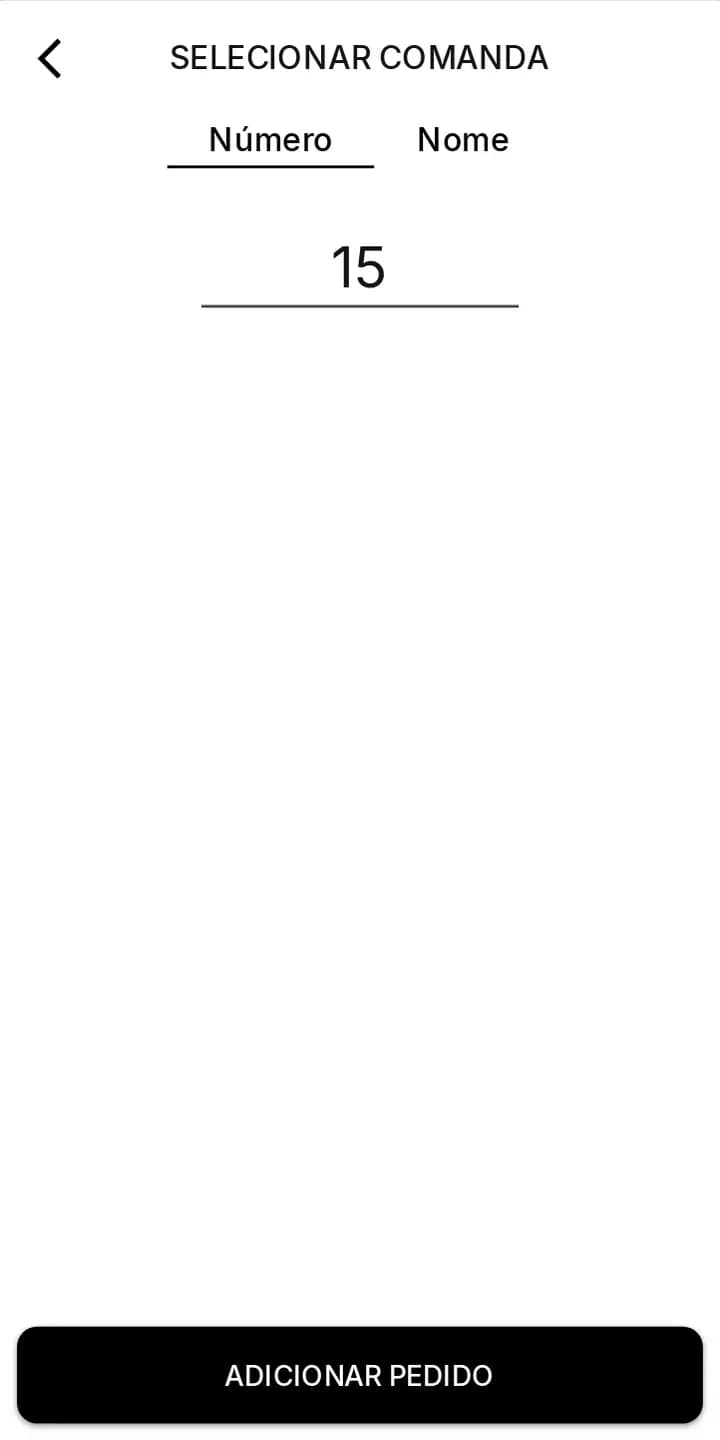
Passo 2Número da mesa digitado (15). 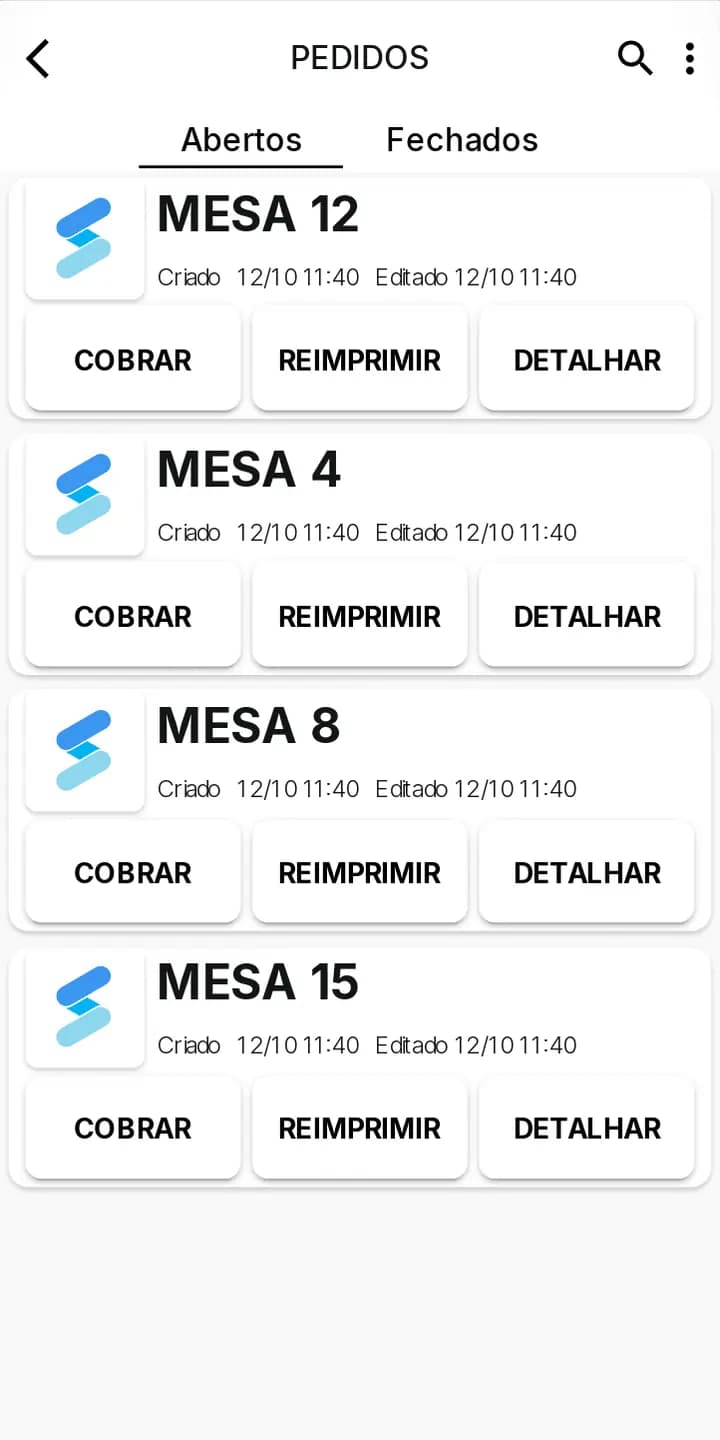
Passo 3PEDIDOS: lista de mesas abertas com COBRAR, REIMPRIMIR e DETALHAR. 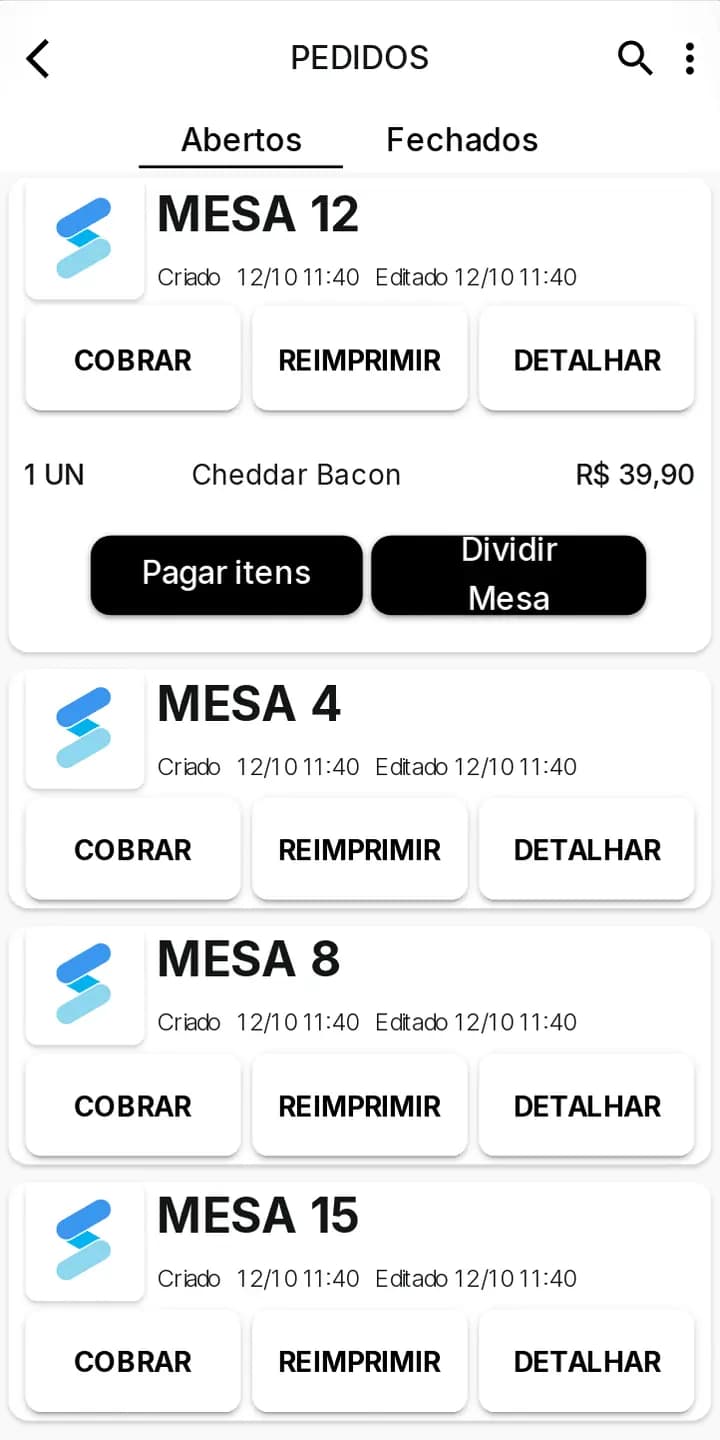
Passo 4Mesa detalhada com itens, Pagar itens e Dividir Mesa.
Cartão
Escolha Crédito, Débito ou Refeição, confira o valor e passe o cartão.
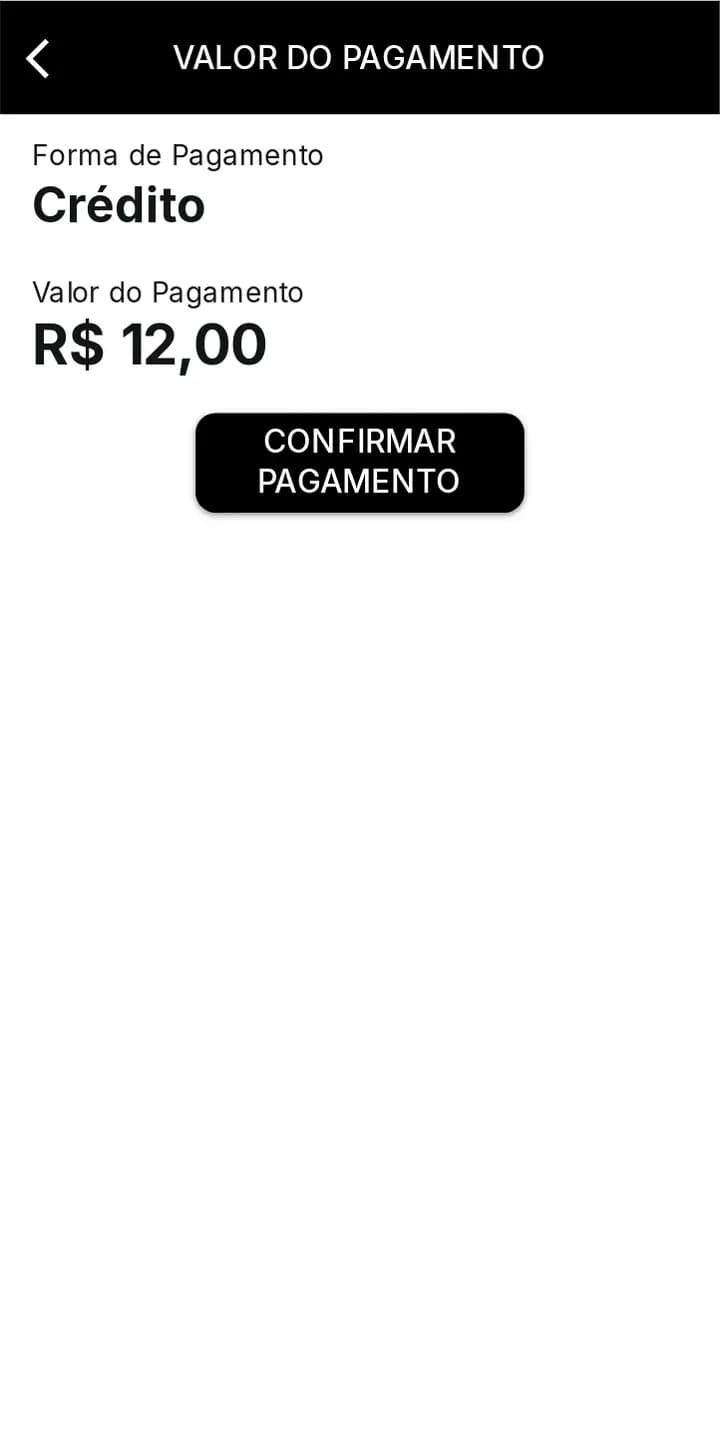
Passo 1Crédito: confira o valor e toque em COBRAR. 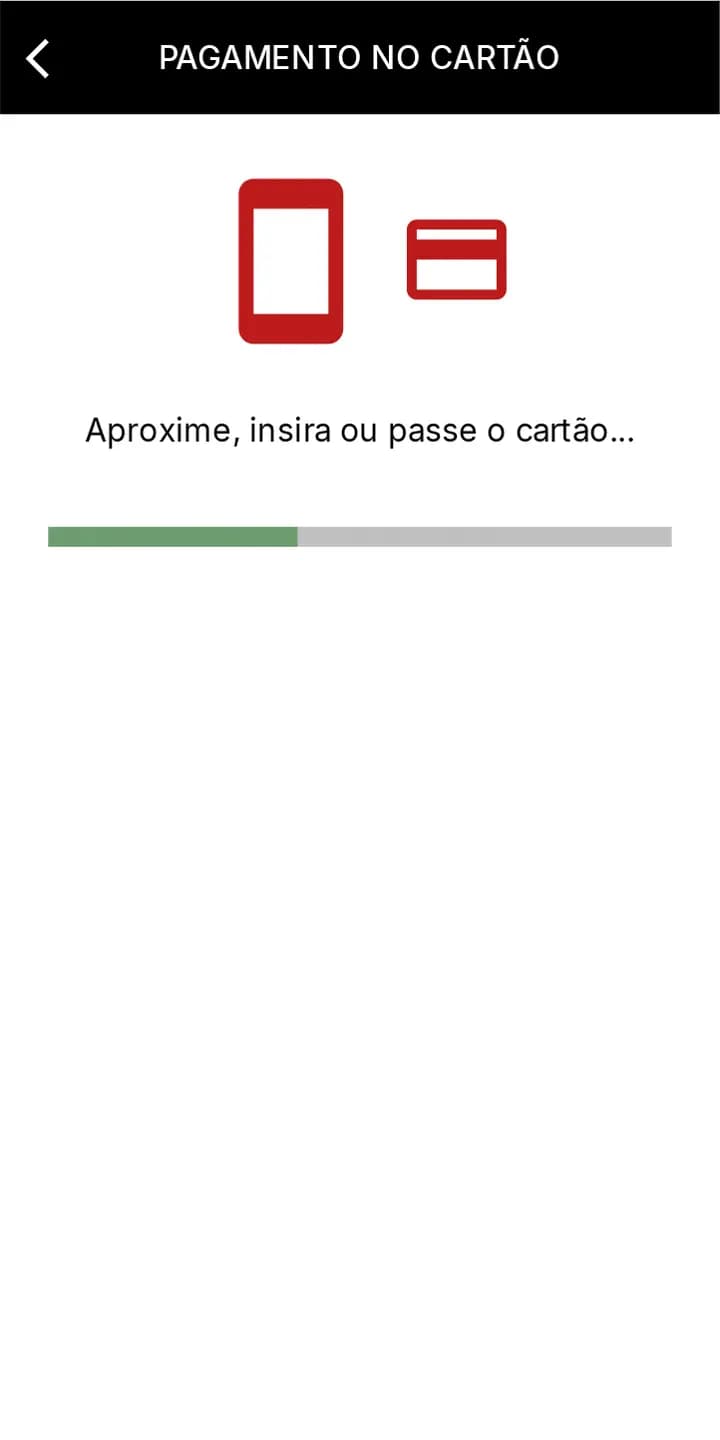
Passo 2Aproxime, insira ou passe o cartão. 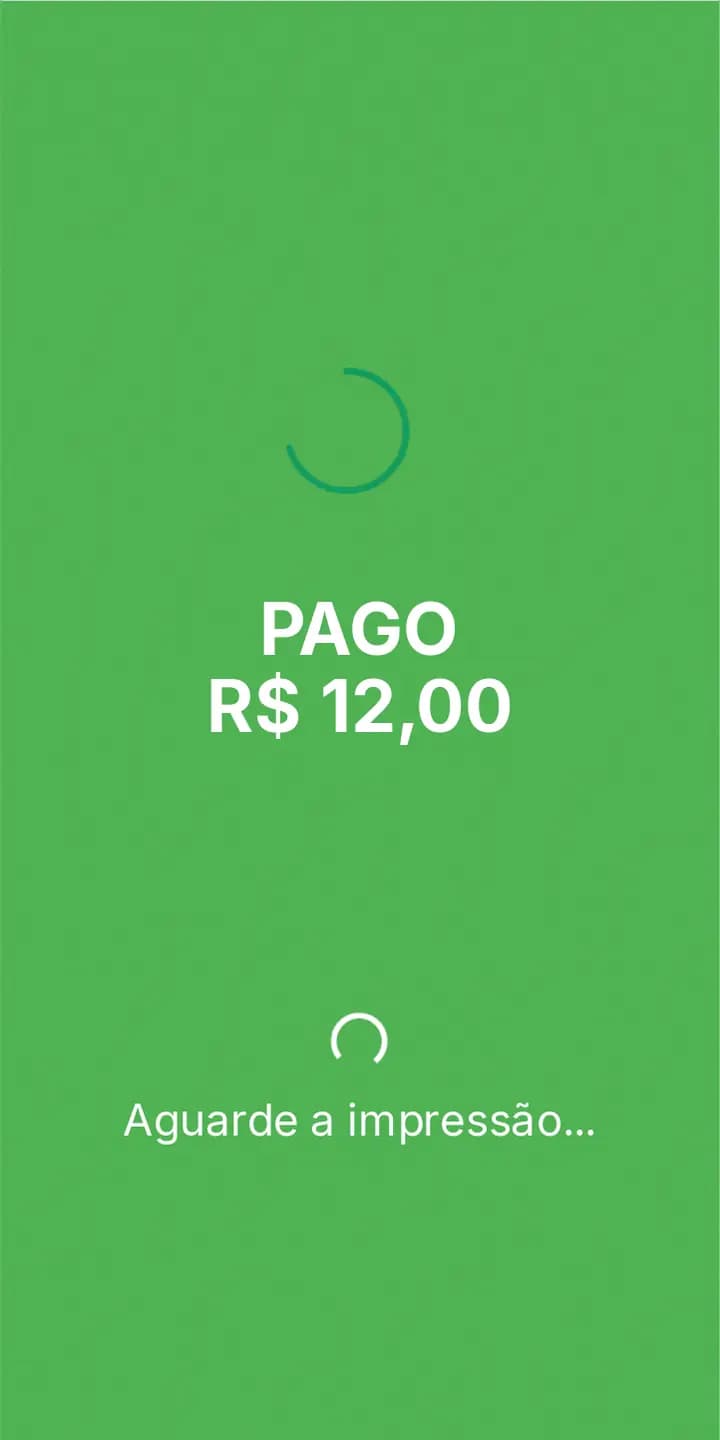
Passo 3Pagamento aprovado, aguardando impressão.
Pix
O Pix gera um QR Code na tela. Quando o cliente paga, a maquininha confirma sozinha.
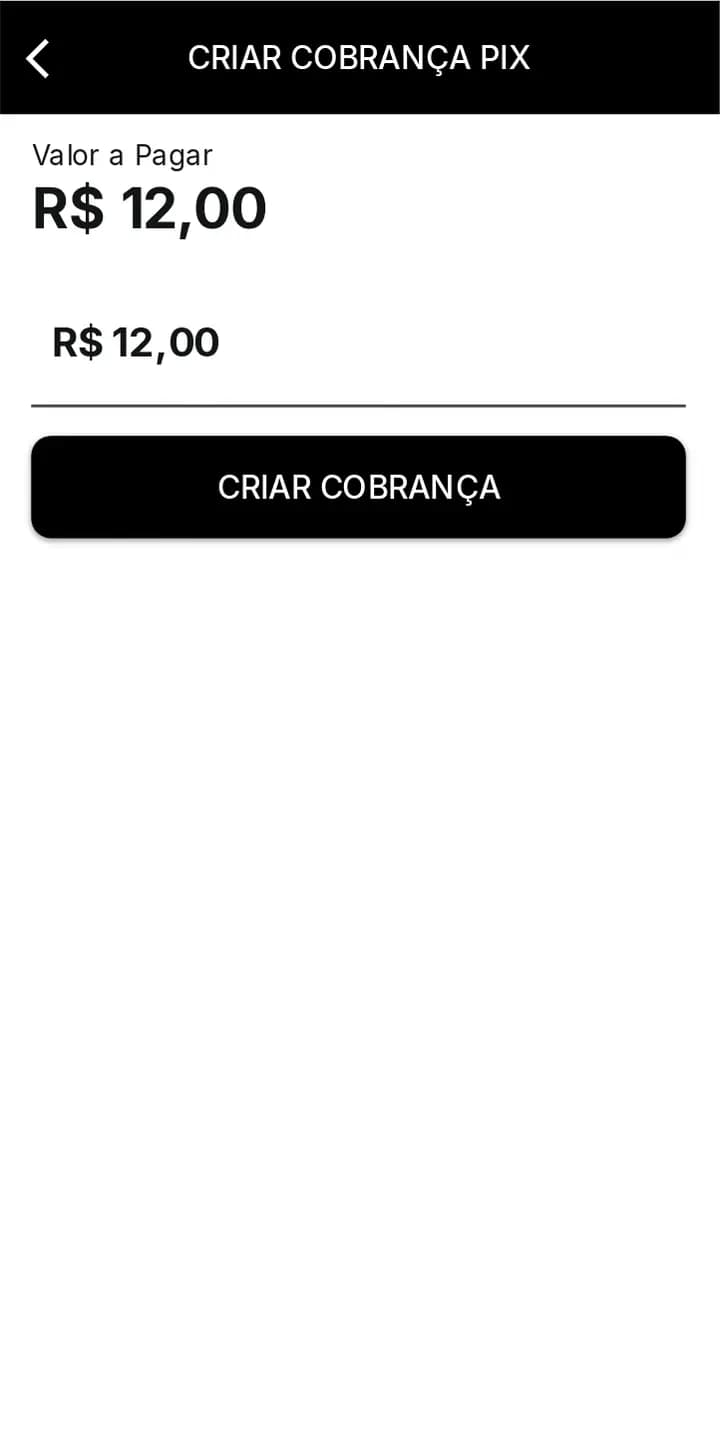
Passo 1PIX: confira o valor e crie a cobrança. 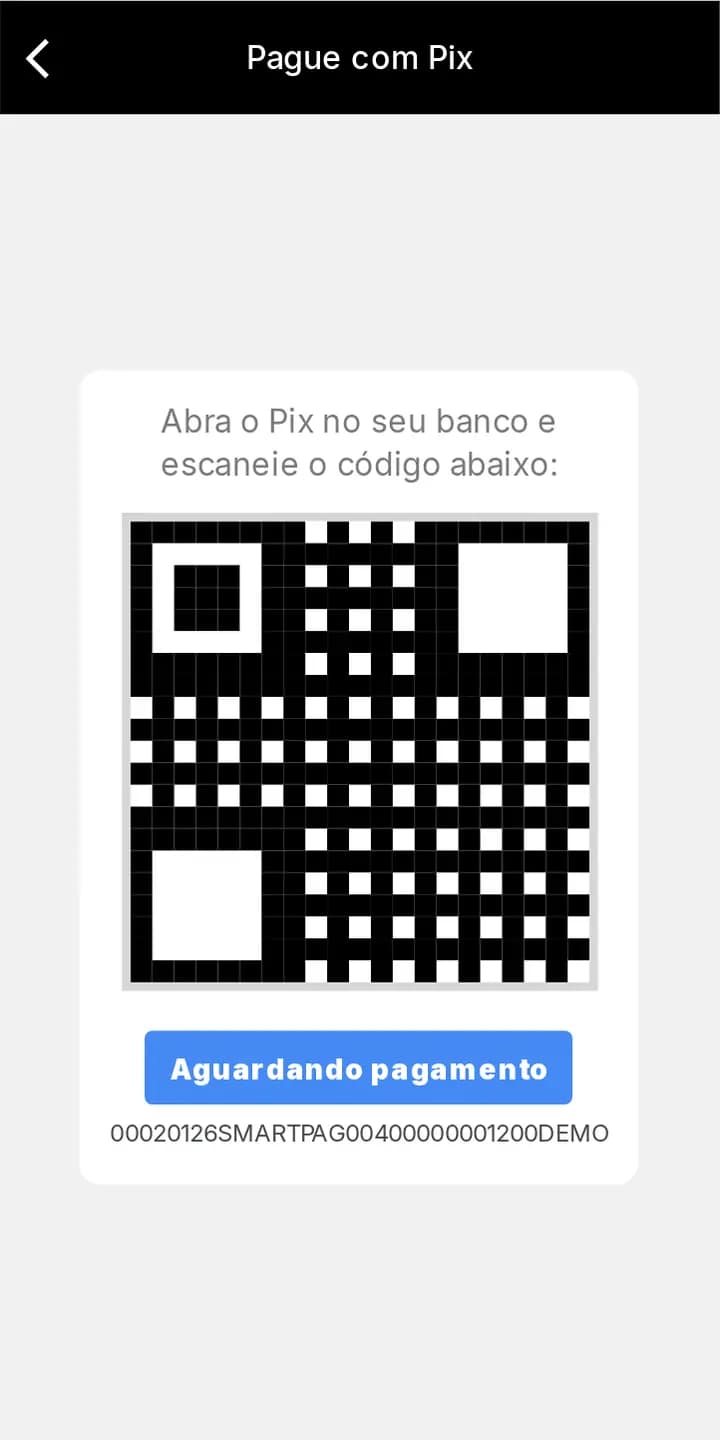
Passo 2QR Code do Pix para o cliente pagar. 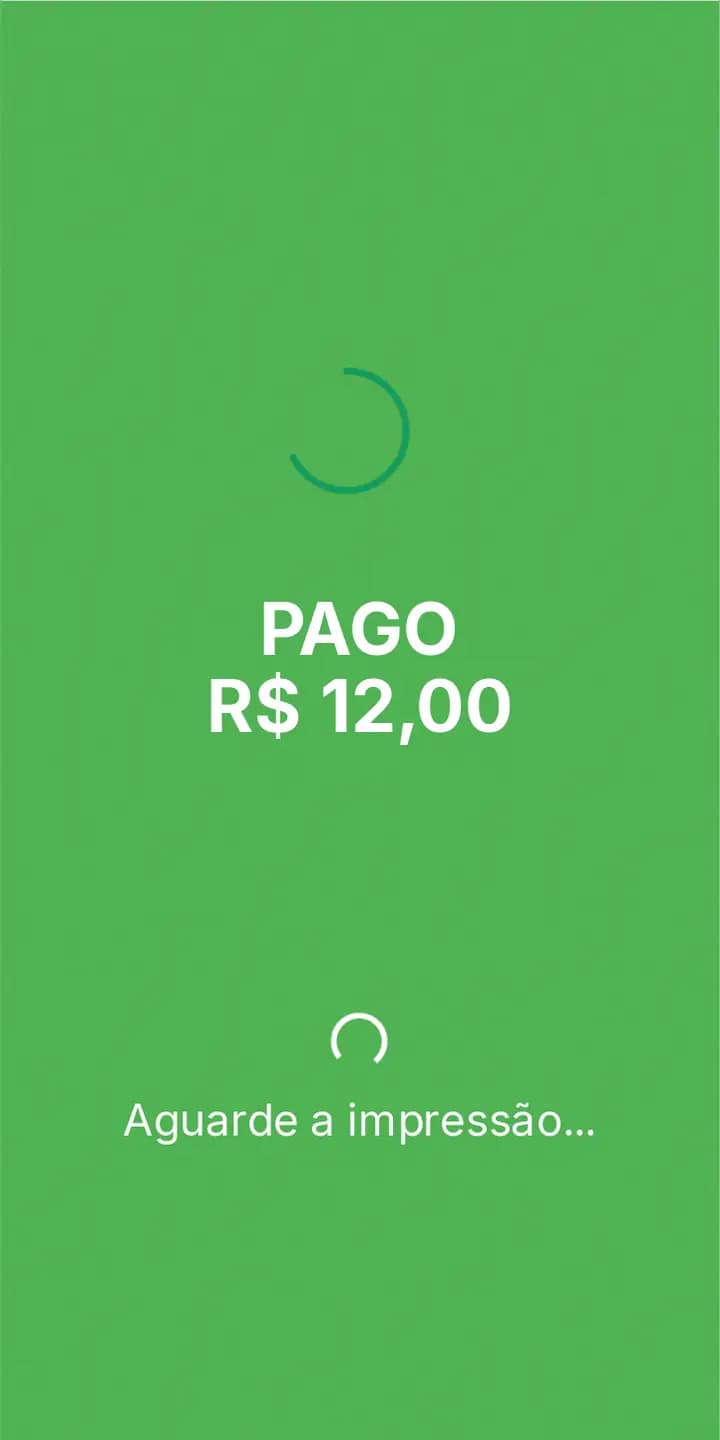
Passo 3Pix pago.
Dinheiro
Digite quanto o cliente entregou e a maquininha calcula o troco.
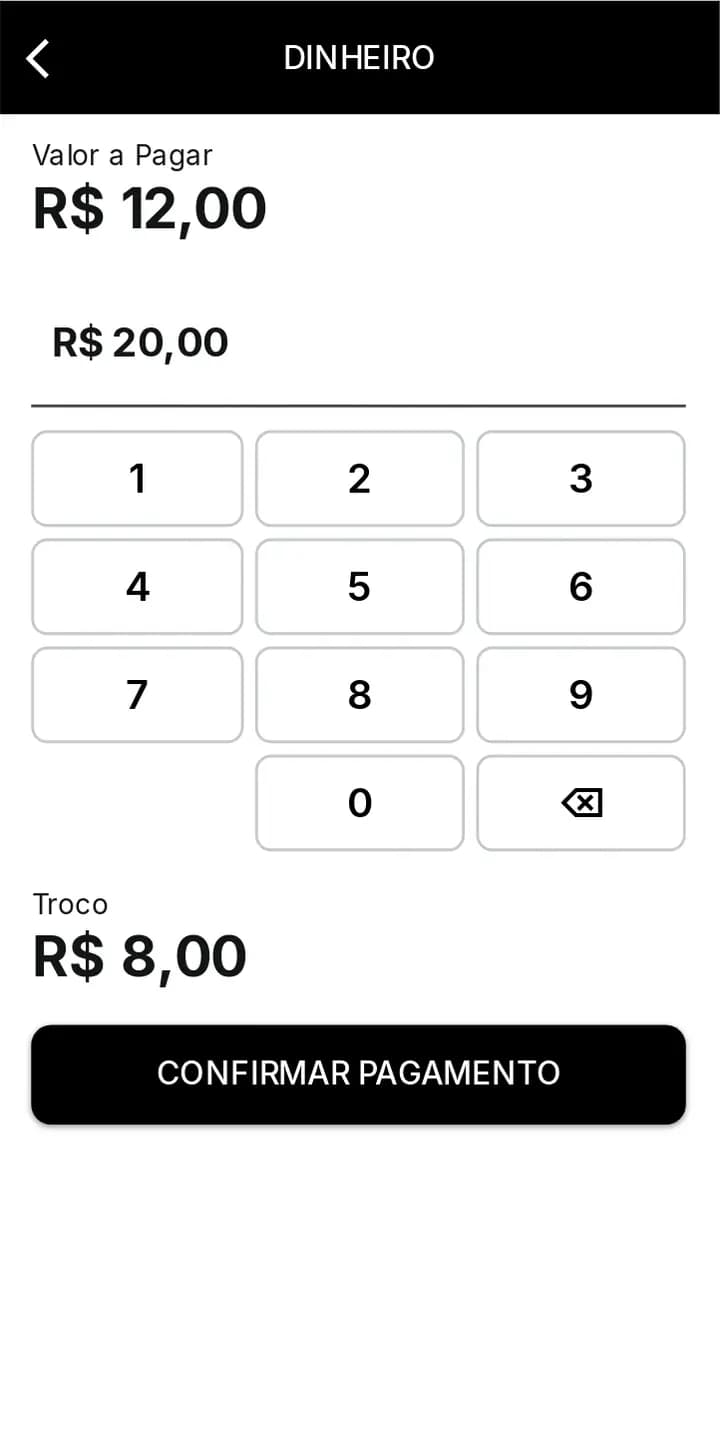
Passo 1Dinheiro: digite o valor recebido; o troco é calculado. 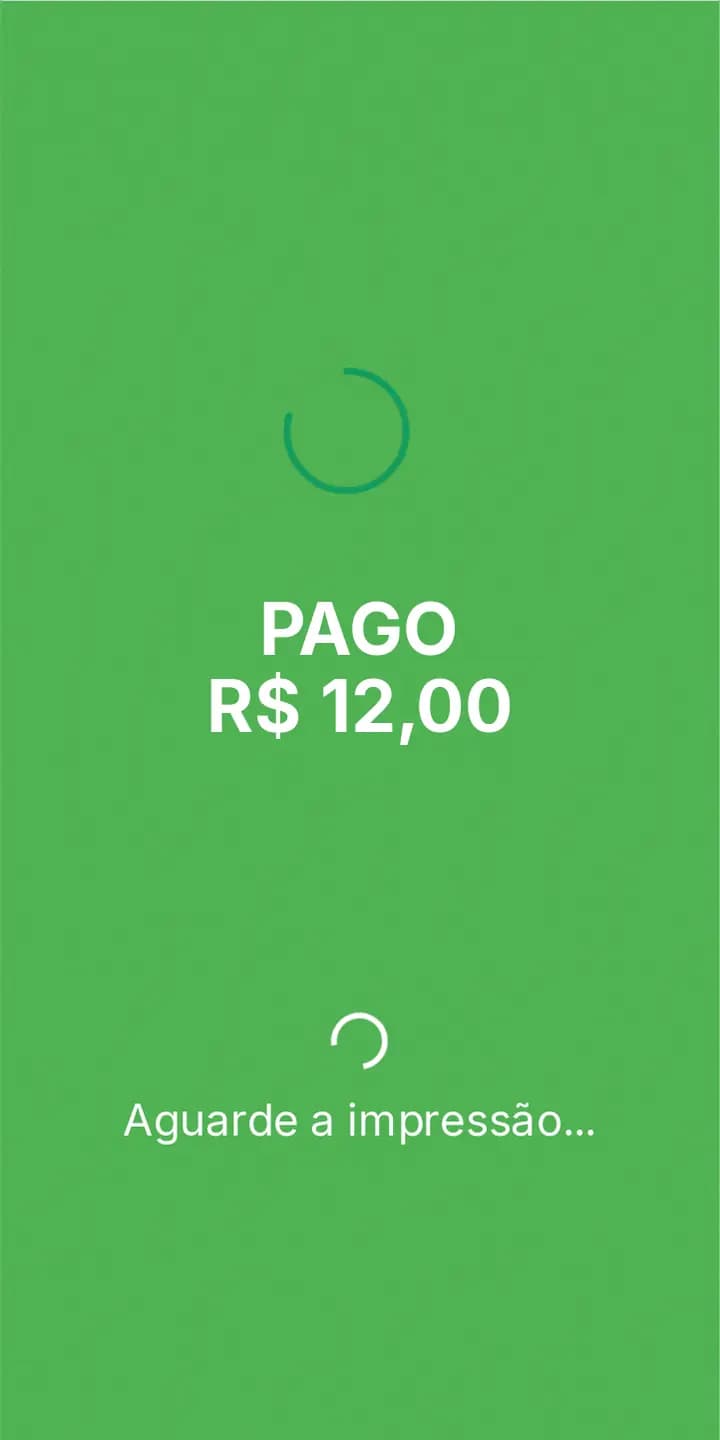
Passo 2Pagamento em dinheiro concluído.
Pagamento parcial
Com o pagamento parcial ligado, a conta pode ser paga em partes e em formas diferentes.
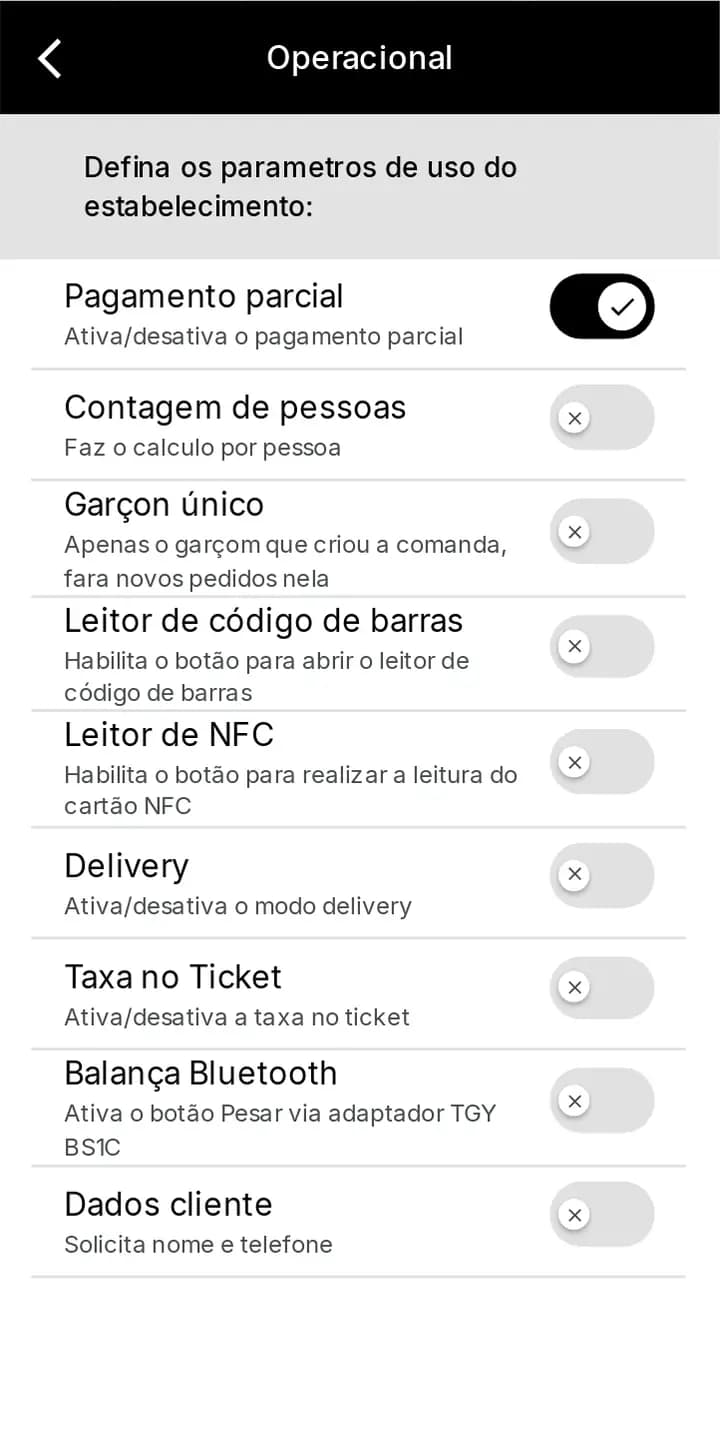
Passo 1Ative Pagamento parcial em Configurações > Operacional. 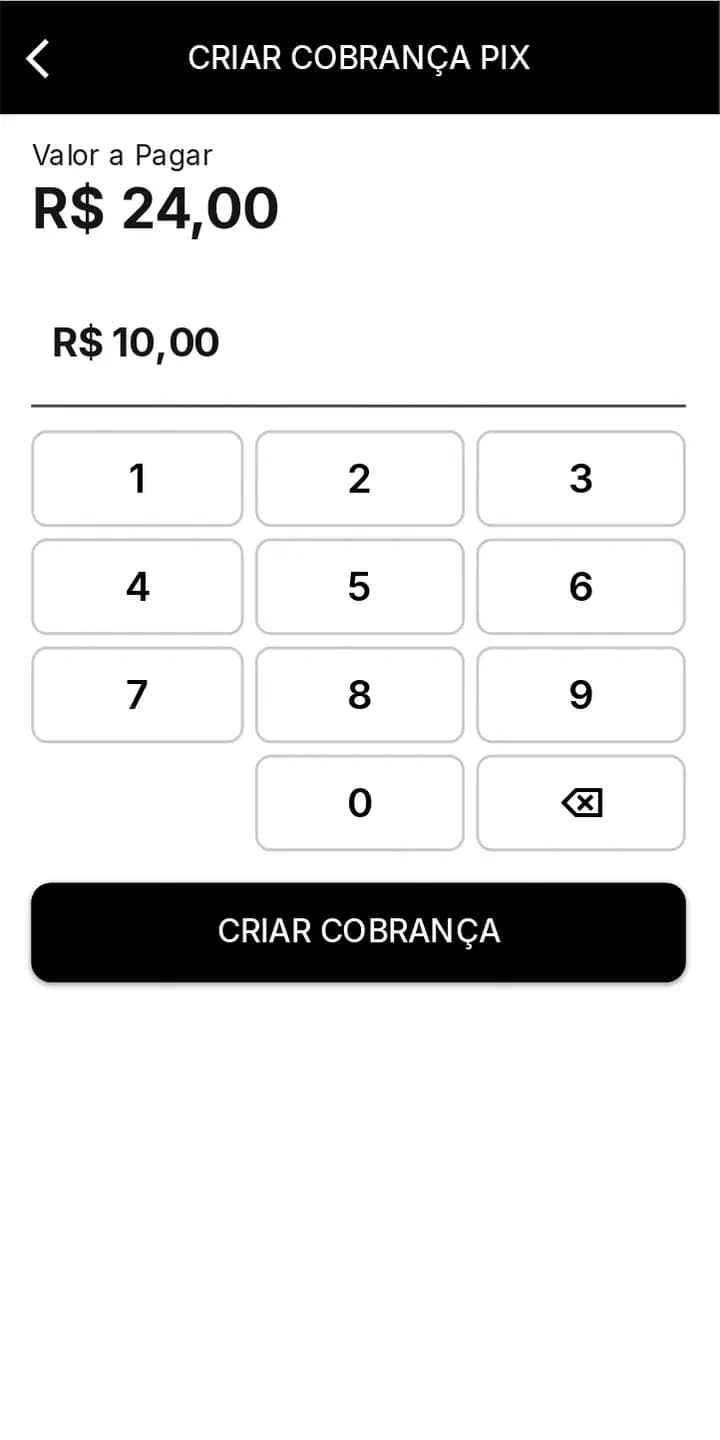
Passo 2Defina o valor parcial a cobrar. 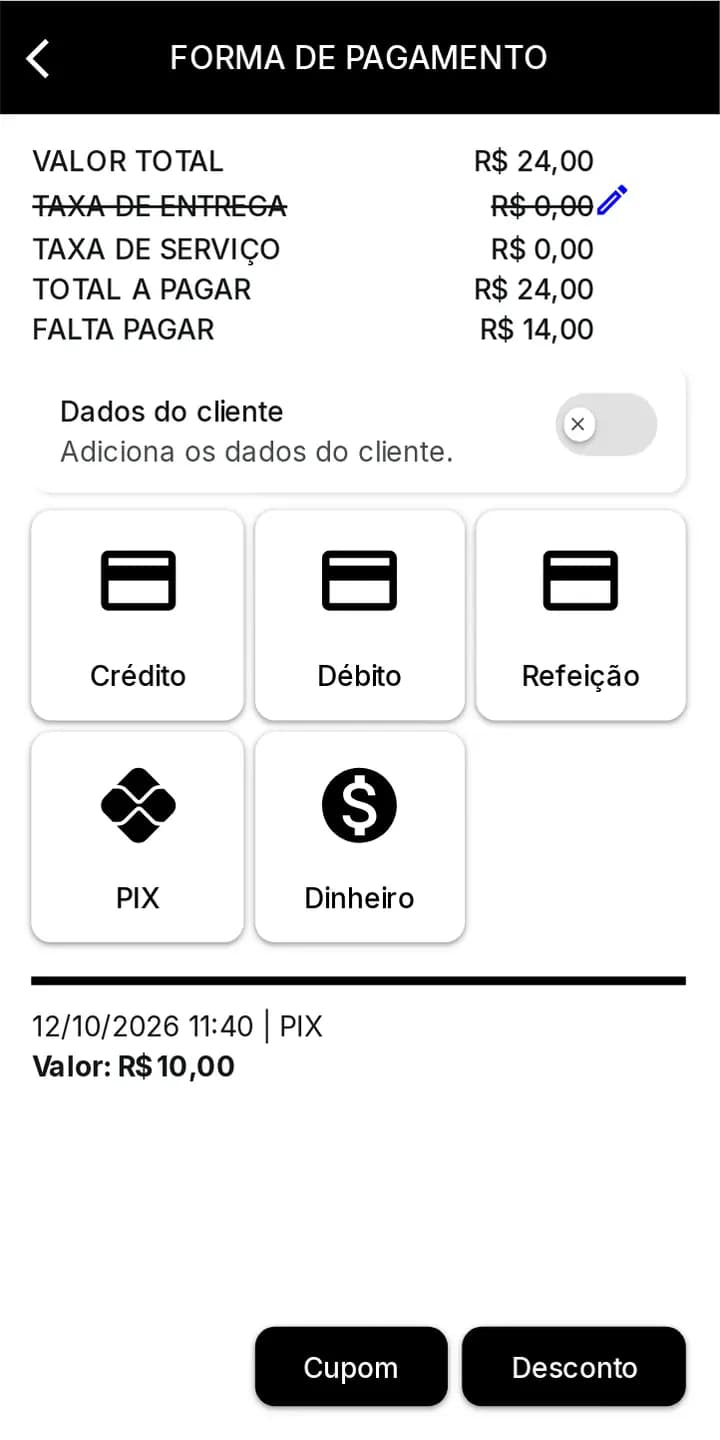
Passo 3Após pagar parte, a tela mostra FALTA PAGAR e o pagamento feito.
Cupom e desconto
Aplique um cupom pelo código ou dê um desconto manual com o código do funcionário.
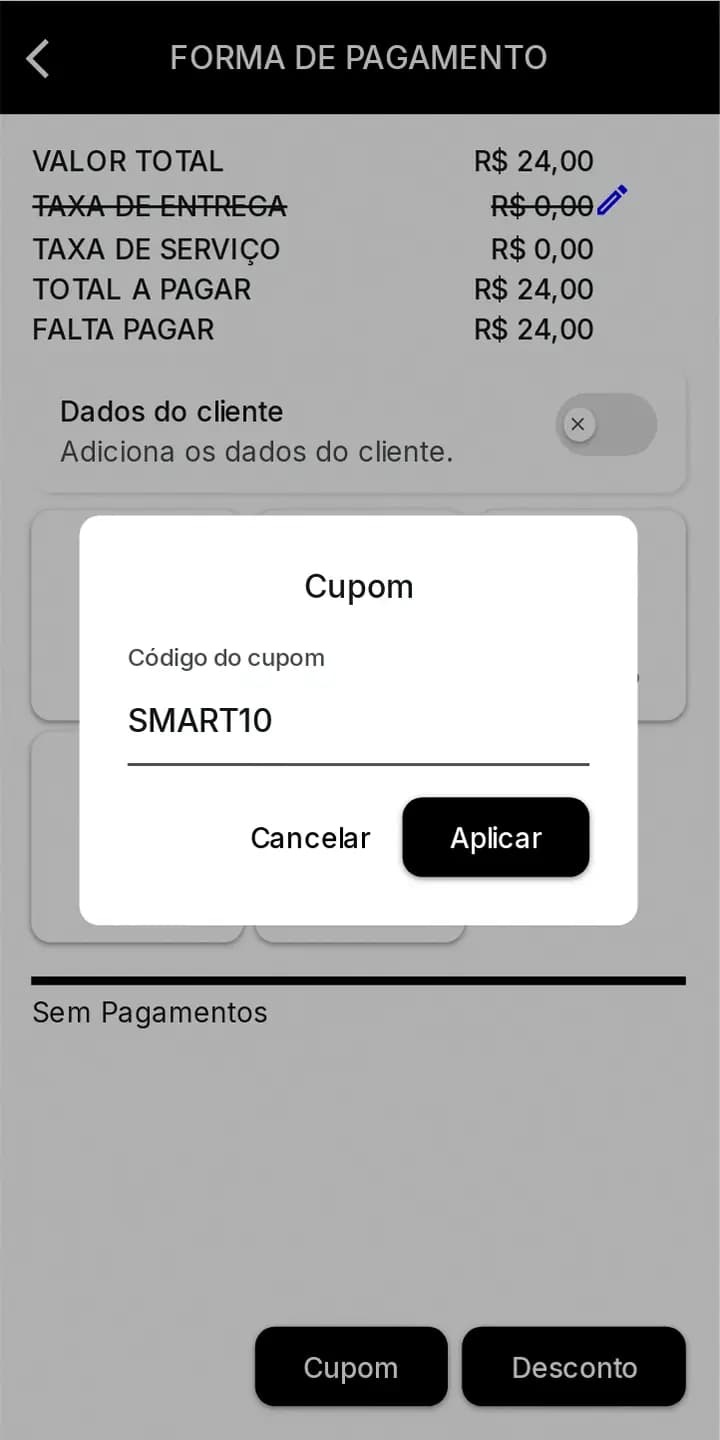
Passo 1Botão Cupom: digite o código (ex.: SMART10) e toque em Aplicar. 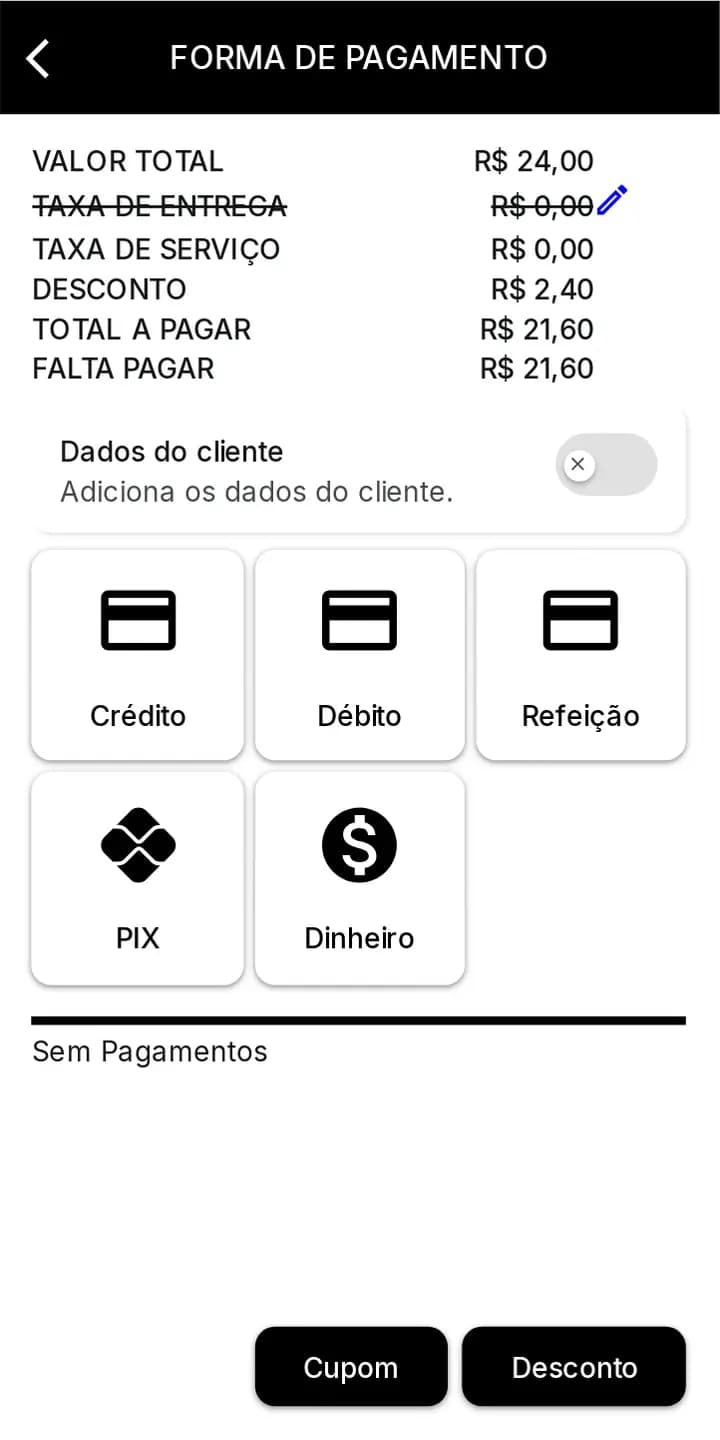
Passo 2Cupom aplicado no total. 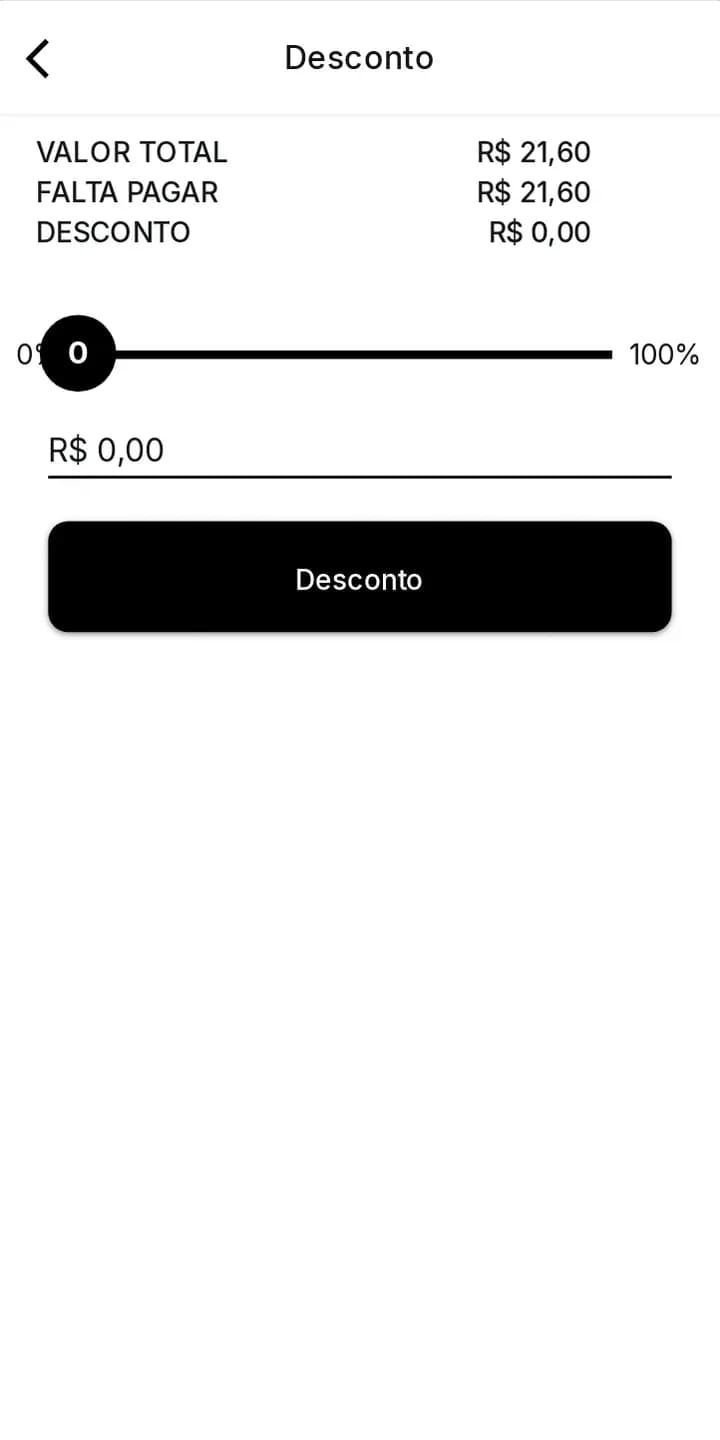
Passo 3Tela de desconto manual (percentual ou valor).
Comanda NFC
Com o leitor de NFC ligado, o pedido vai para a comanda da pulseira ou do cartão aproximado.
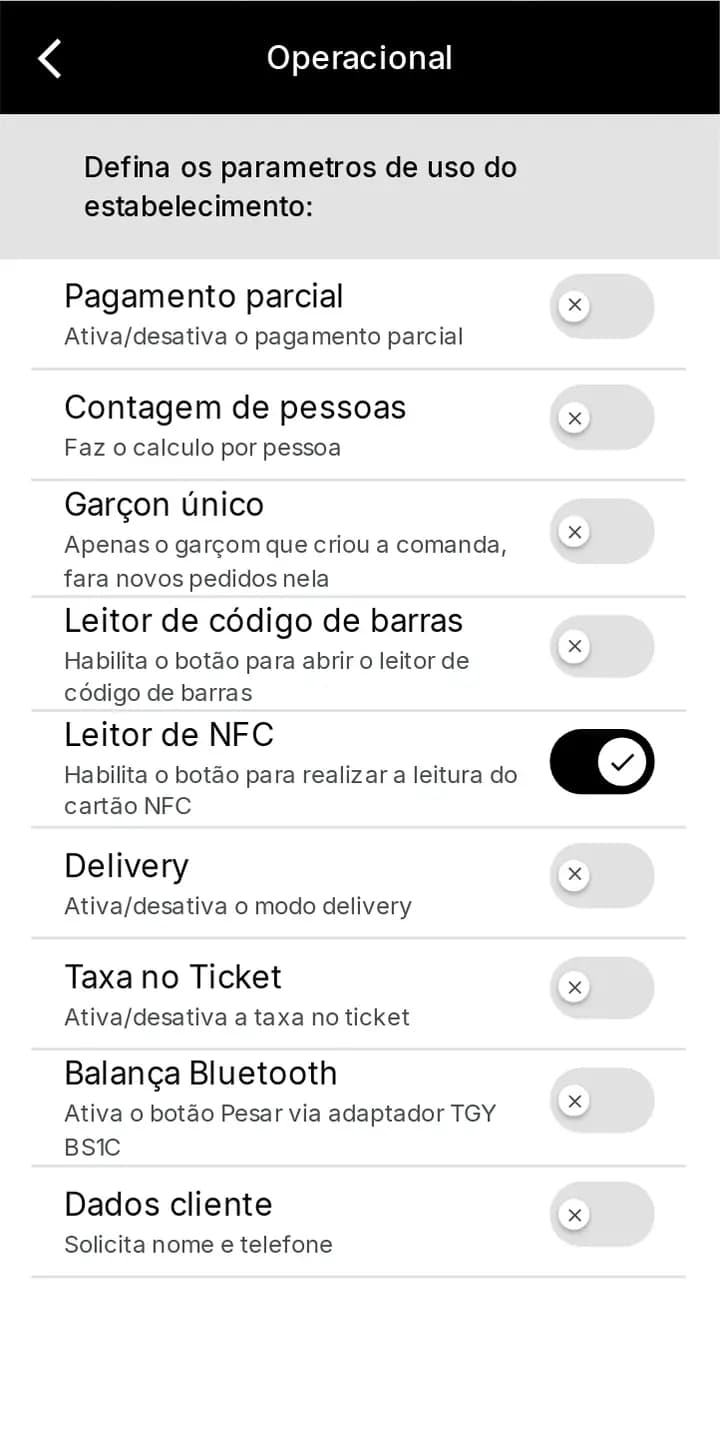
Passo 1Ative Leitor de NFC em Configurações > Operacional. 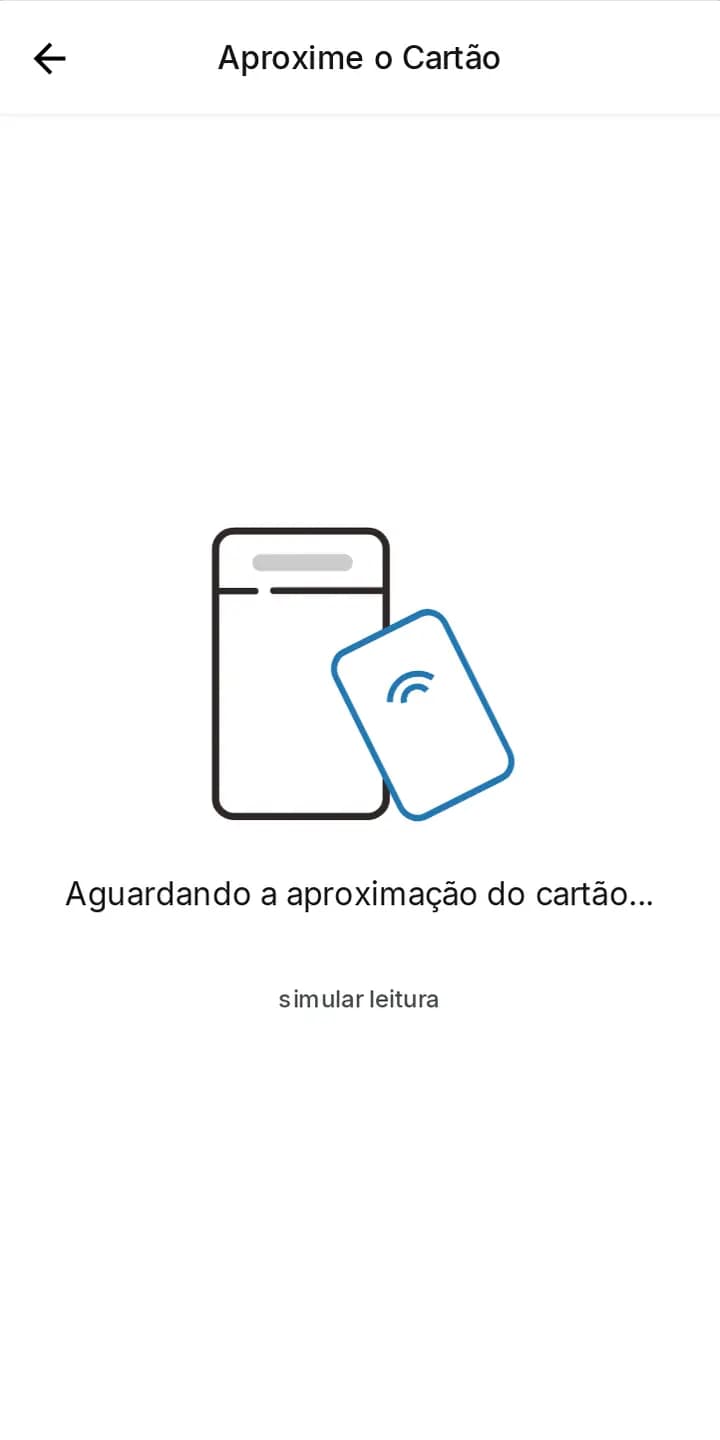
Passo 2PEDIR por NFC: aproxime a pulseira/cartão. 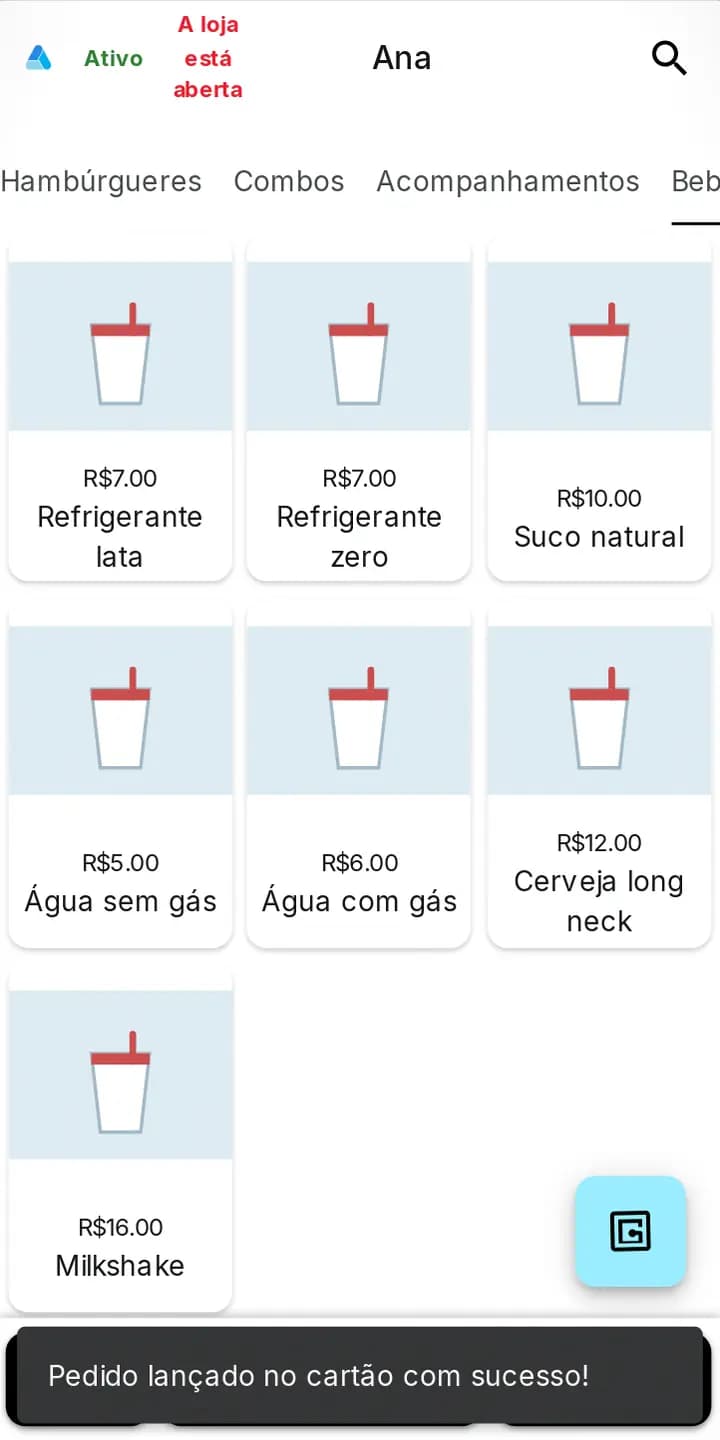
Passo 3Lendo a comanda NFC. 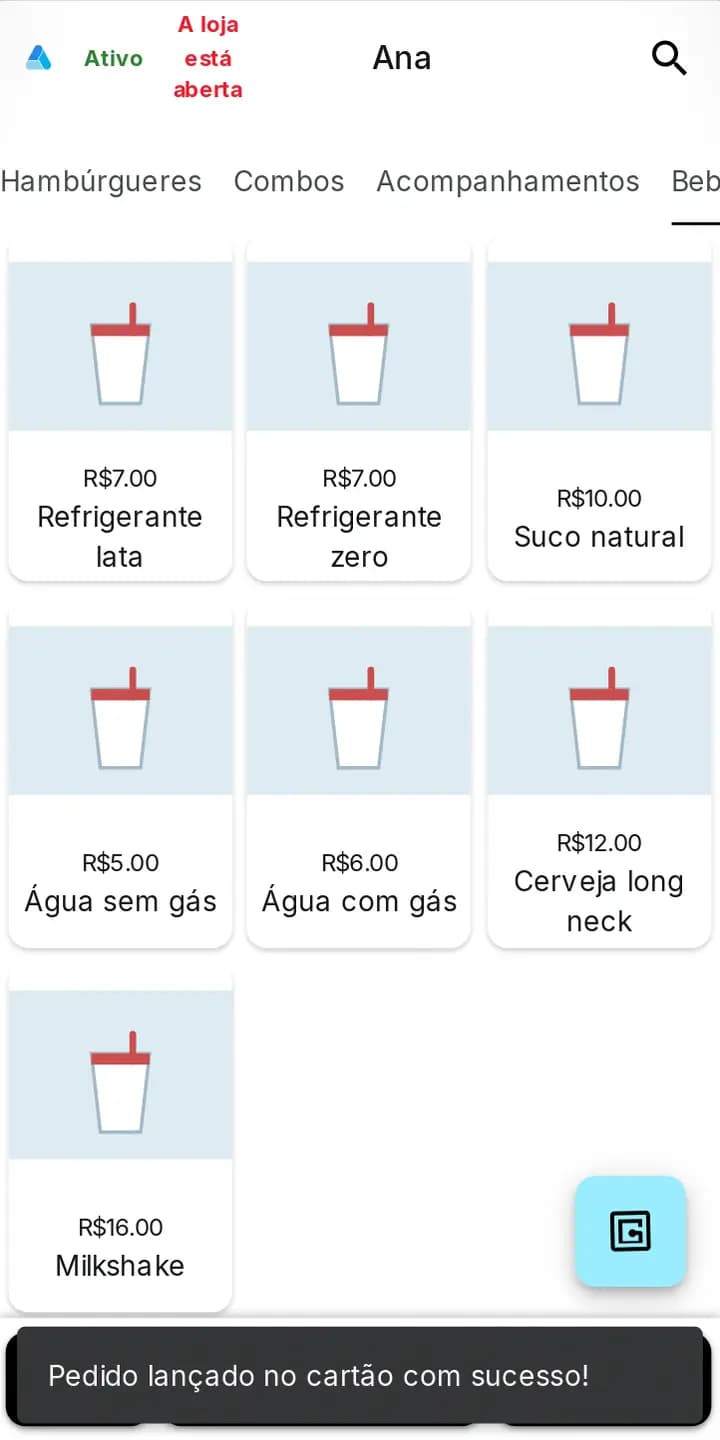
Passo 4Pedido lançado na comanda NFC.
Checkout Cashless
No modo Checkout Cashless, a maquininha lê um ou mais cartões e cobra o consumo de todos de uma vez.
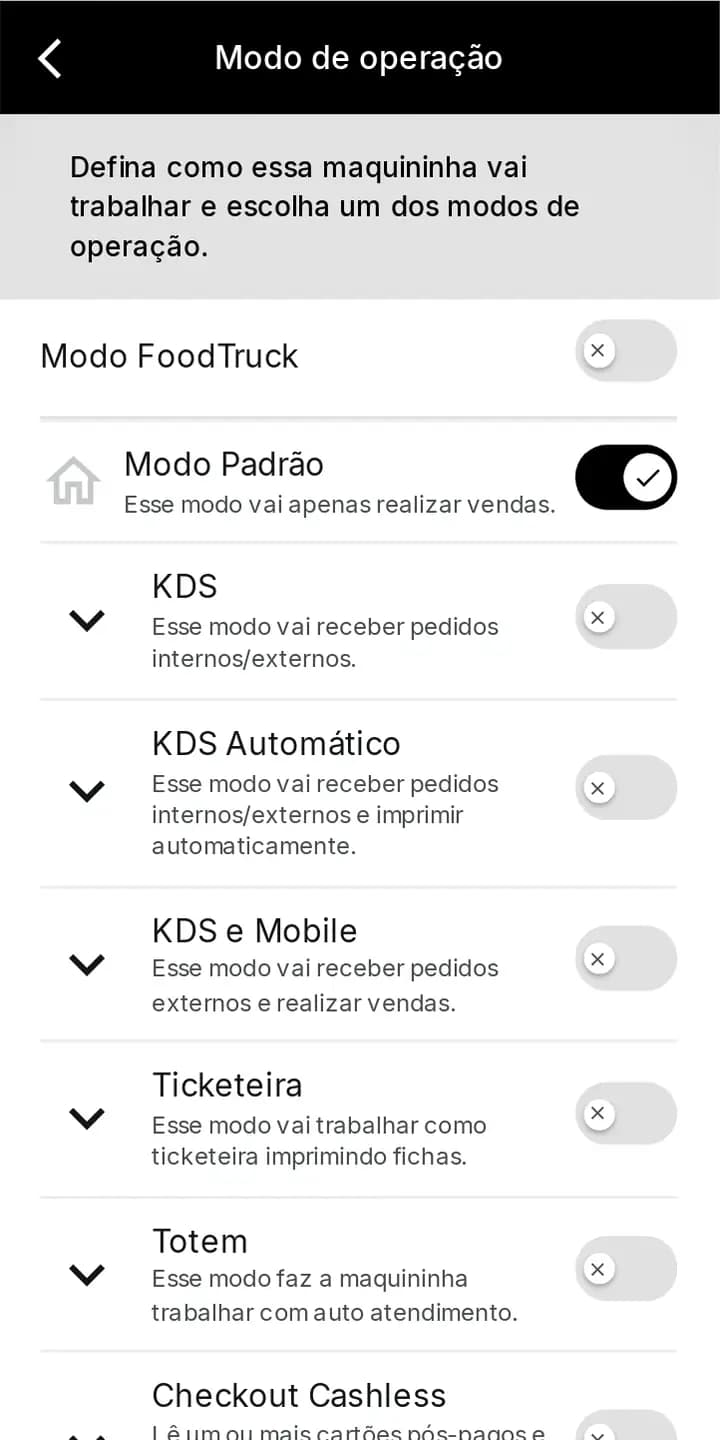
Passo 1Modos de operação: escolha Checkout Cashless. 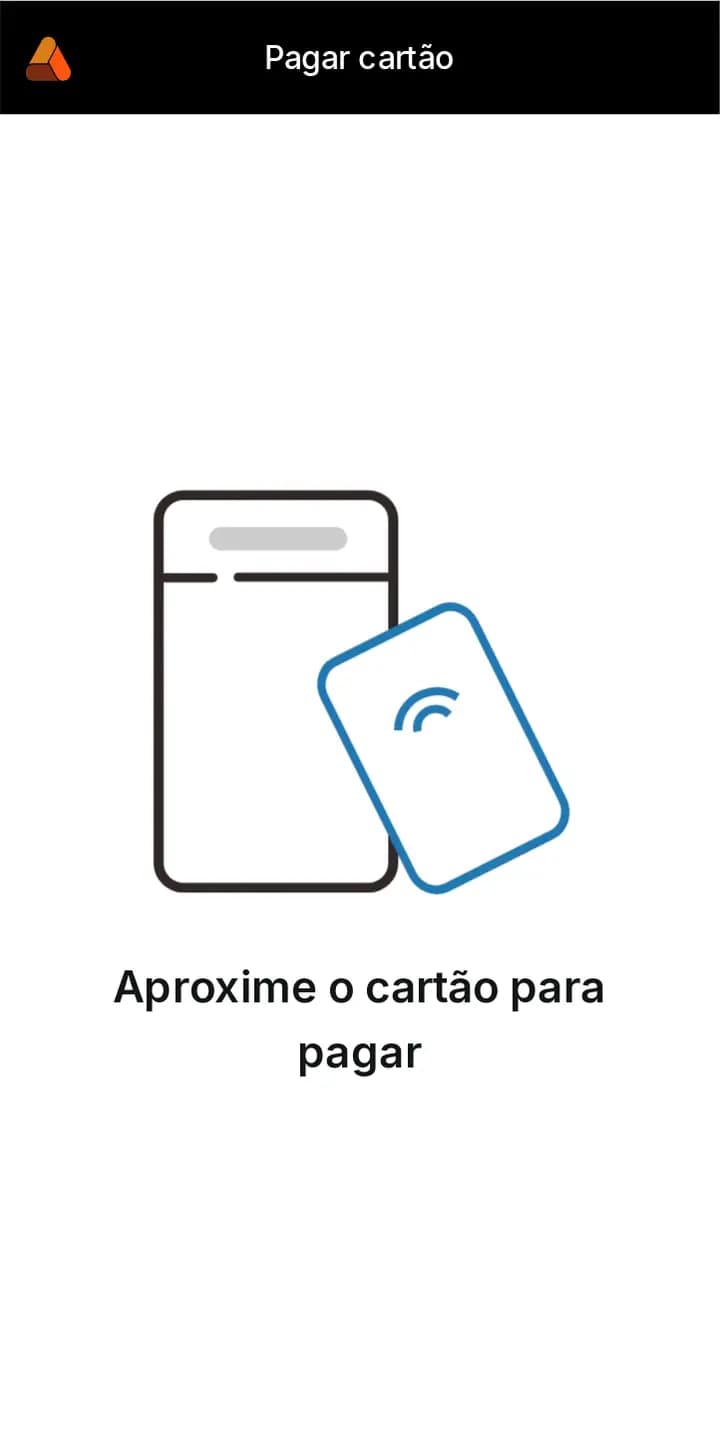
Passo 2Checkout Cashless: aproxime o cartão para pagar. 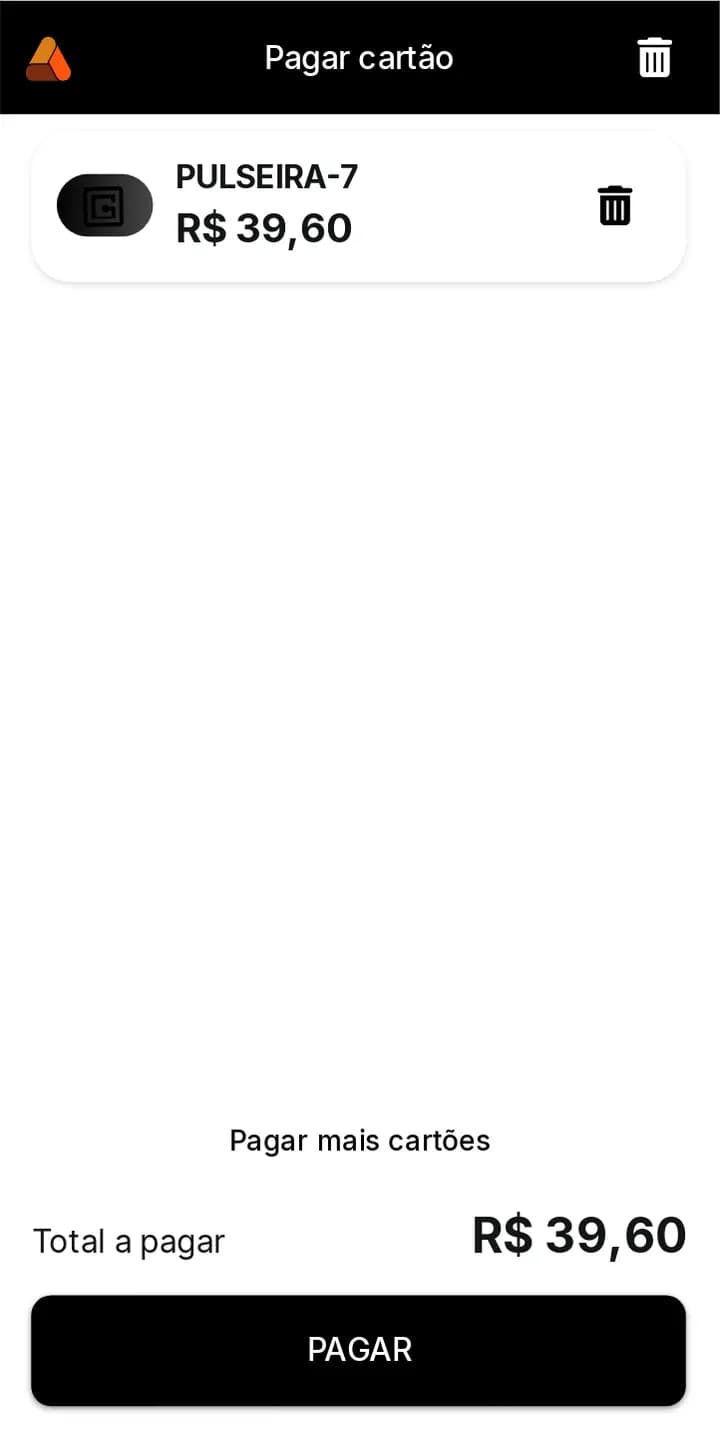
Passo 3Cartão lido: lista com valor devido e Remover cartão. 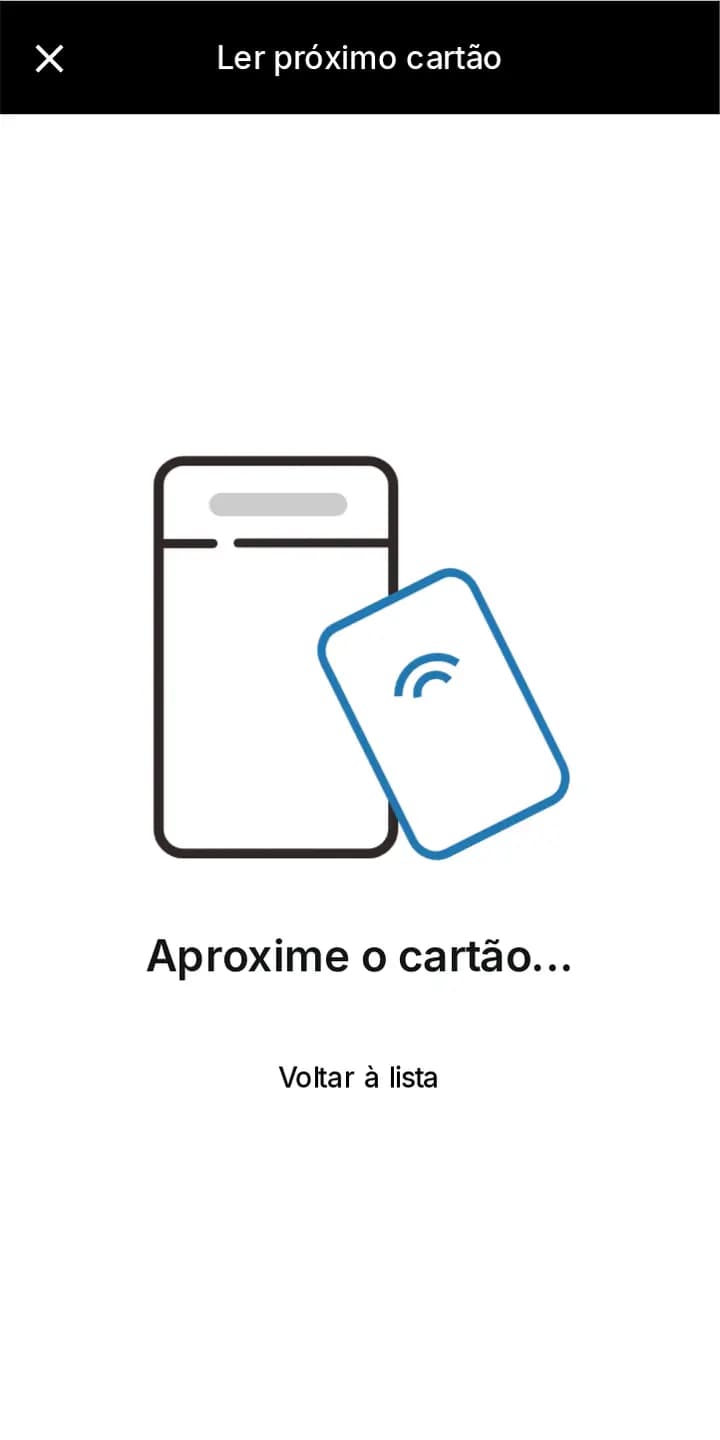
Passo 4Ler próximo cartão para somar. 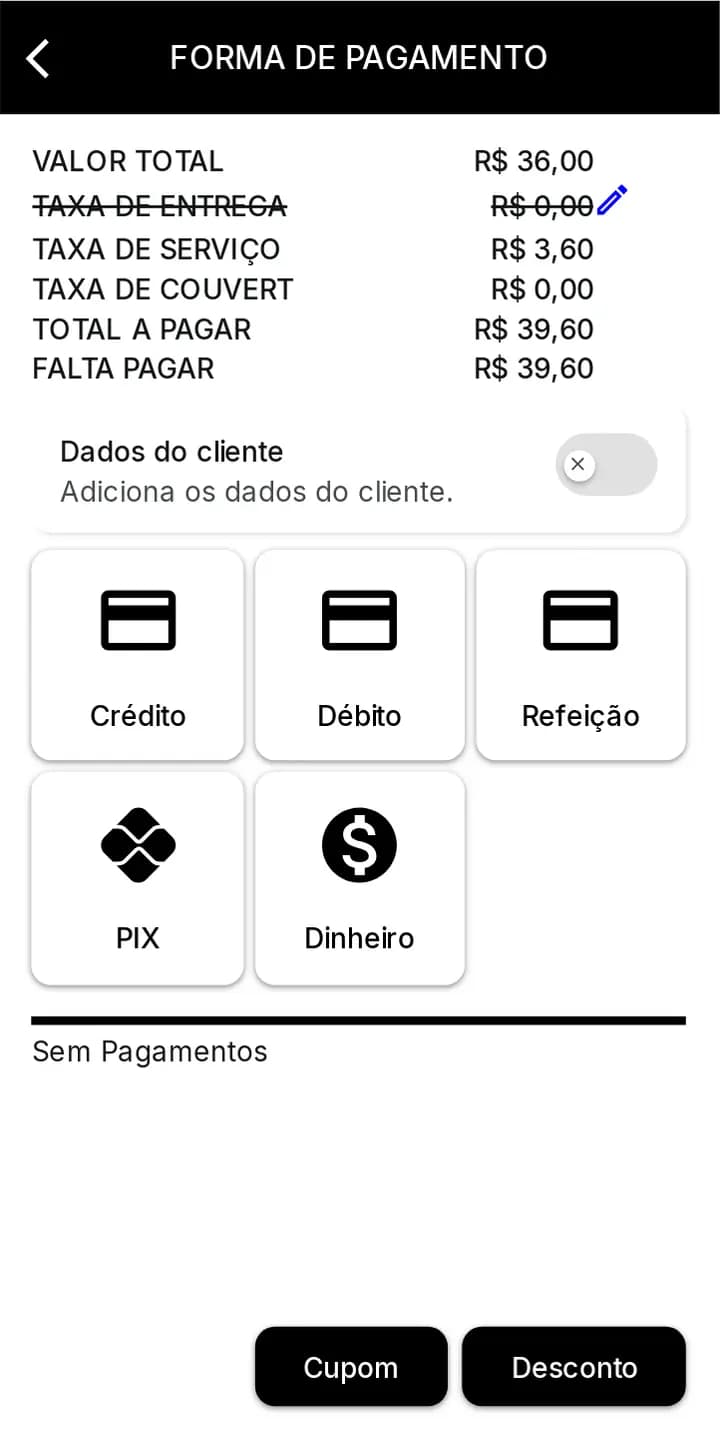
Passo 5Pagamento do total dos cartões. 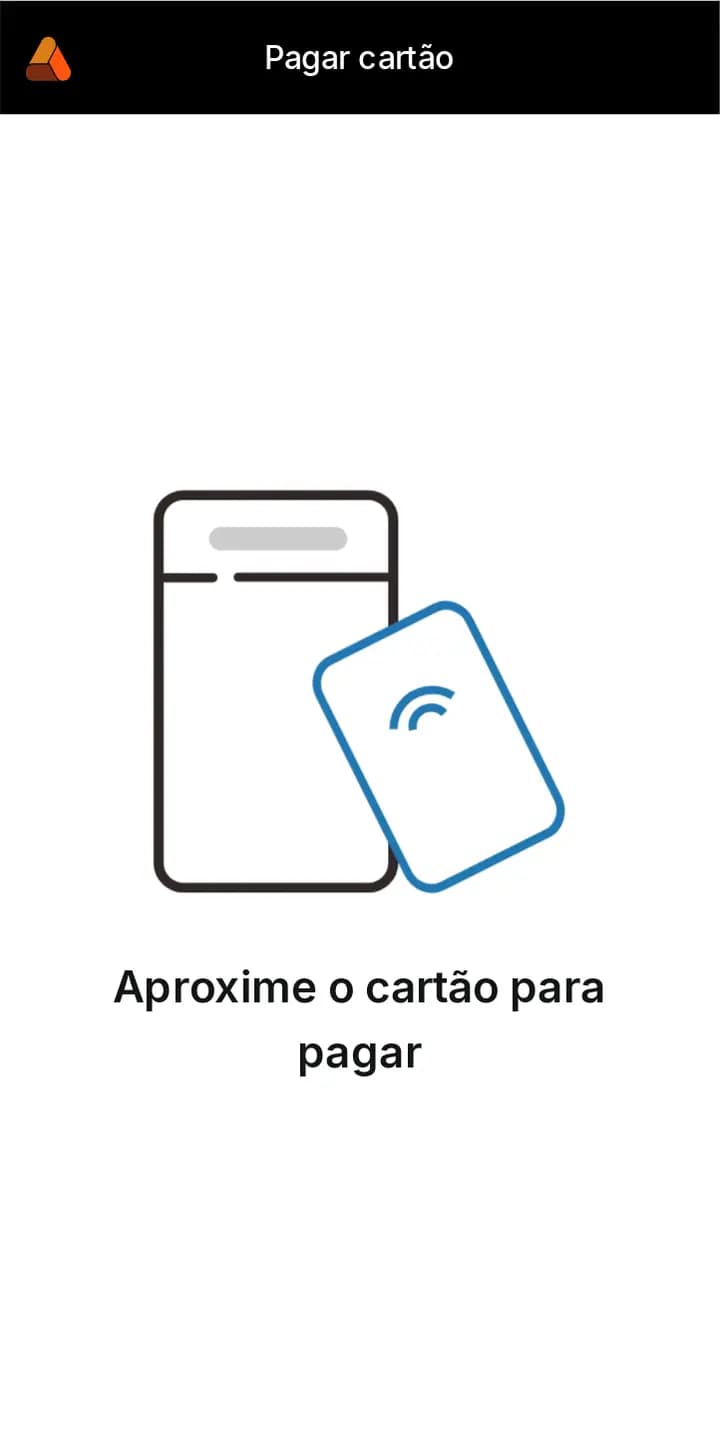
Passo 6Cashless pago.
KDS (cozinha)
O modo KDS transforma a maquininha na tela da cozinha: escolha os setores e despache os pedidos.
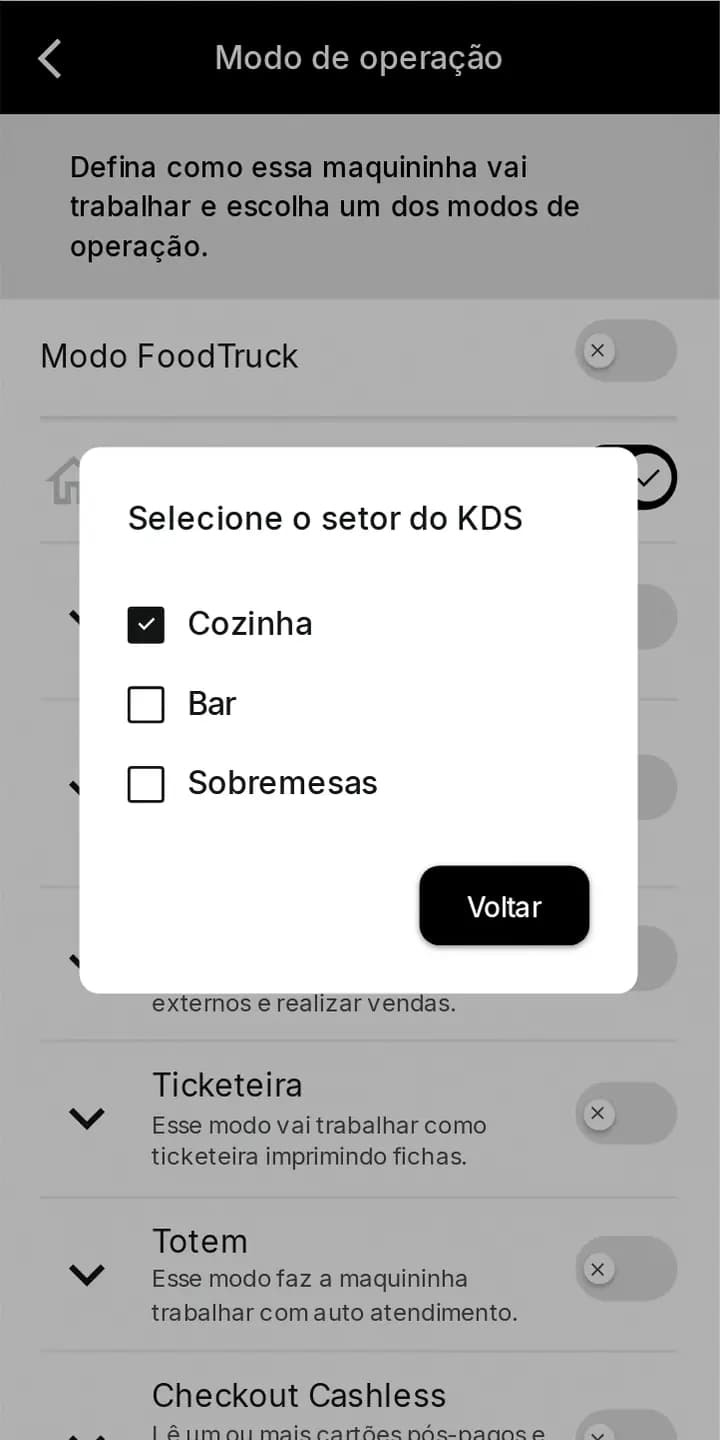
Passo 1Modo KDS: pop-up para selecionar os setores. 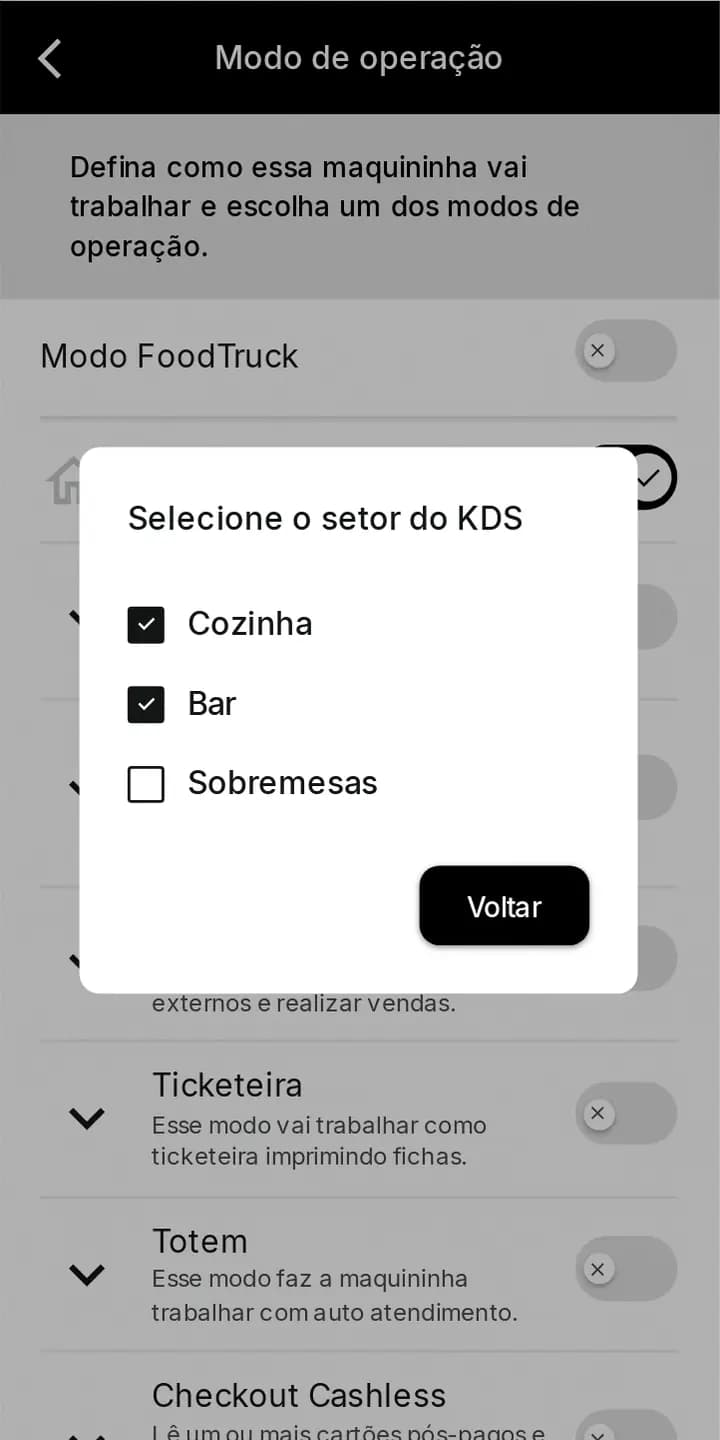
Passo 2Setores marcados (Cozinha e Bar). 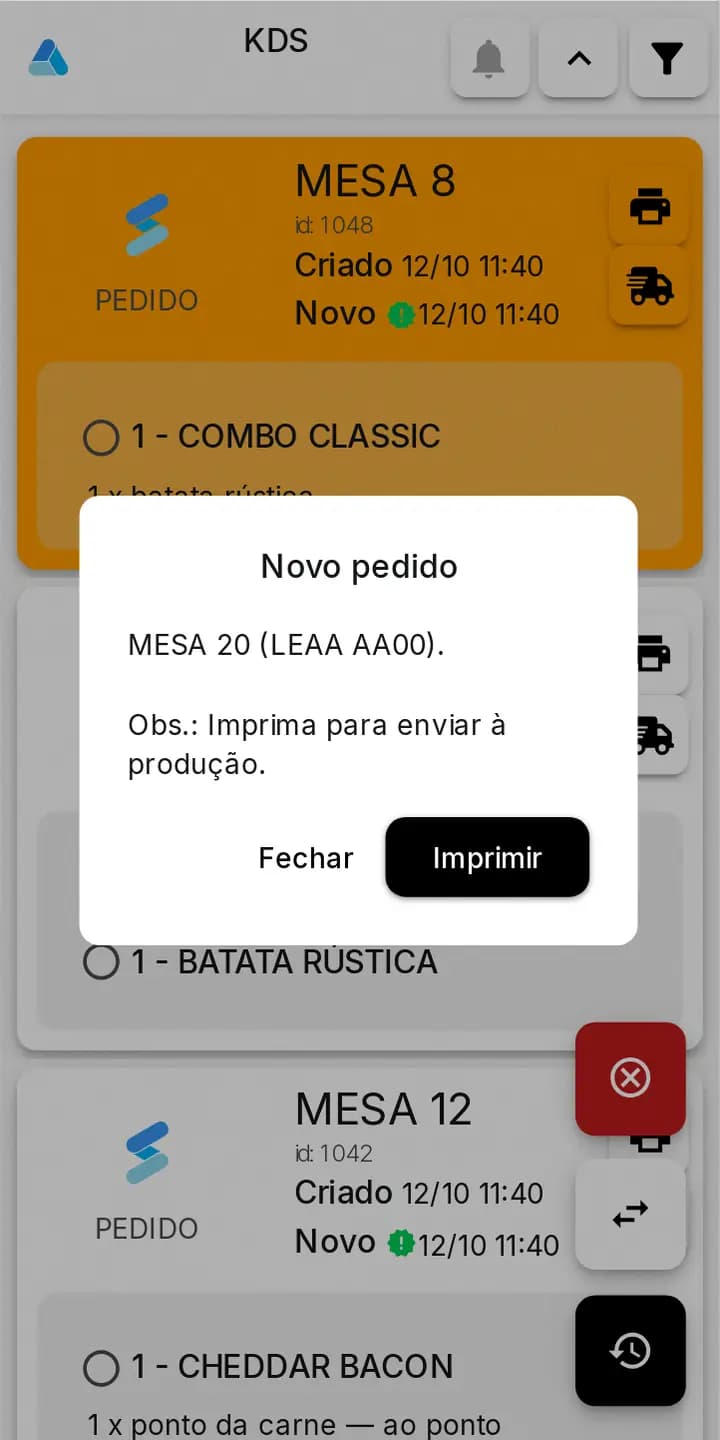
Passo 3Aviso de Novo pedido no KDS (Fechar/Imprimir). 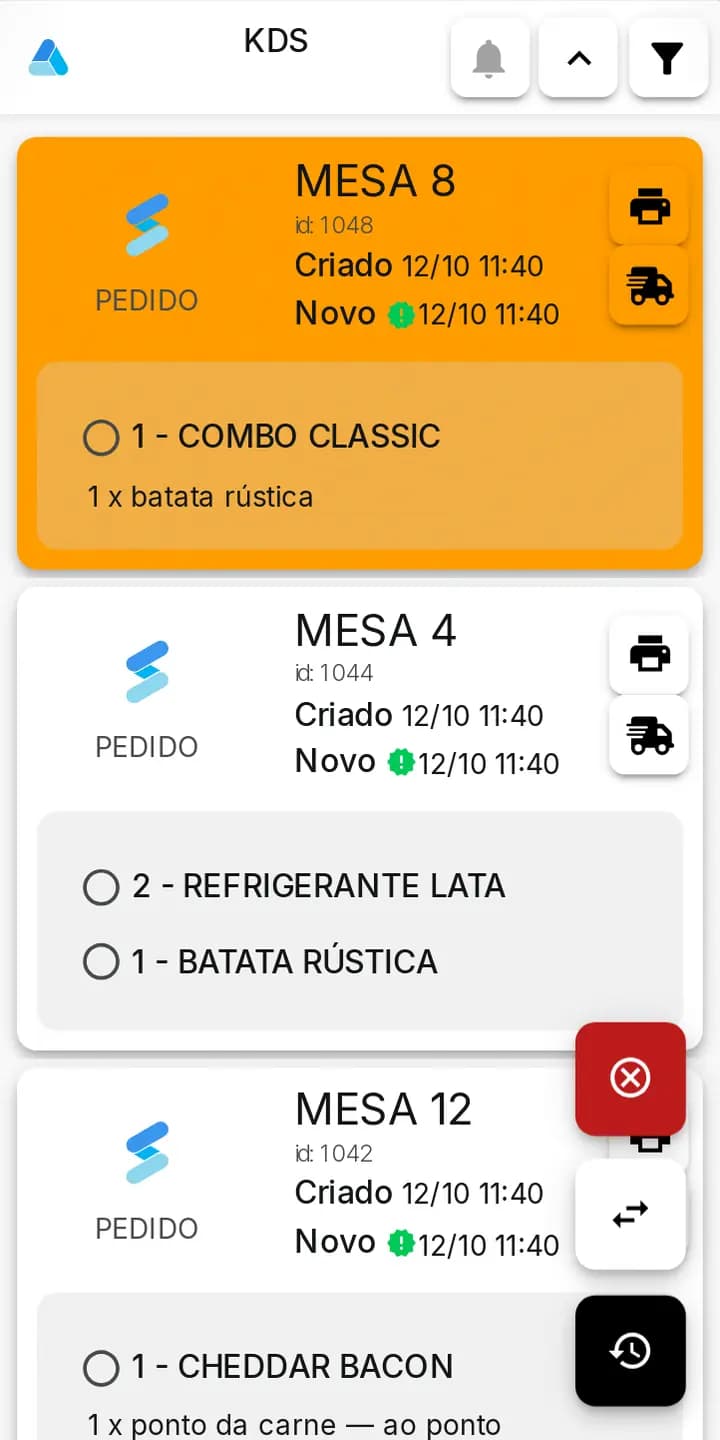
Passo 4Tela do KDS com os pedidos em cartões. 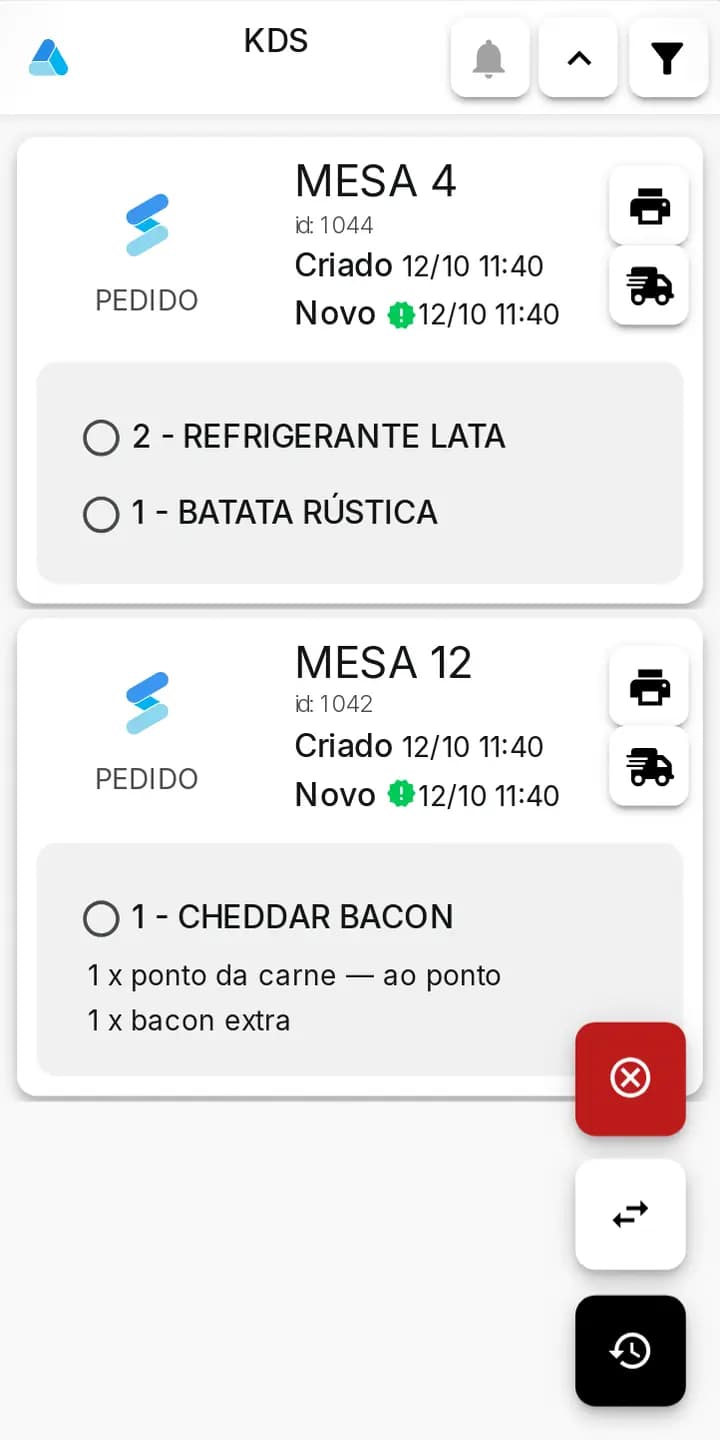
Passo 5Pedido despachado. 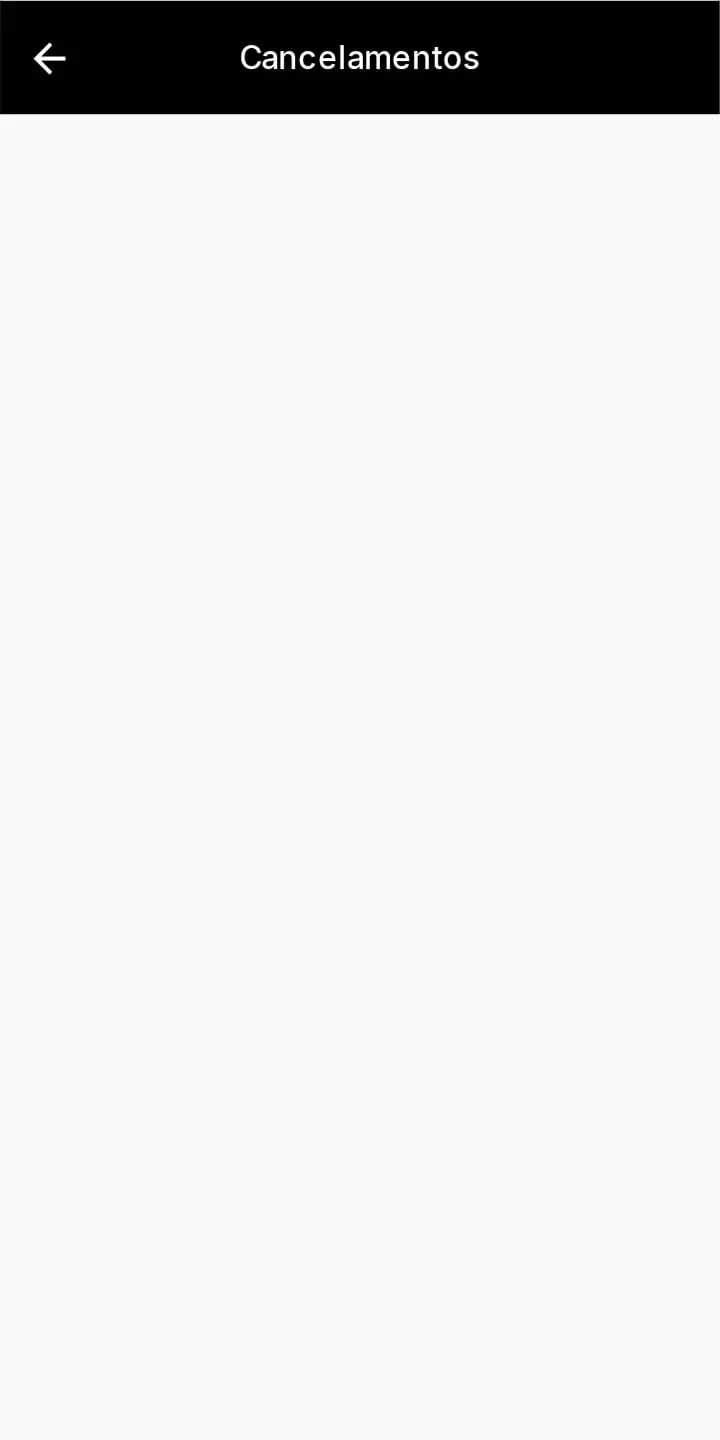
Passo 6Lista de cancelamentos. 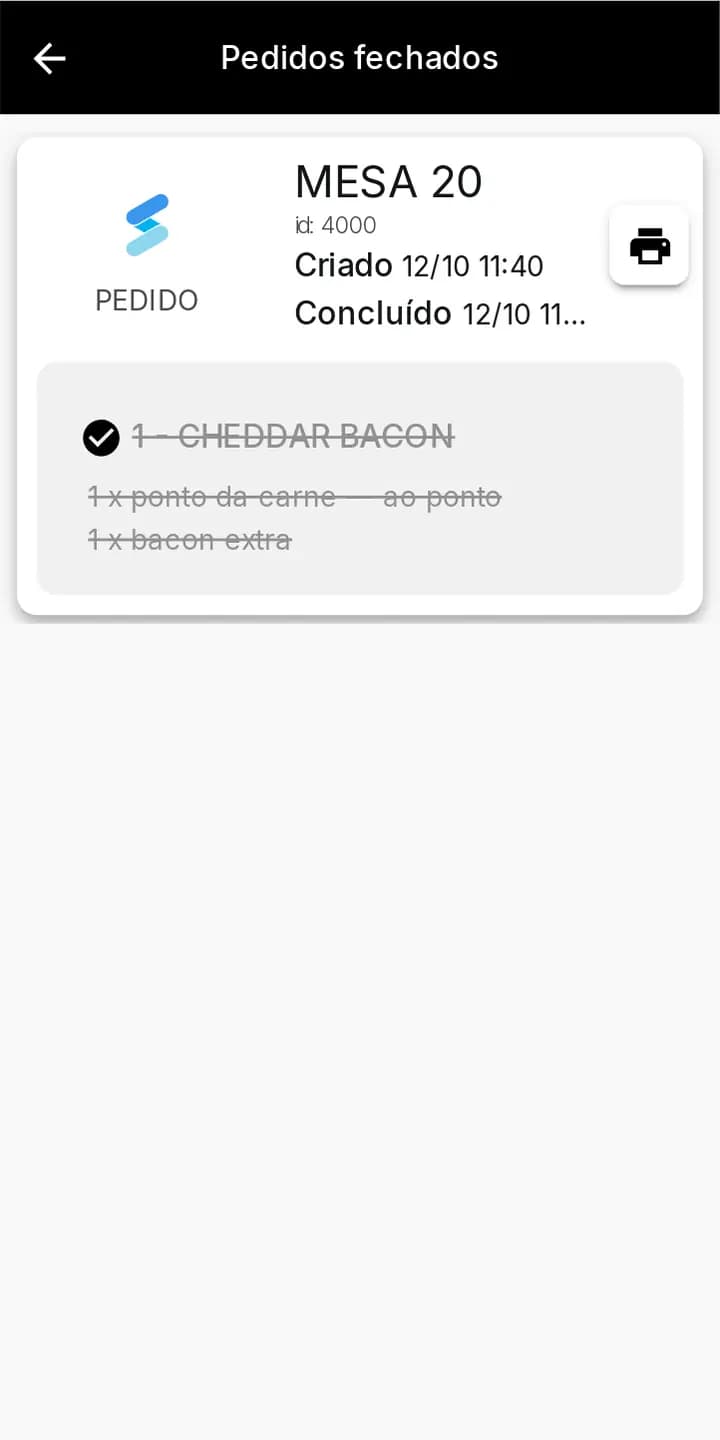
Passo 7Pedidos fechados.
Fechamento de caixa
Em PEDIDOS > Fechados, feche o caixa: confira o resumo, registre sangrias e imprima.
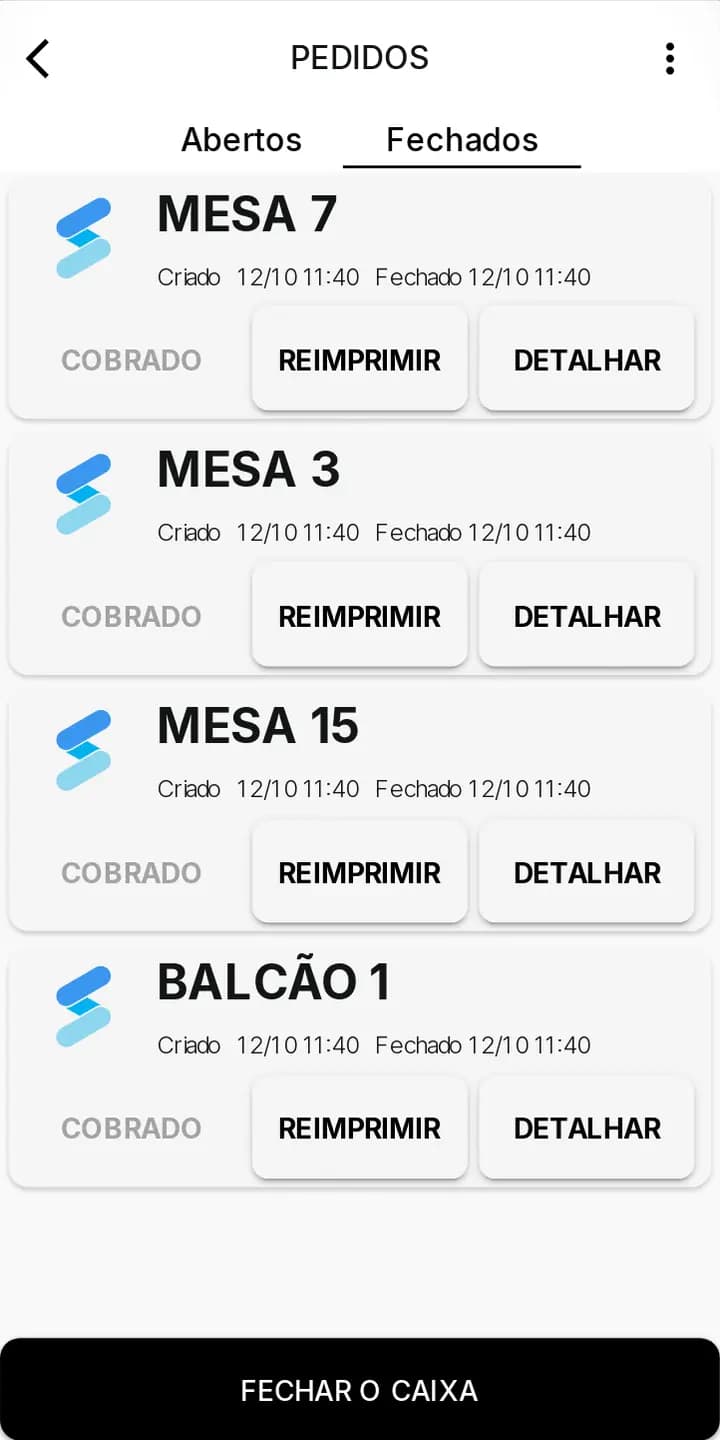
Passo 1PEDIDOS > Fechados com o botão FECHAR O CAIXA. 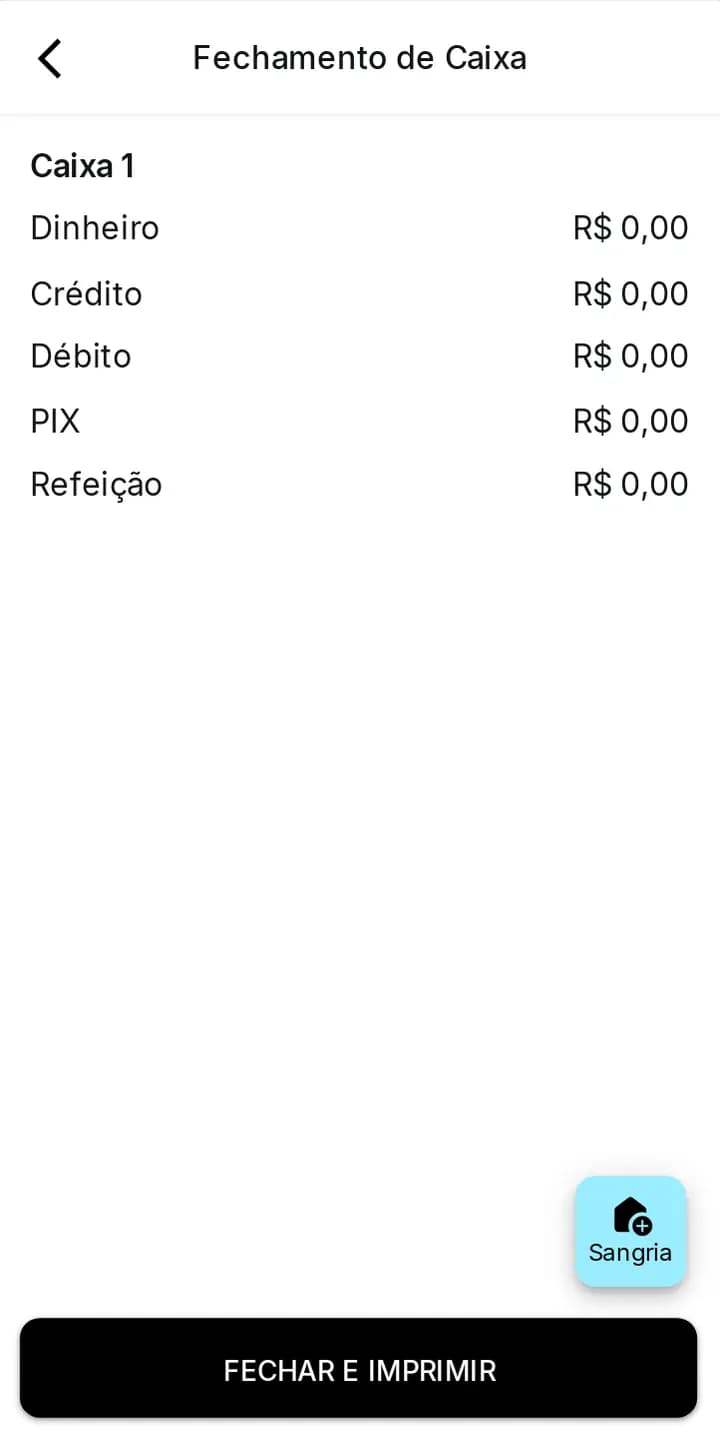
Passo 2Fechamento de Caixa: resumo por forma de pagamento. 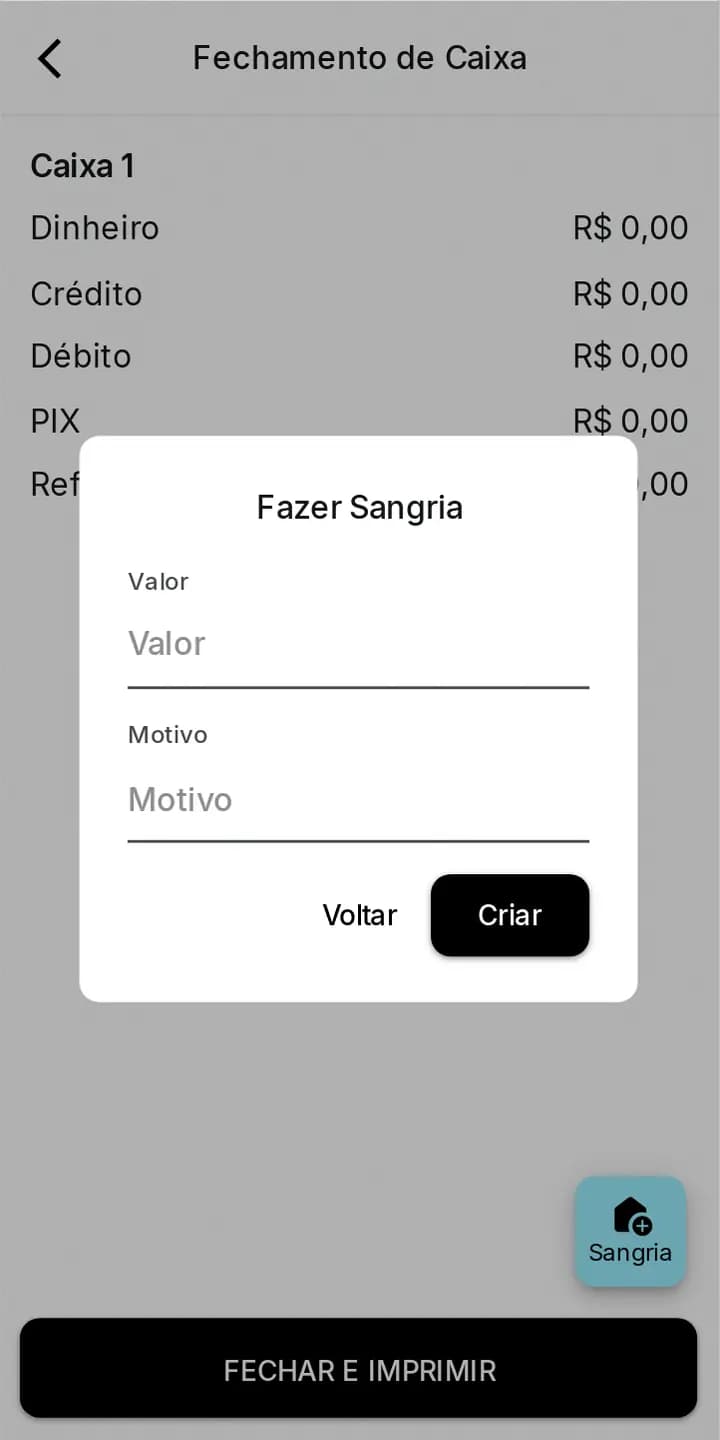
Passo 3Sangria: valor e motivo. 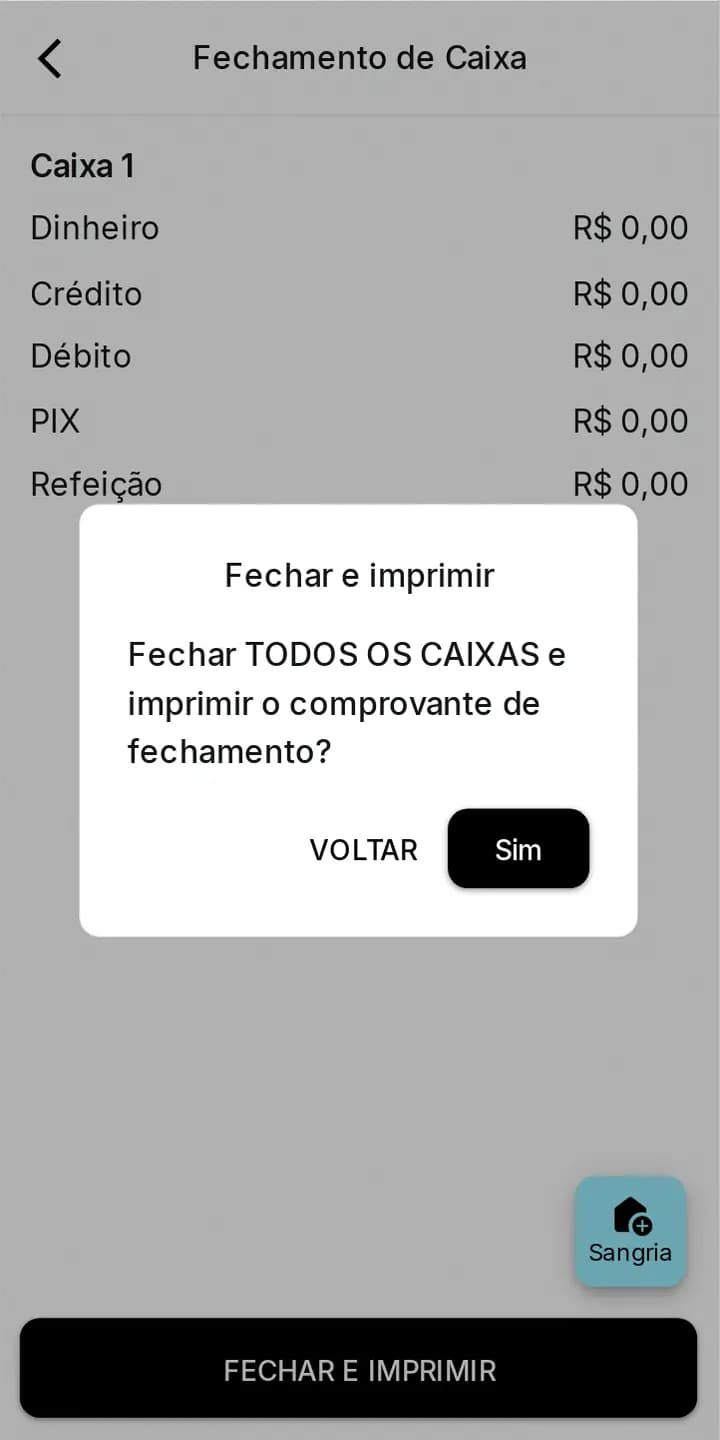
Passo 4Confirmação: fechar todos os caixas e imprimir. 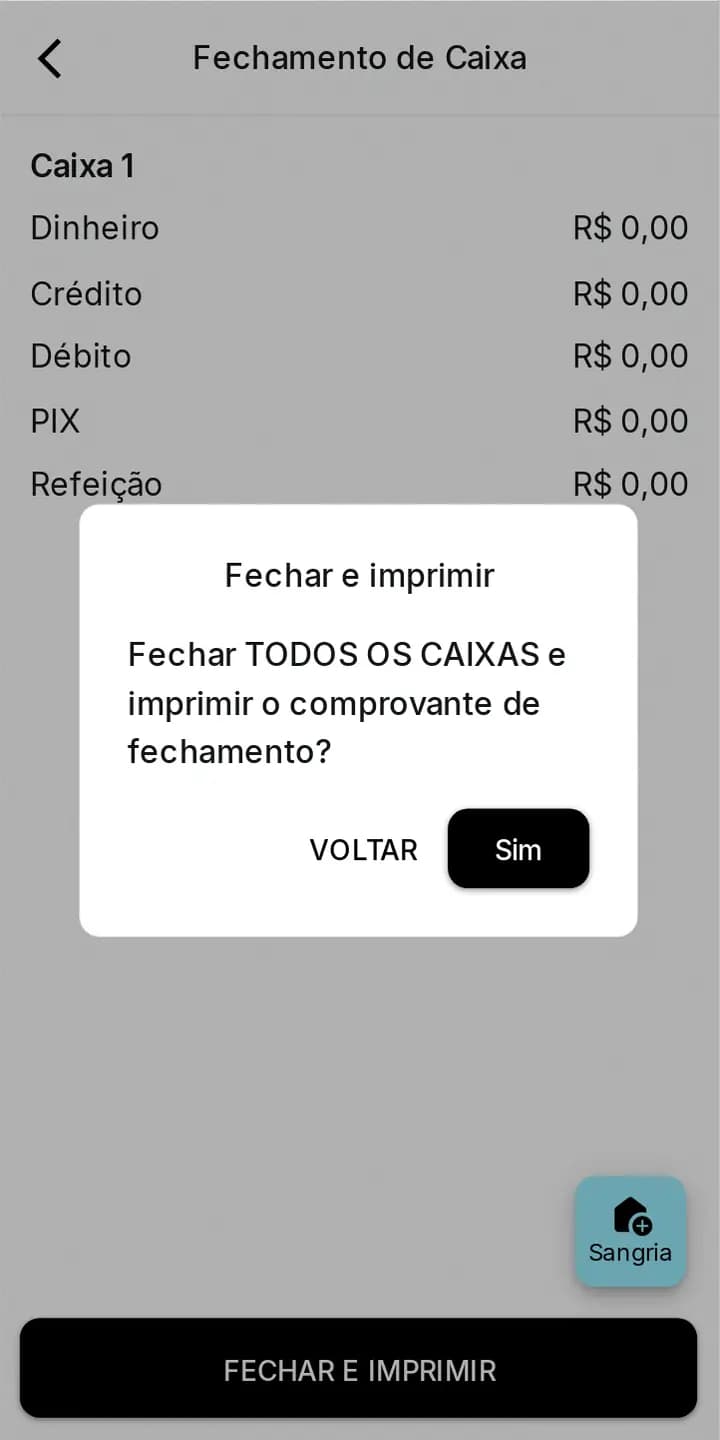
Passo 5Caixa fechado.
Configurações
As configurações pedem o código do funcionário e reúnem as opções da loja.
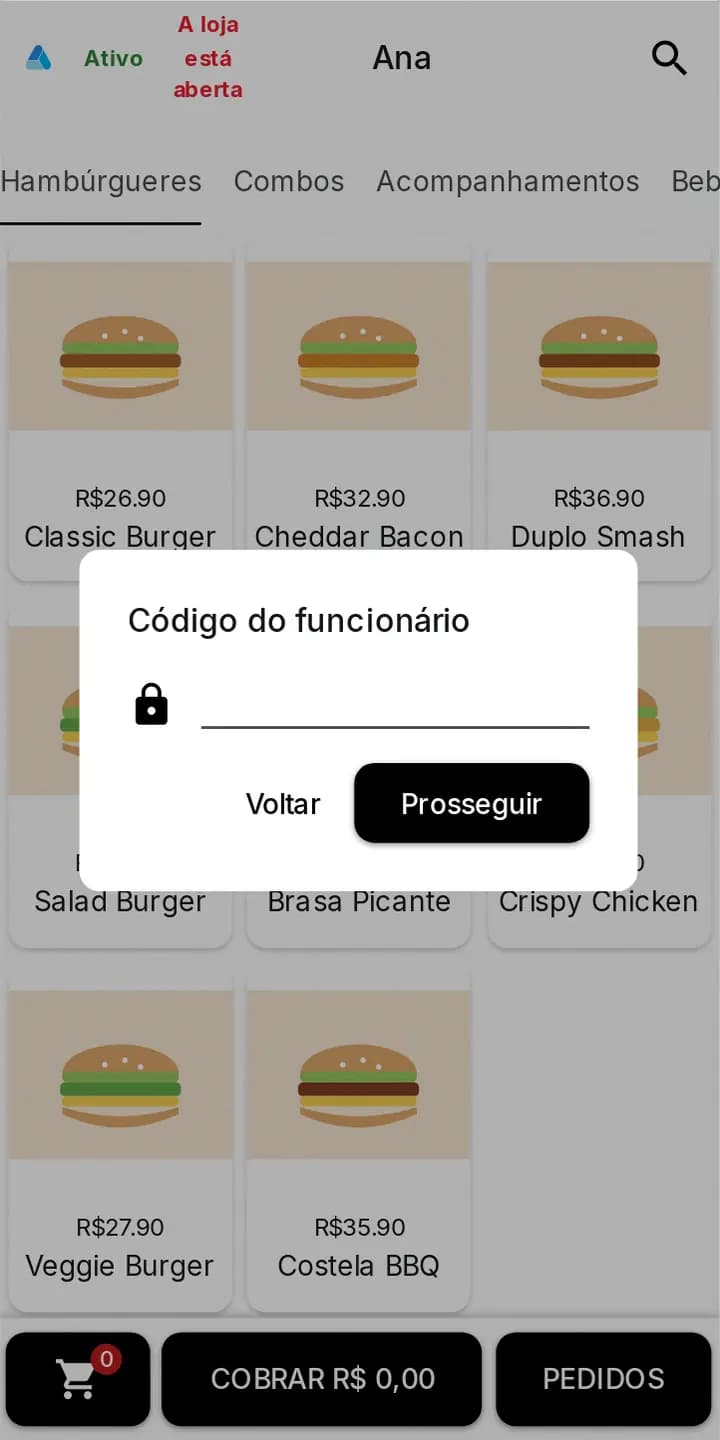
Passo 1Configurações pedem o código do funcionário. 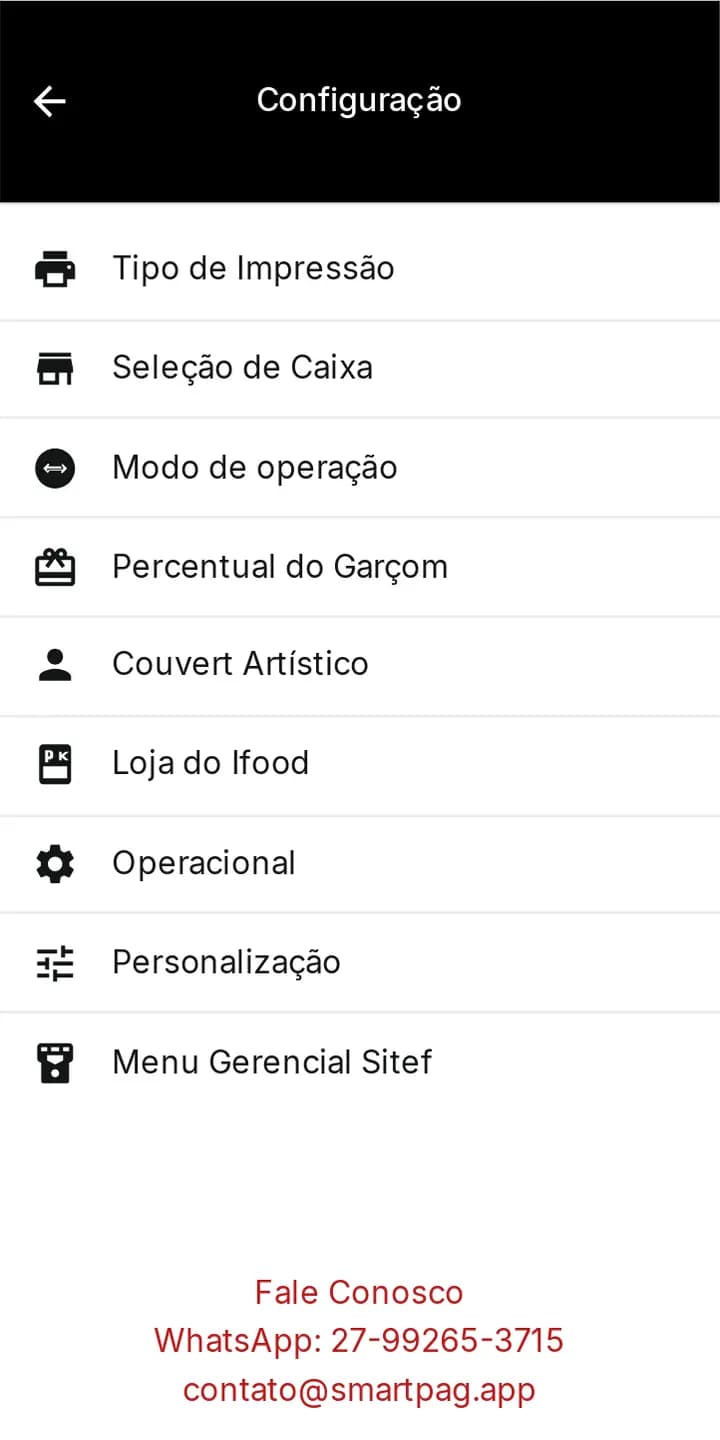
Passo 2Menu de configurações. 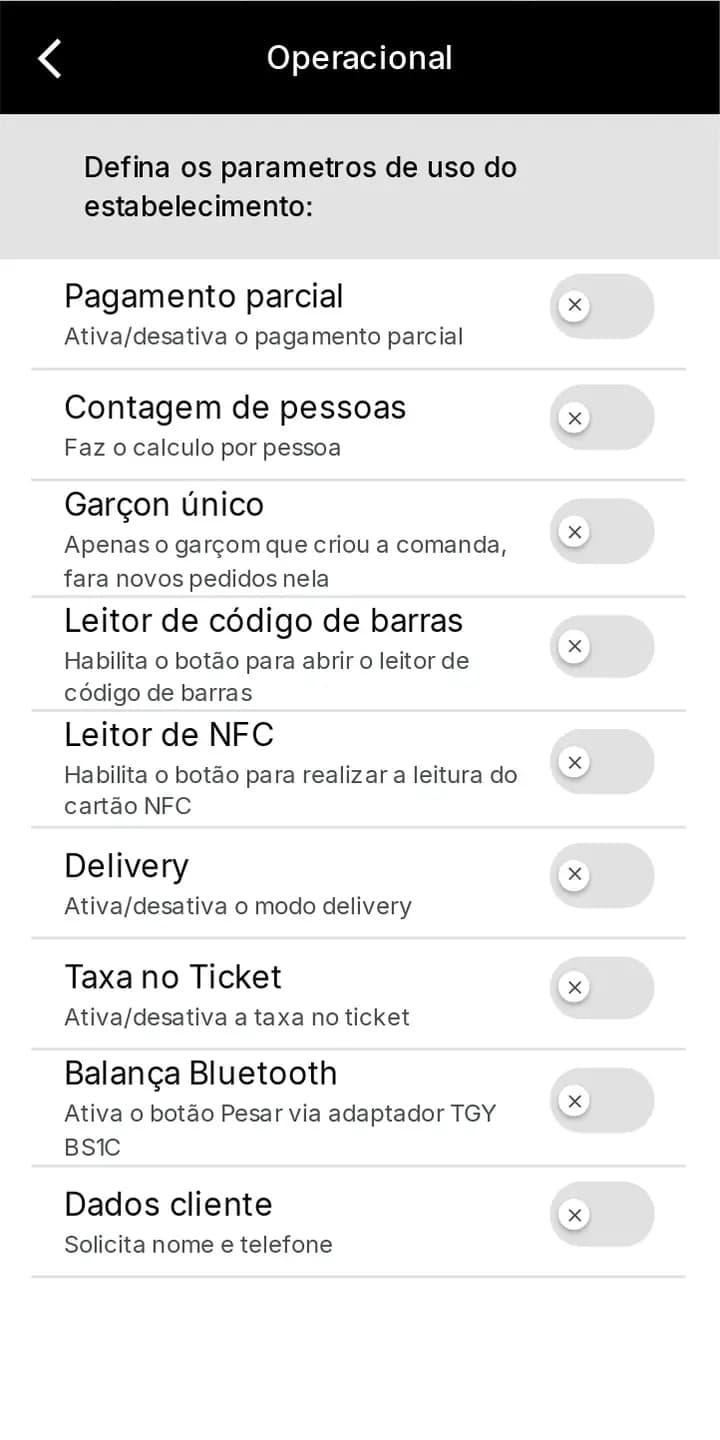
Passo 3Operacional: pagamento parcial, NFC, delivery etc. 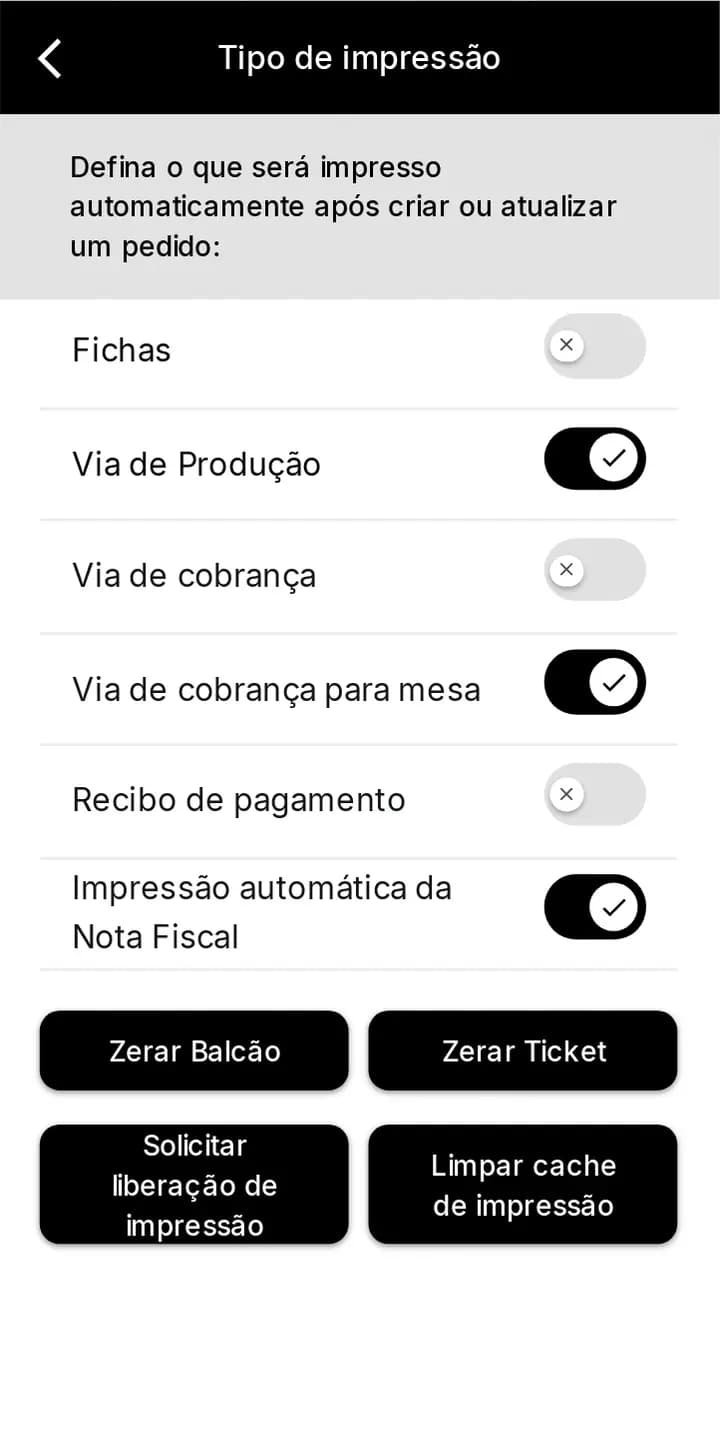
Passo 4Tipo de Impressão. 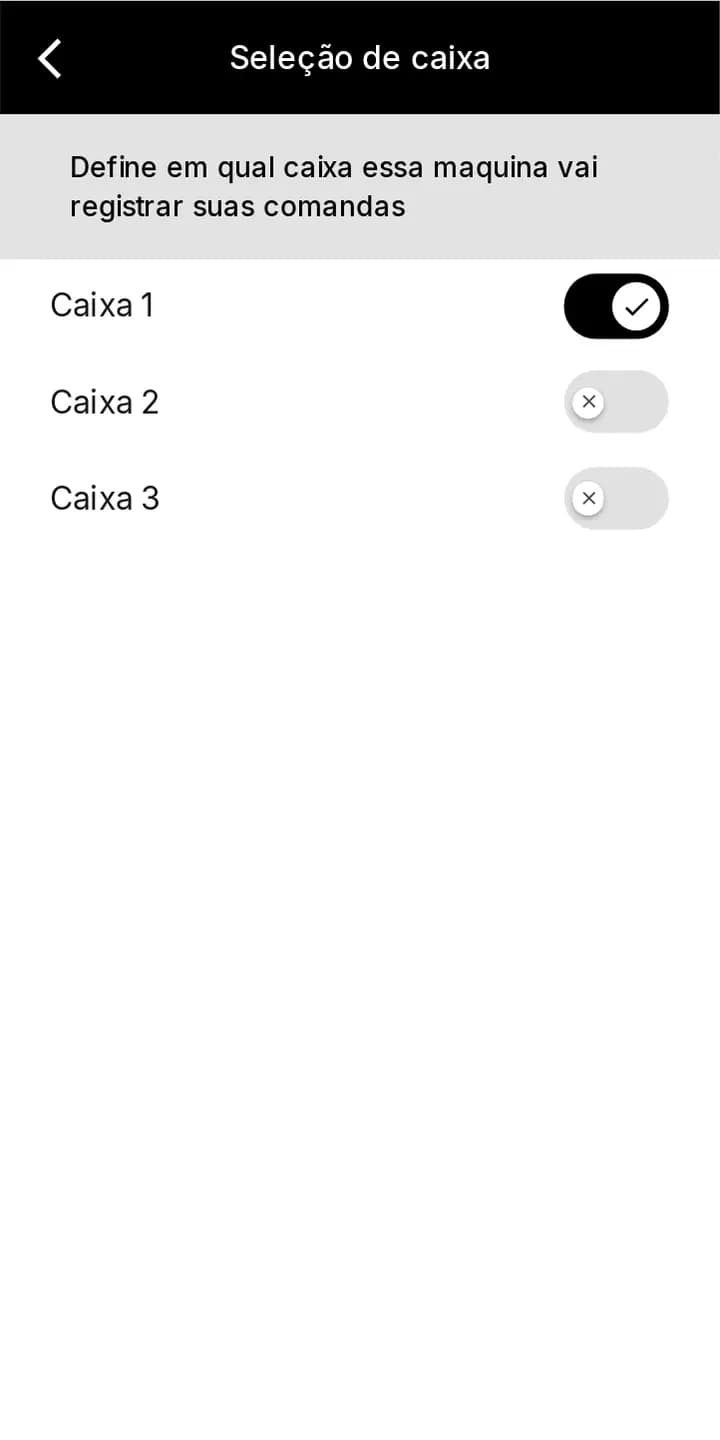
Passo 5Seleção de Caixa. 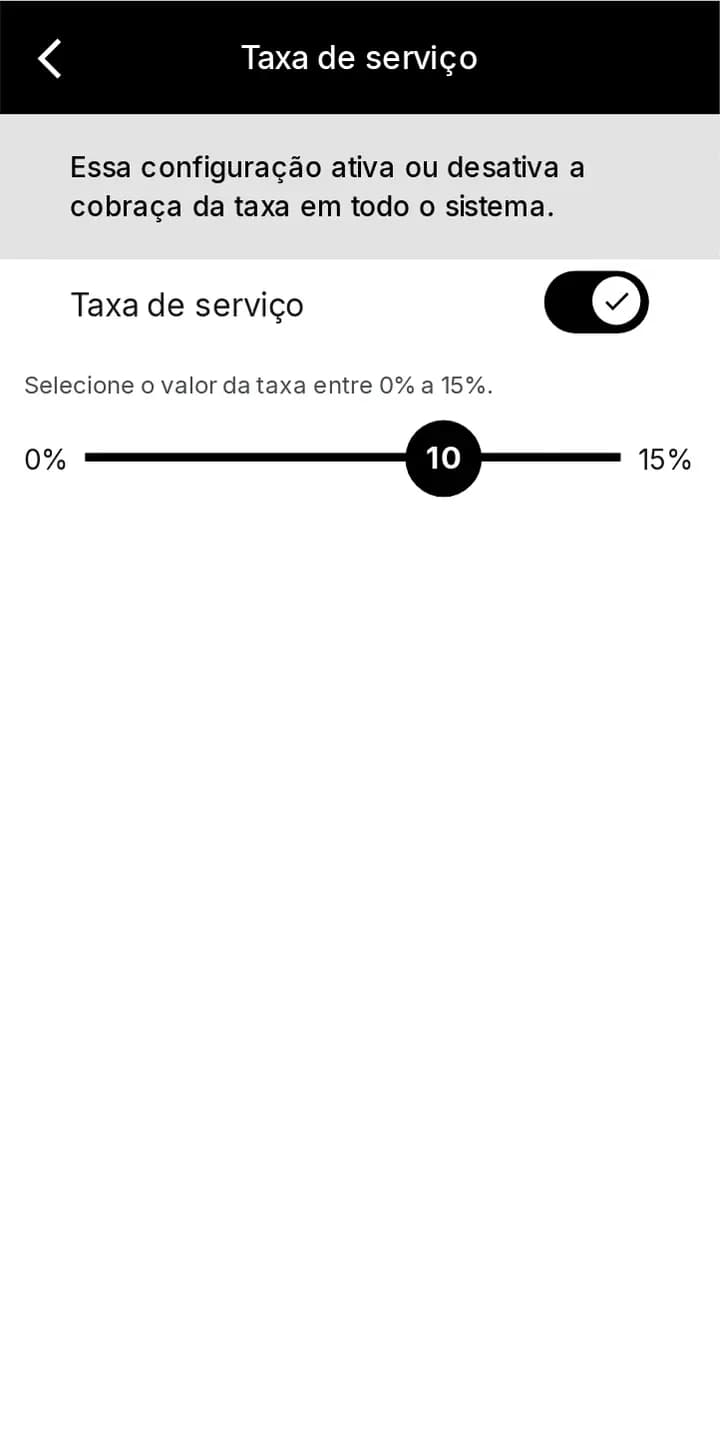
Passo 6Percentual do Garçom (taxa de serviço). 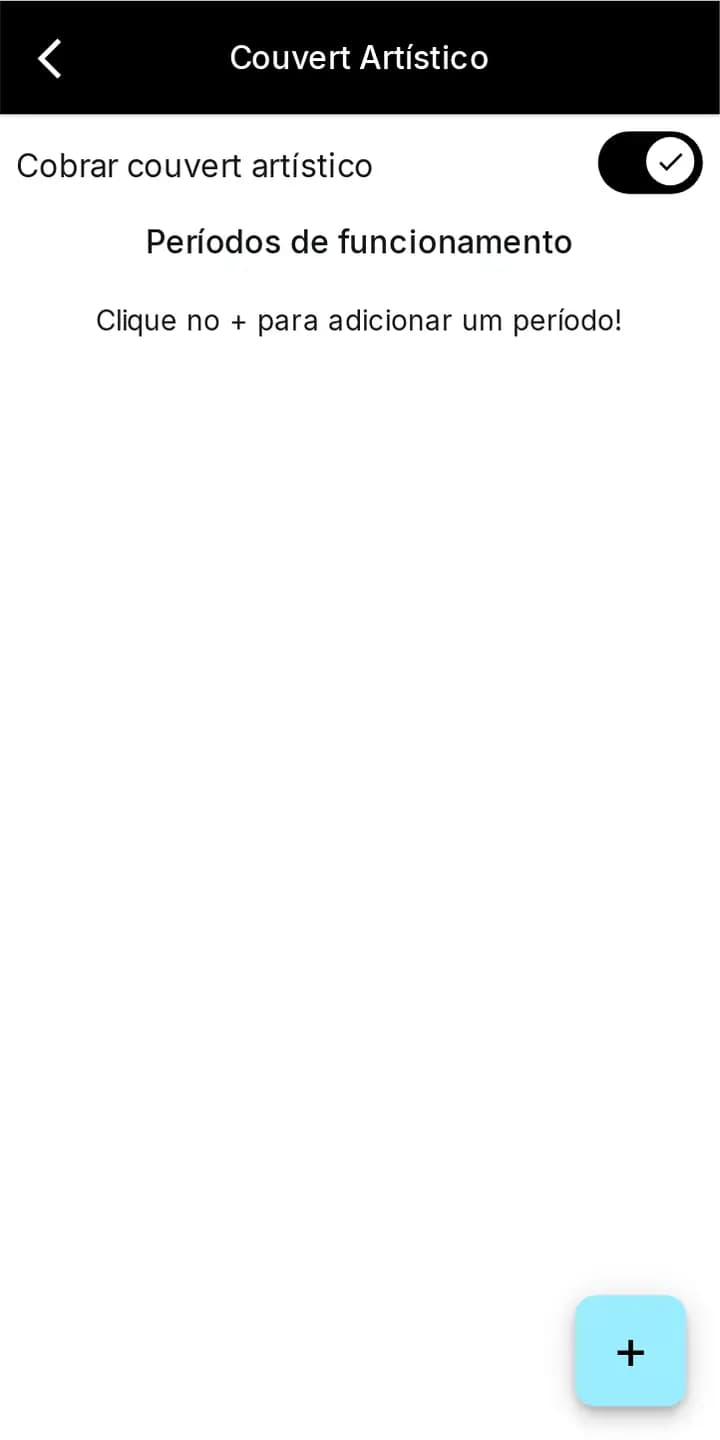
Passo 7Couvert Artístico. 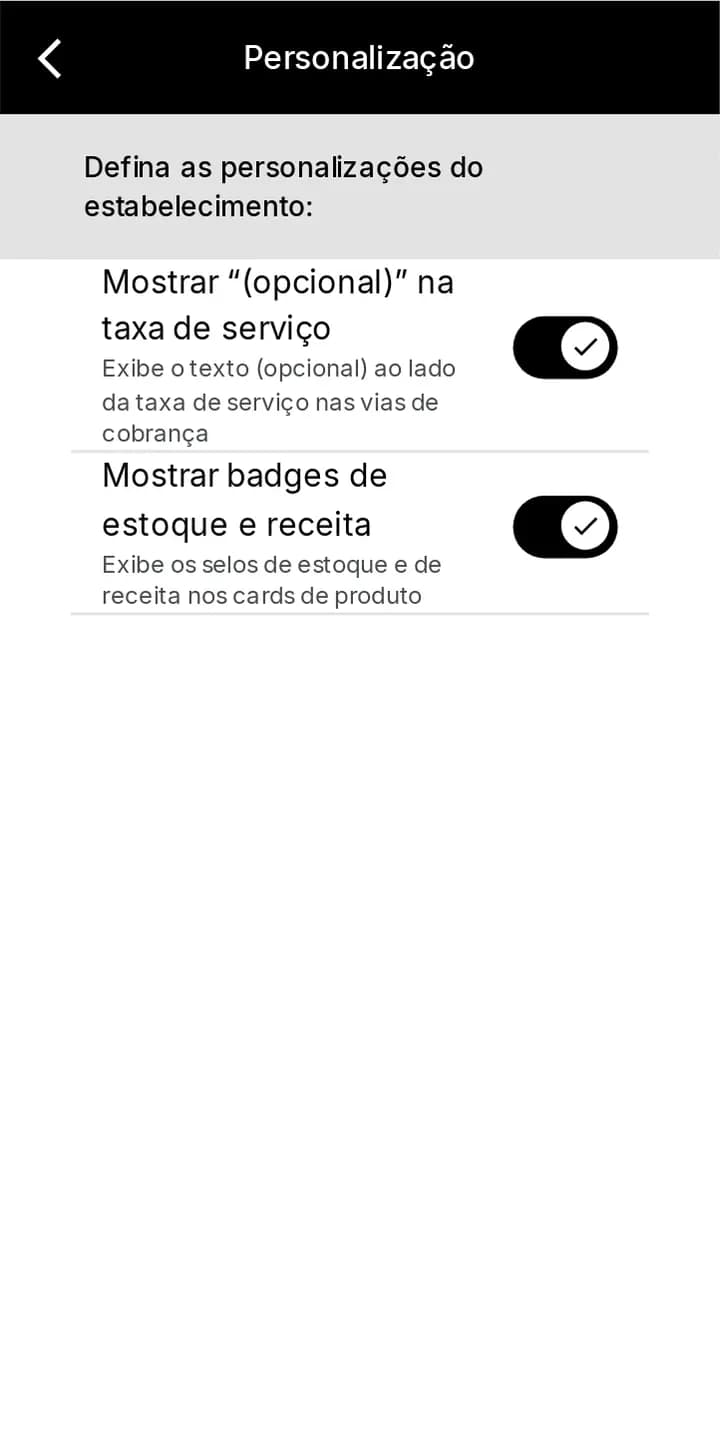
Passo 8Personalização. 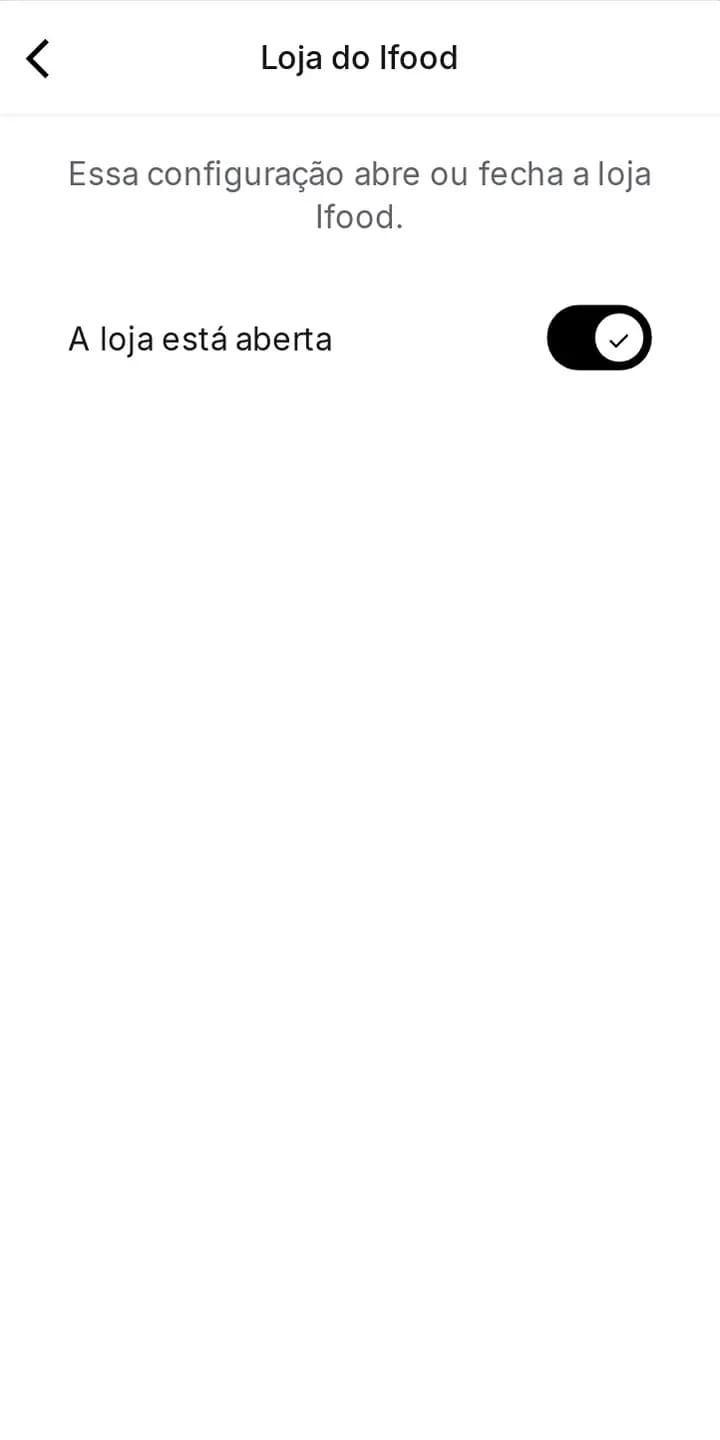
Passo 9Loja do iFood: abrir/fechar a loja. 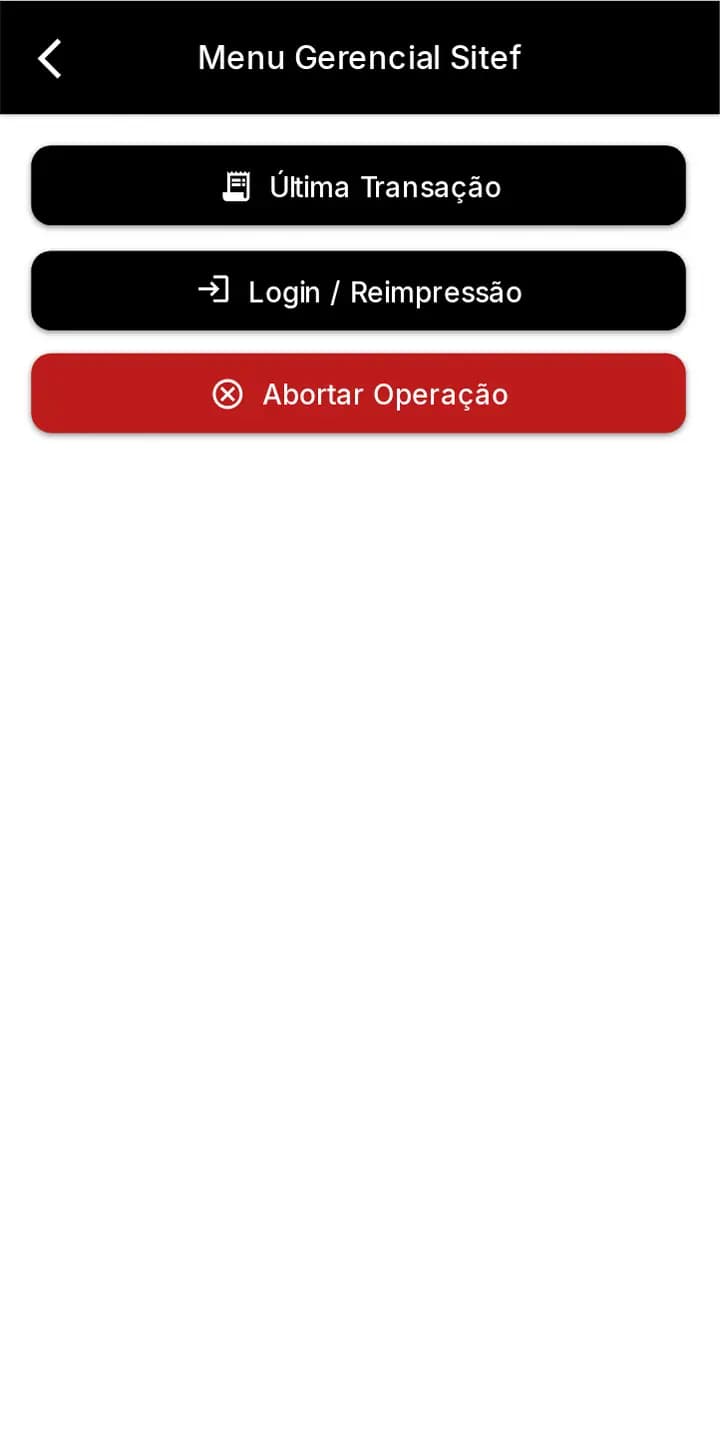
Passo 10Menu Gerencial Sitef.