Manager, passo a passo.
Cada artigo explica o fluxo em passos e mostra as telas do Manager no computador. Dados pessoais aparecem borrados.
Login e Dashboard
Entre no Manager pelo navegador e acompanhe as vendas do caixa aberto no Dashboard.
Como fazer
- Abra o Manager e preencha E-mail e Senha. O olho mostra a senha; marque Lembrar e-mail para não digitar de novo.
- Clique em LOGIN. Esqueceu a senha? Use Recuperar a Senha. Ainda não tem conta? INSCREVA-SE. Precisa de ajuda? SUPORTE abre o WhatsApp.
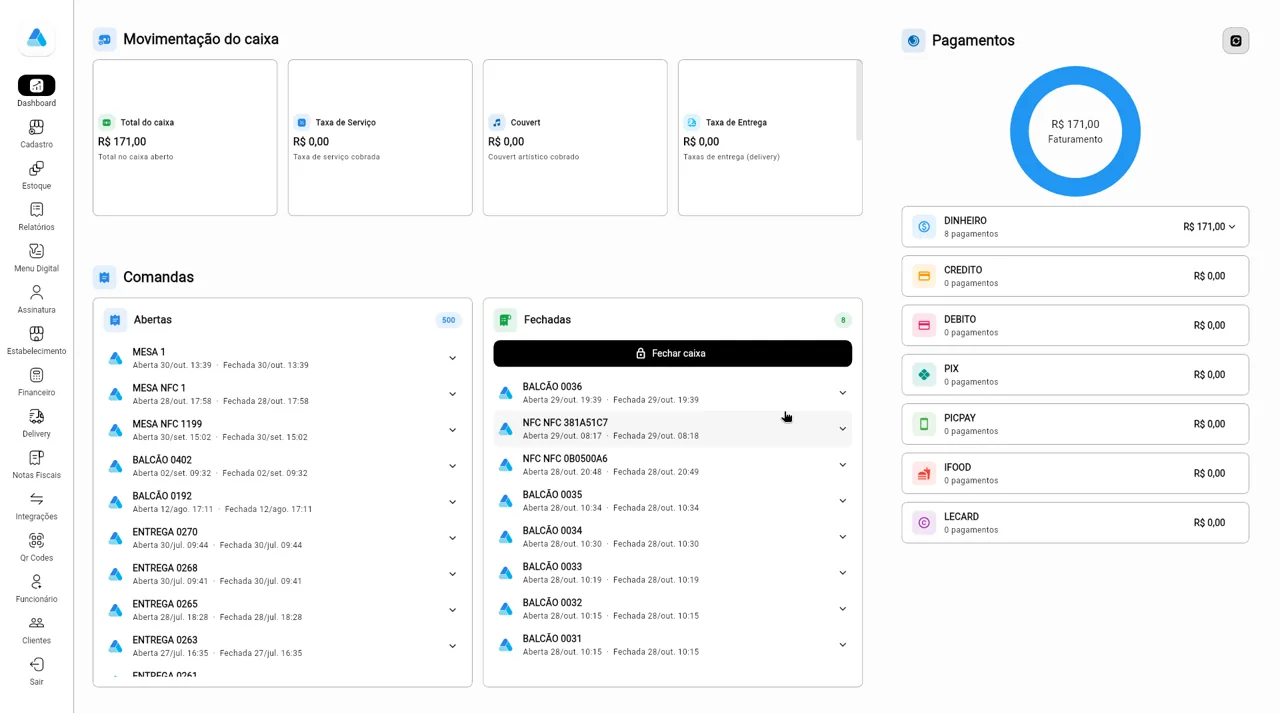
- No Dashboard você vê a movimentação do caixa, os pagamentos por forma e as comandas abertas e fechadas.
- Para encerrar o dia, clique em Fechar caixa e confirme.
Telas
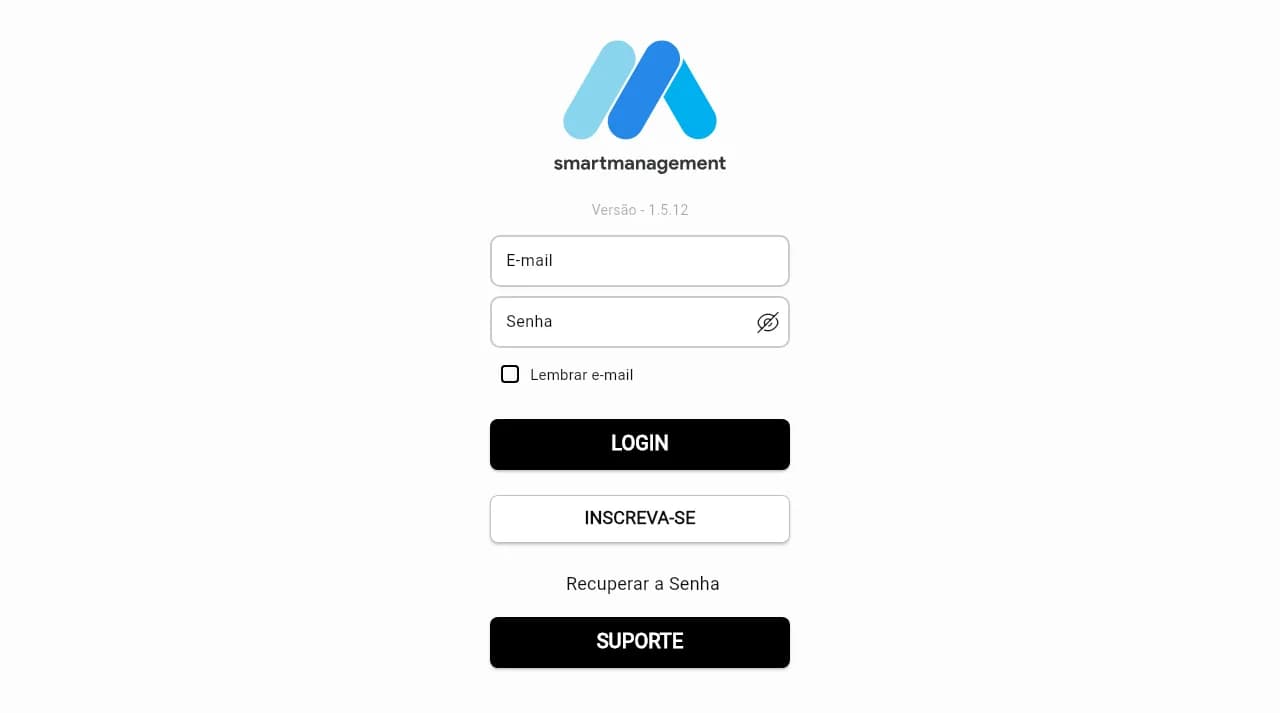
Passo 1Login do Manager: E-mail, Senha, Lembrar e-mail, LOGIN, INSCREVA-SE, Recuperar a Senha e SUPORTE. 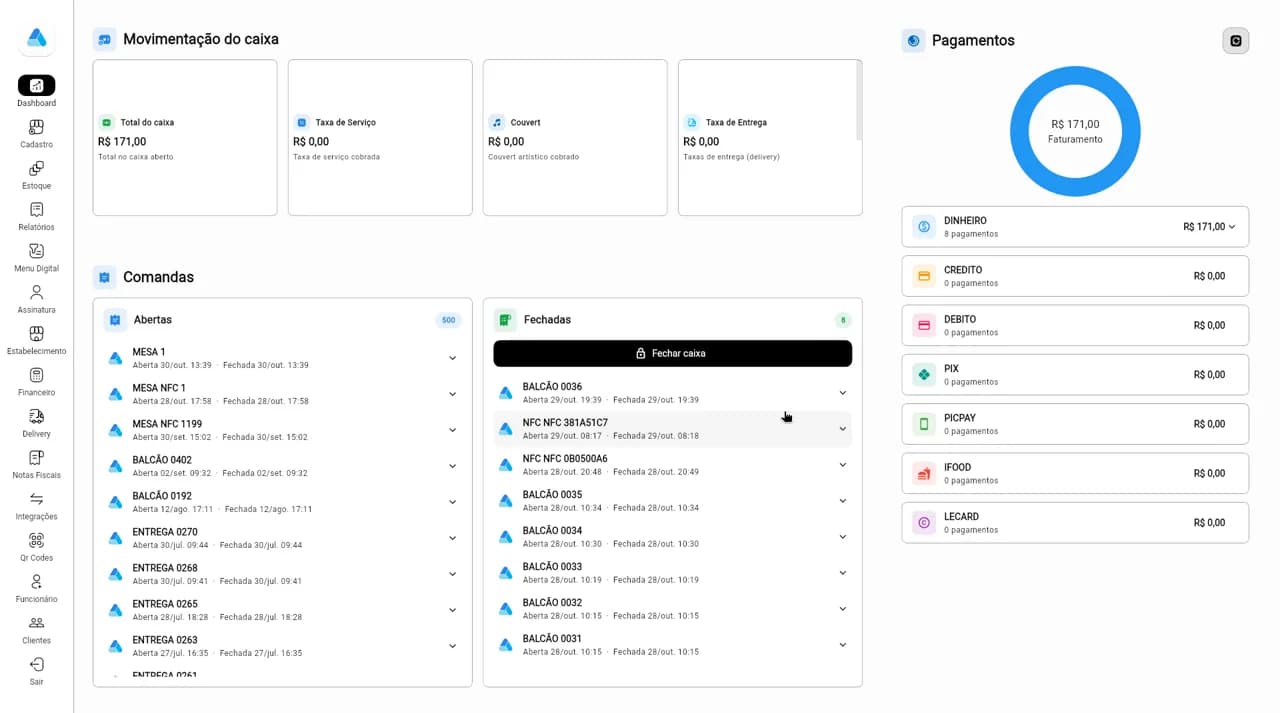
Passo 2Dashboard: movimentação do caixa, comandas abertas e fechadas, Fechar caixa e pagamentos por forma.

Cadastro de produtos
Em Cadastro > Produto você cria e edita o cardápio que vai para a maquininha e para o Menu Digital.
Como fazer
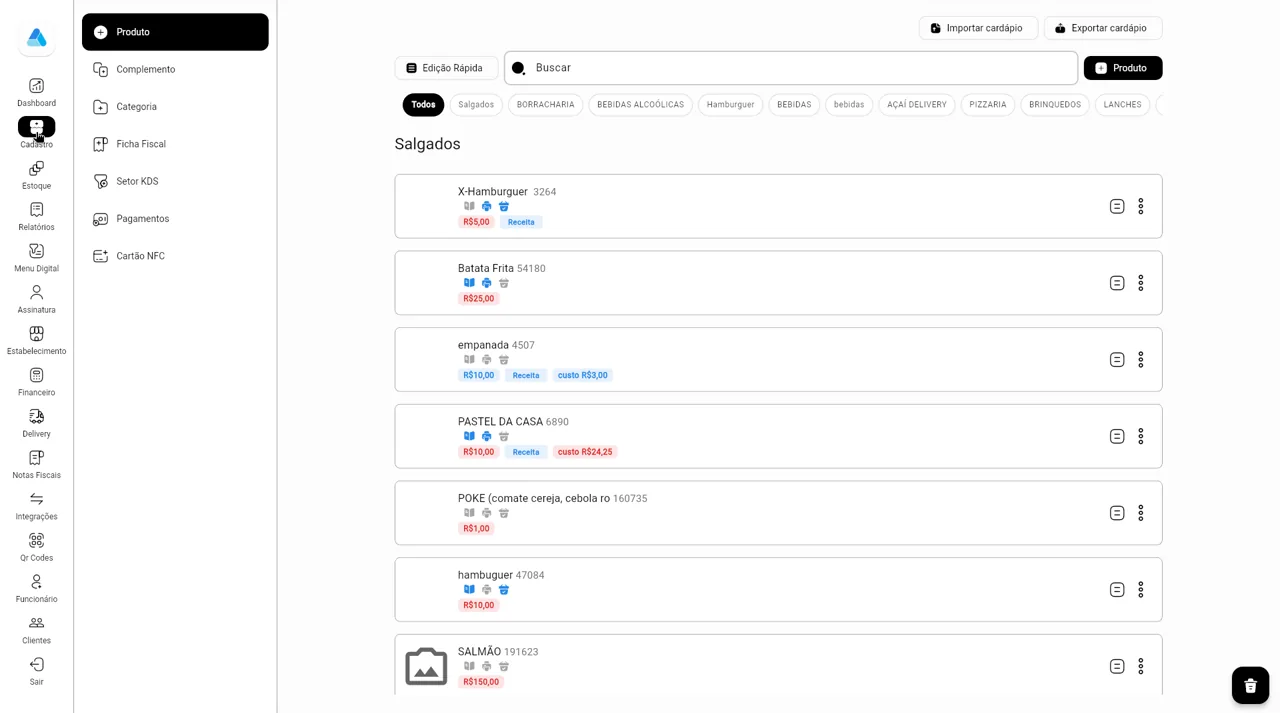
- No menu lateral, abra Cadastro. A aba Produto lista os produtos por categoria; use Buscar ou os filtros de categoria.
- Clique em Produto para criar um novo, ou clique no card de um produto para editar.
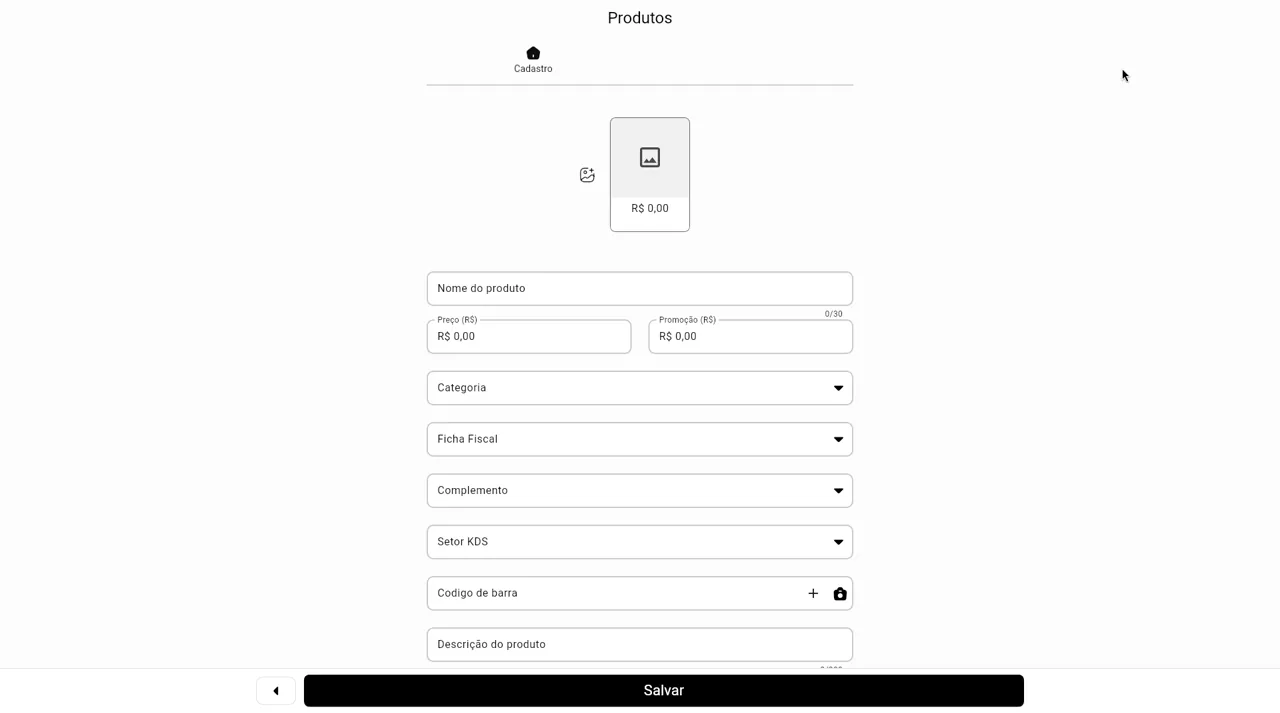
- Preencha nome, preço (e promoção, se houver), categoria, ficha fiscal, complementos, setor KDS, código de barras e descrição.
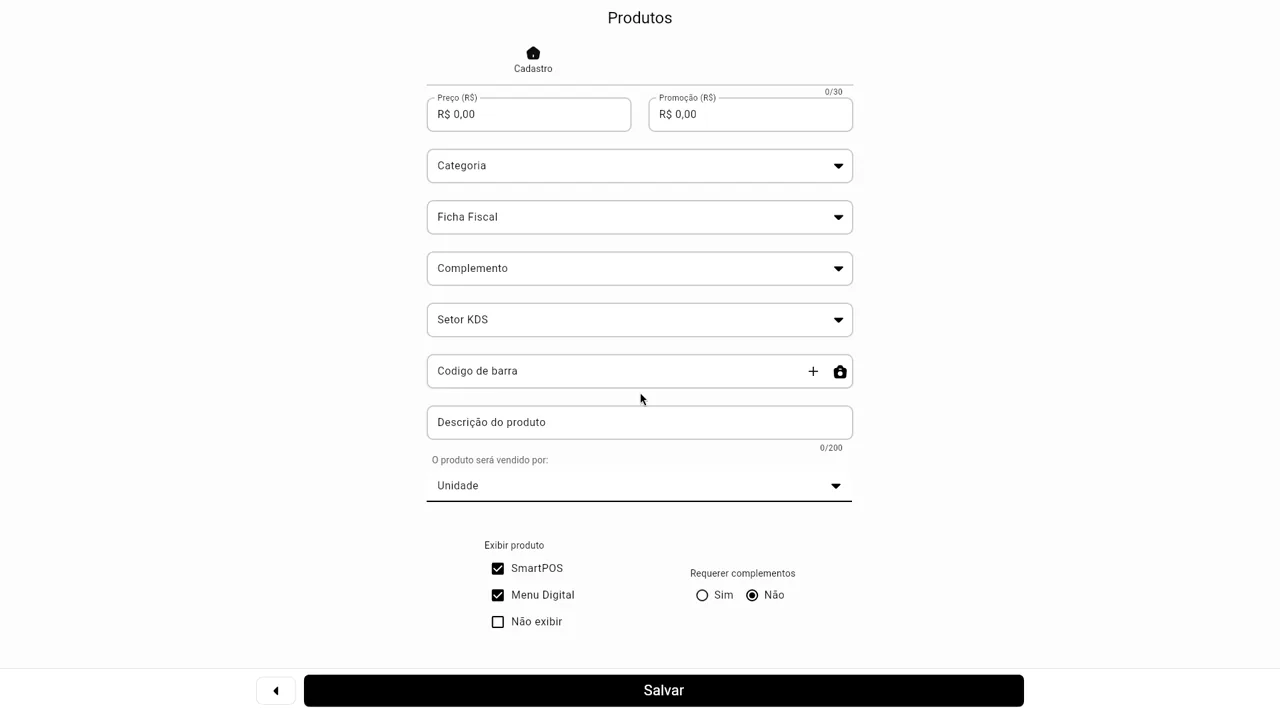
- Escolha como o produto é vendido e onde ele aparece: SmartPOS, Menu Digital ou Não exibir. Em Requerer complementos, Sim obriga a escolha na venda.
- Clique em Salvar. Edição Rápida abre uma tabela para mudar vários produtos; Importar cardápio e Exportar cardápio usam planilha.
Telas
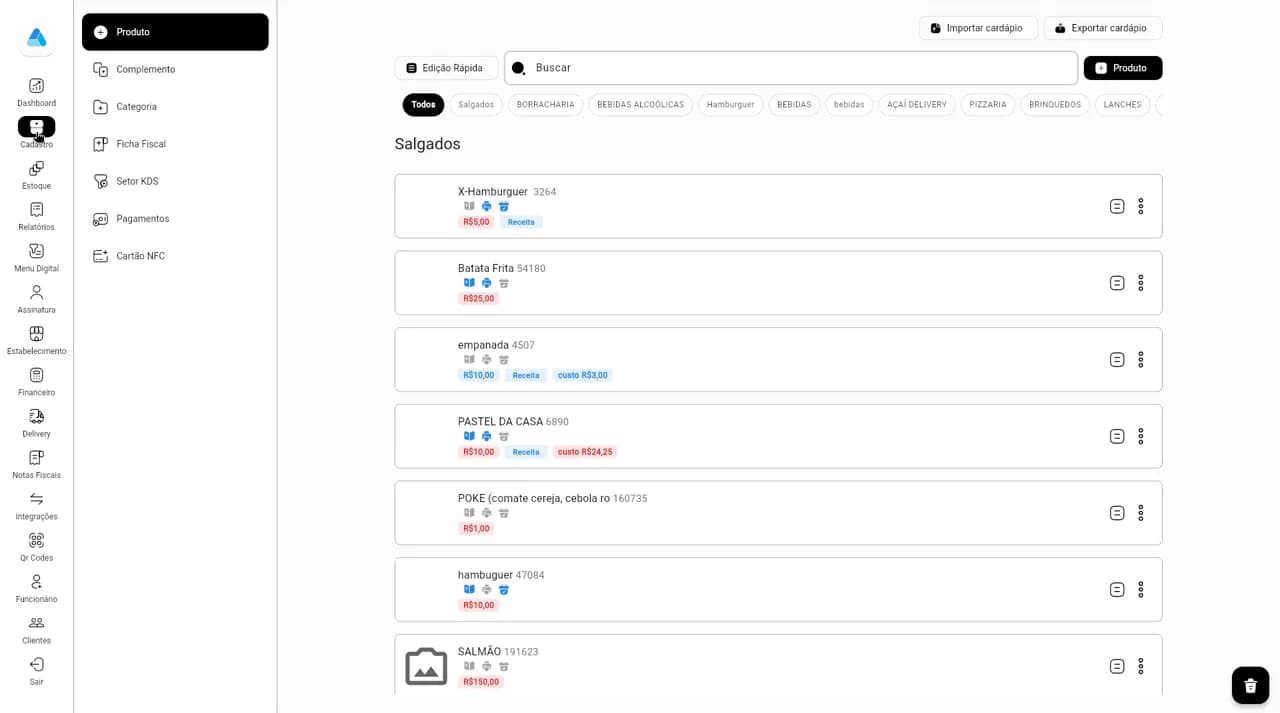
Passo 1Cadastro > Produto: busca, categorias, Edição Rápida, Importar/Exportar cardápio e o botão Produto. 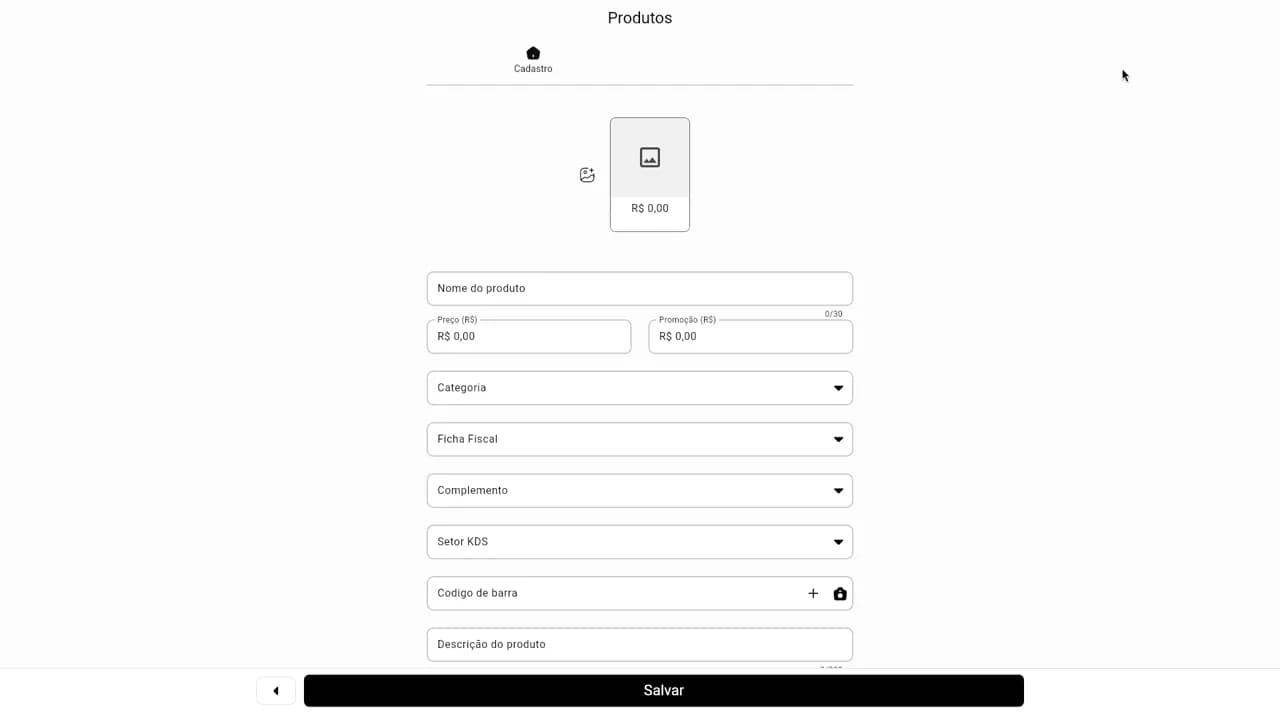
Passo 2Novo produto: imagem, nome, preço, promoção, categoria, ficha fiscal, complemento, setor KDS e código de barras. 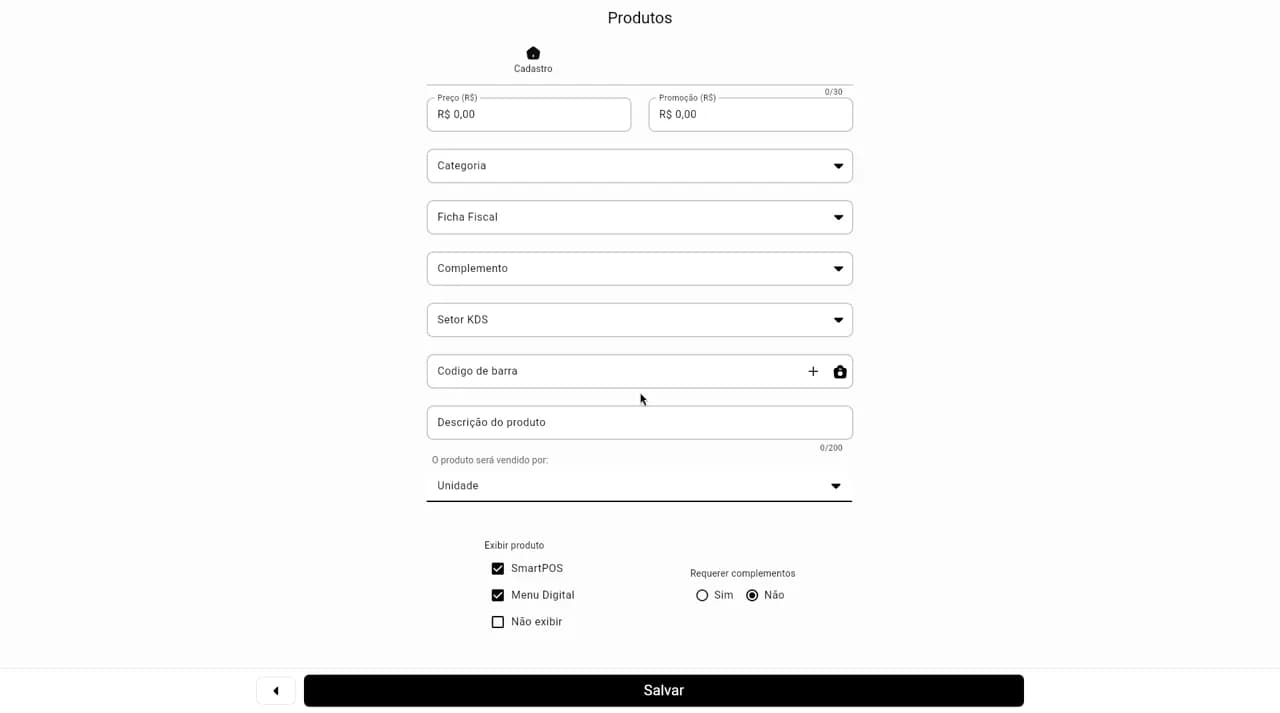
Passo 3Final do formulário: vendido por Unidade, Exibir produto (SmartPOS, Menu Digital, Não exibir), Requerer complementos e Salvar.
Complementos
Grupos de complementos são as escolhas do produto, como ponto da carne, tamanho ou adicionais.
Como fazer
- Em Cadastro, abra a aba Complemento e clique em Complemento para criar um grupo.
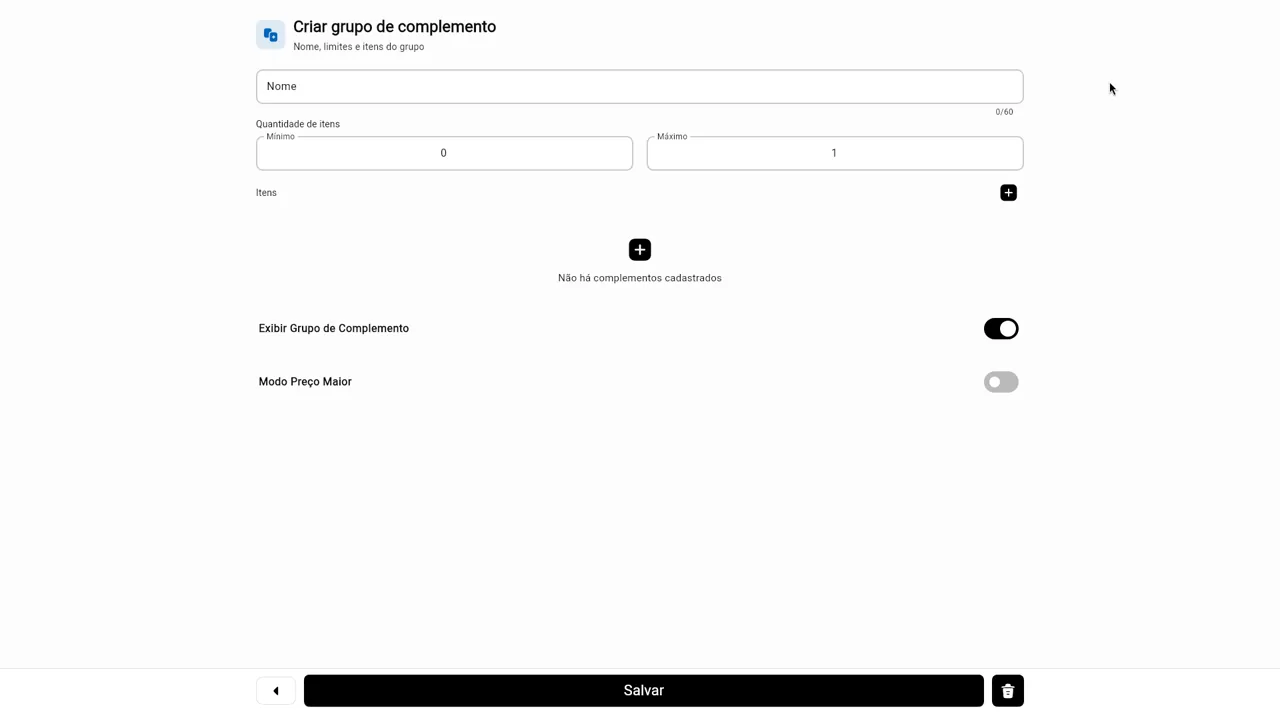
- Dê um nome ao grupo e defina a quantidade mínima e máxima de itens que o cliente pode escolher.
- Clique em + para adicionar os itens do grupo, cada um com o seu preço.
- Exibir Grupo de Complemento deixa o grupo visível. Com Modo Preço Maior ligado, a maquininha cobra o complemento mais caro escolhido. Clique em Salvar.
- Depois, ligue o grupo ao produto no campo Complemento do formulário do produto.
Telas
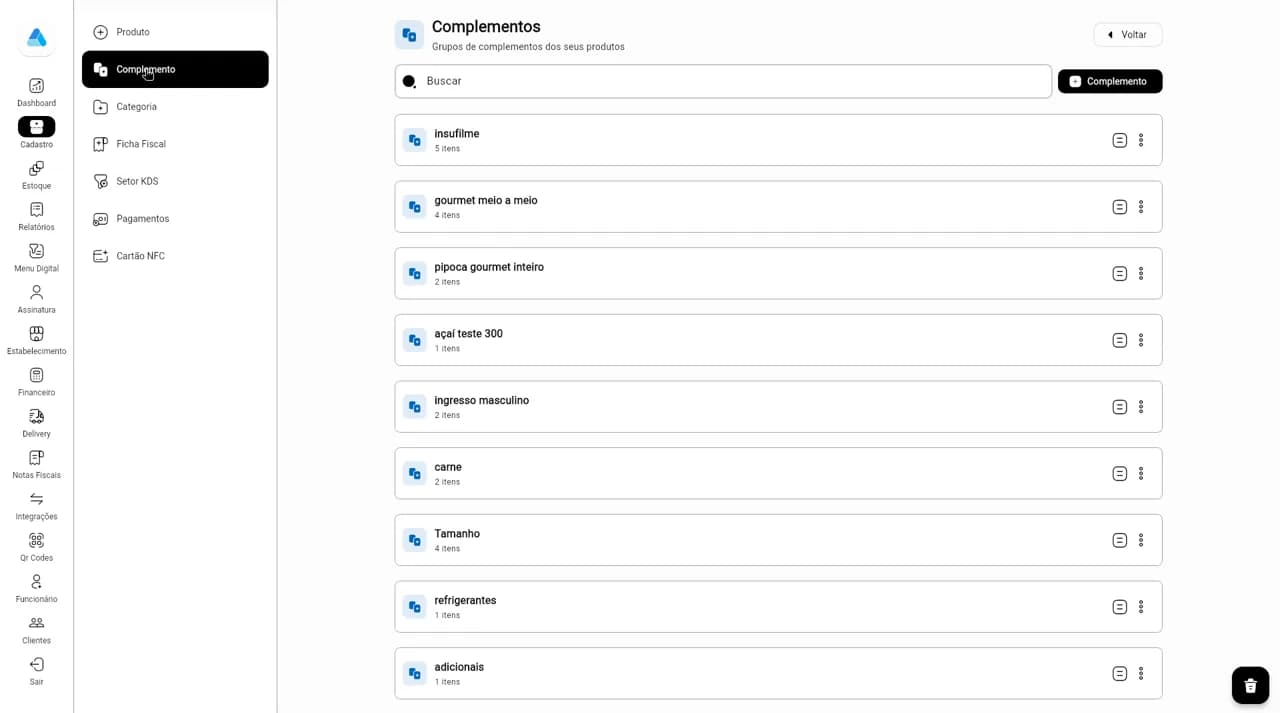
Passo 1Lista de grupos de complementos, com a quantidade de itens de cada um. 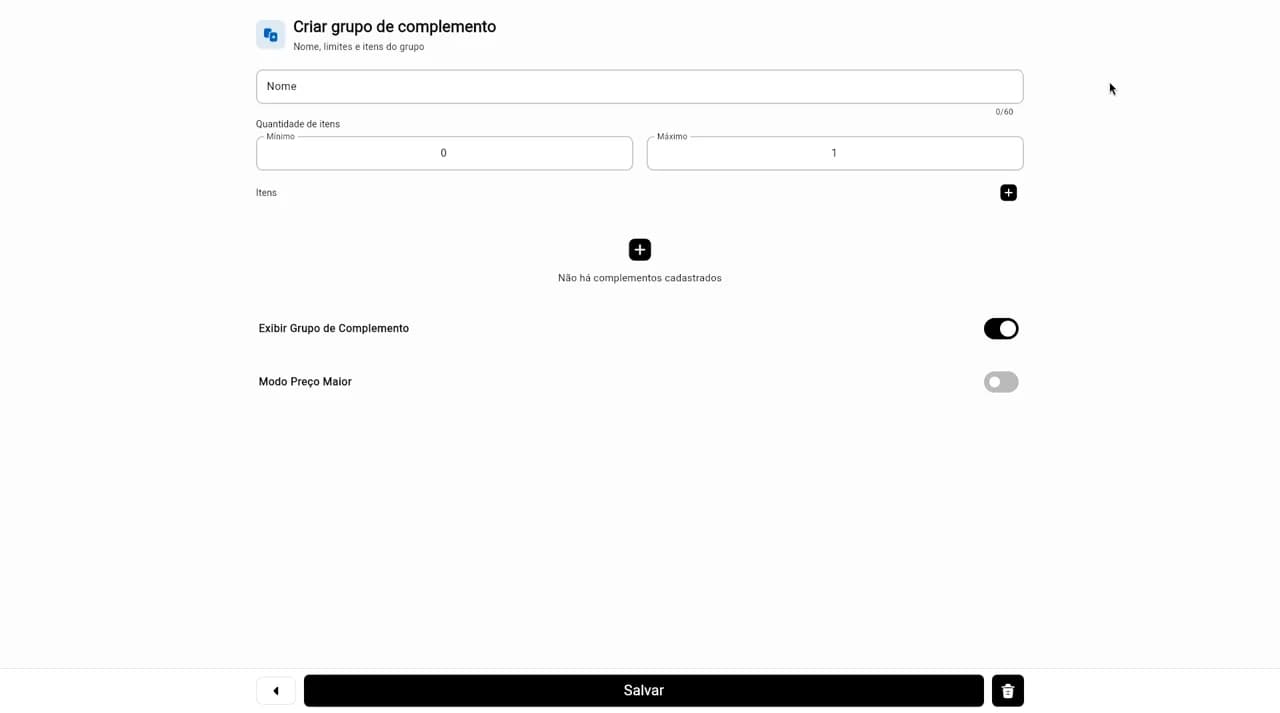
Passo 2Criar grupo de complemento: nome, mínimo e máximo, itens, Exibir Grupo de Complemento e Modo Preço Maior.
Categorias
Categorias organizam o cardápio em seções na maquininha e no Menu Digital.
Como fazer
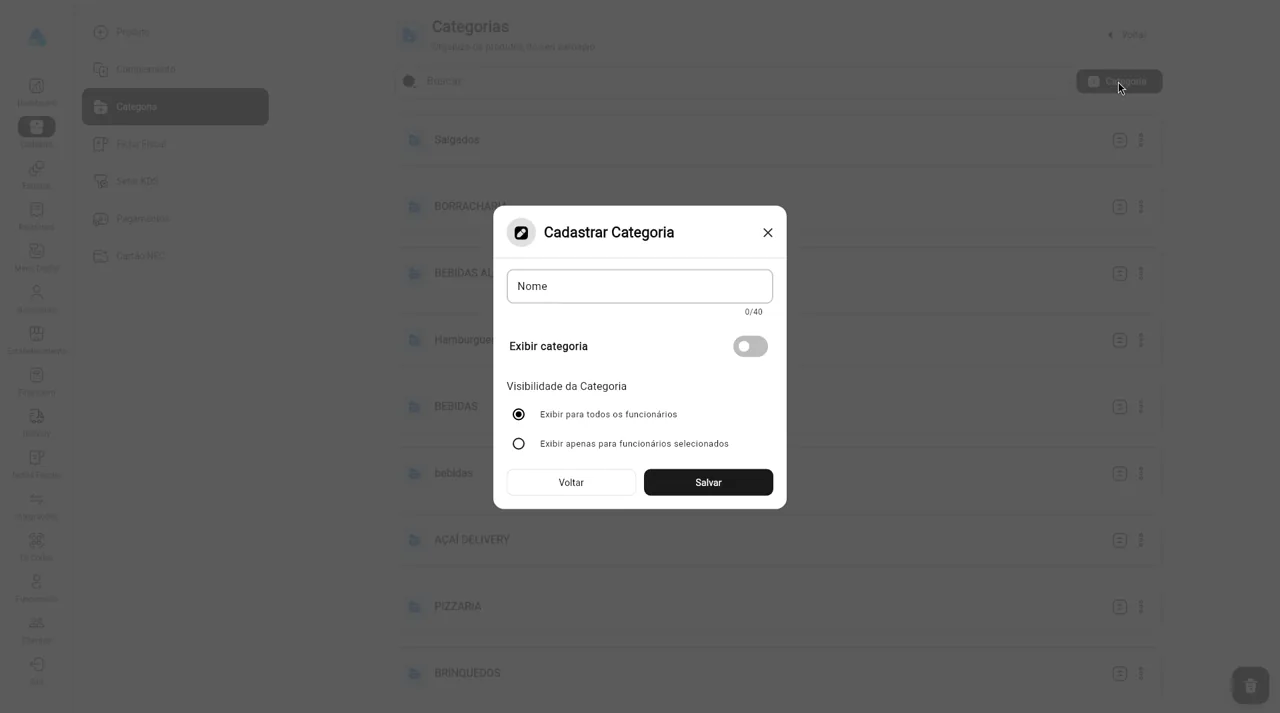
- Em Cadastro, abra a aba Categoria e clique em Categoria.
- No modal Cadastrar Categoria, escreva o nome e ligue Exibir categoria para ela aparecer na venda.
- Escolha a visibilidade: para todos os funcionários ou só para os funcionários selecionados. Clique em Salvar.
Telas
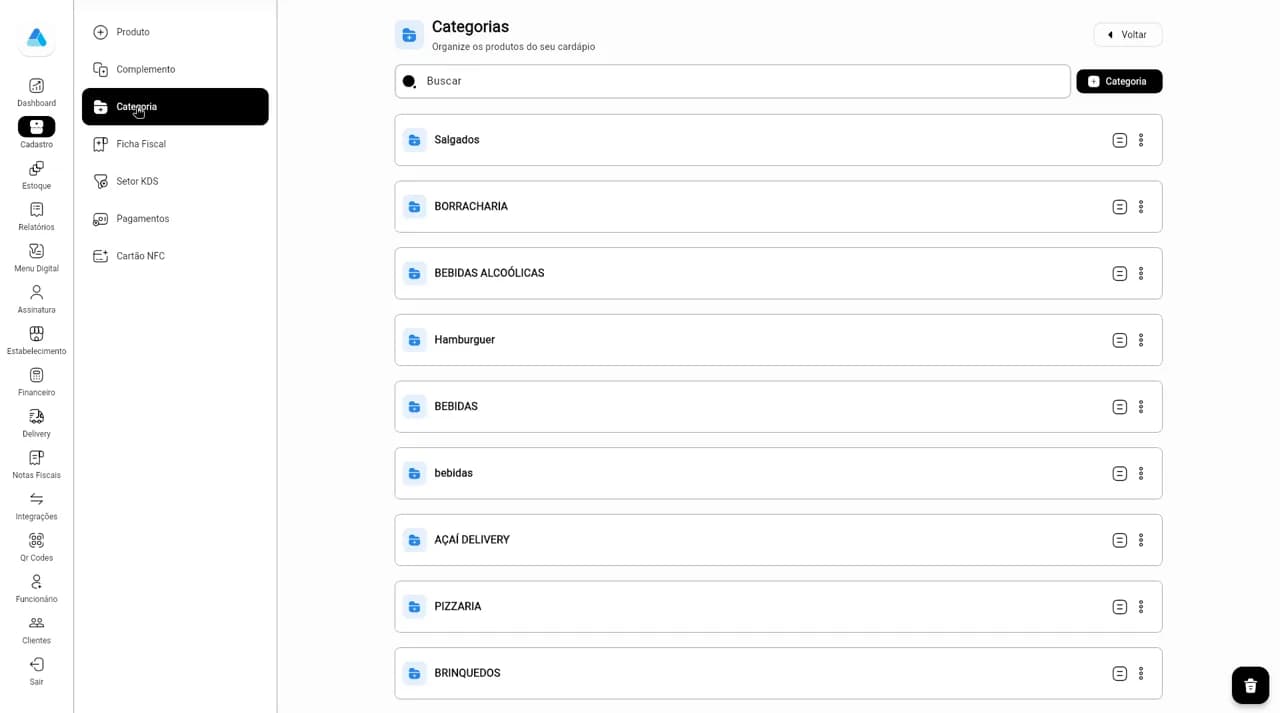
Passo 1Lista de categorias do cardápio. 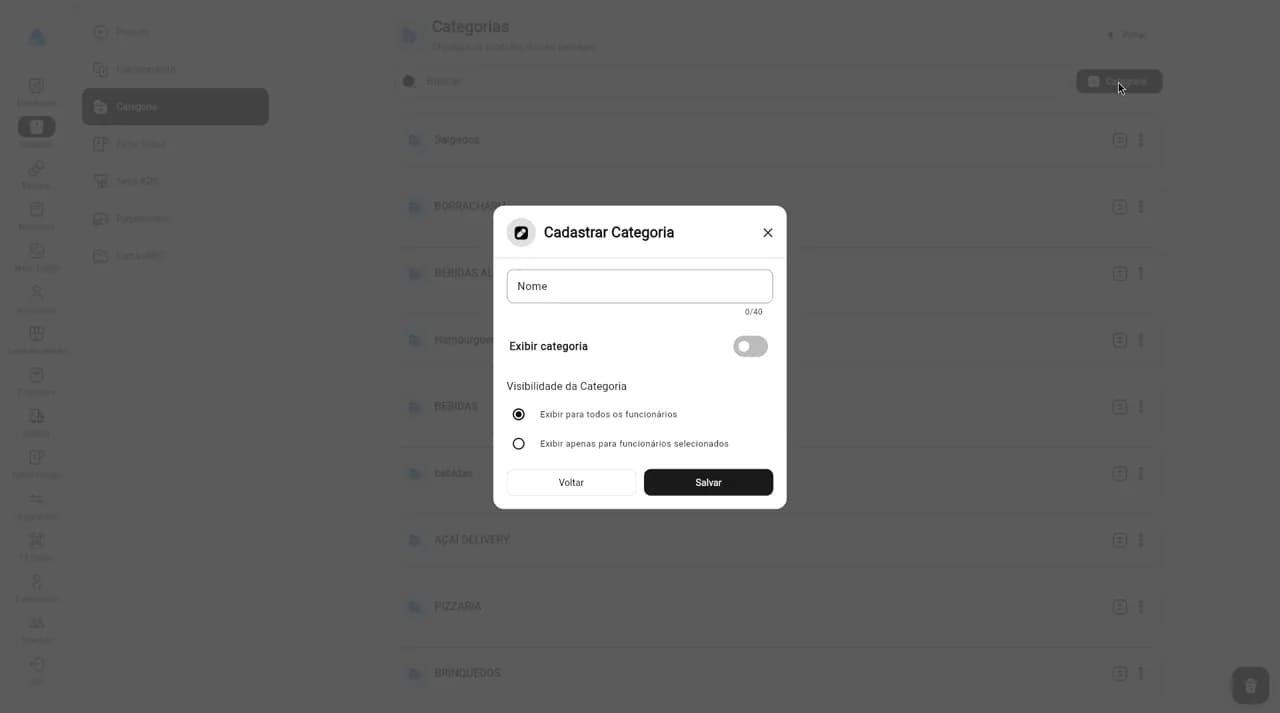
Passo 2Cadastrar Categoria: nome, Exibir categoria e Visibilidade da Categoria.
Ficha fiscal
A ficha fiscal guarda os dados tributários usados na nota de cada produto.
Como fazer
- Em Cadastro, abra a aba Ficha Fiscal e clique em Adicionar.
- Preencha as abas NFe e NFse (e IBS/CBS) com a orientação do seu contador e salve.
- No formulário do produto, escolha a ficha no campo Ficha Fiscal.
Telas
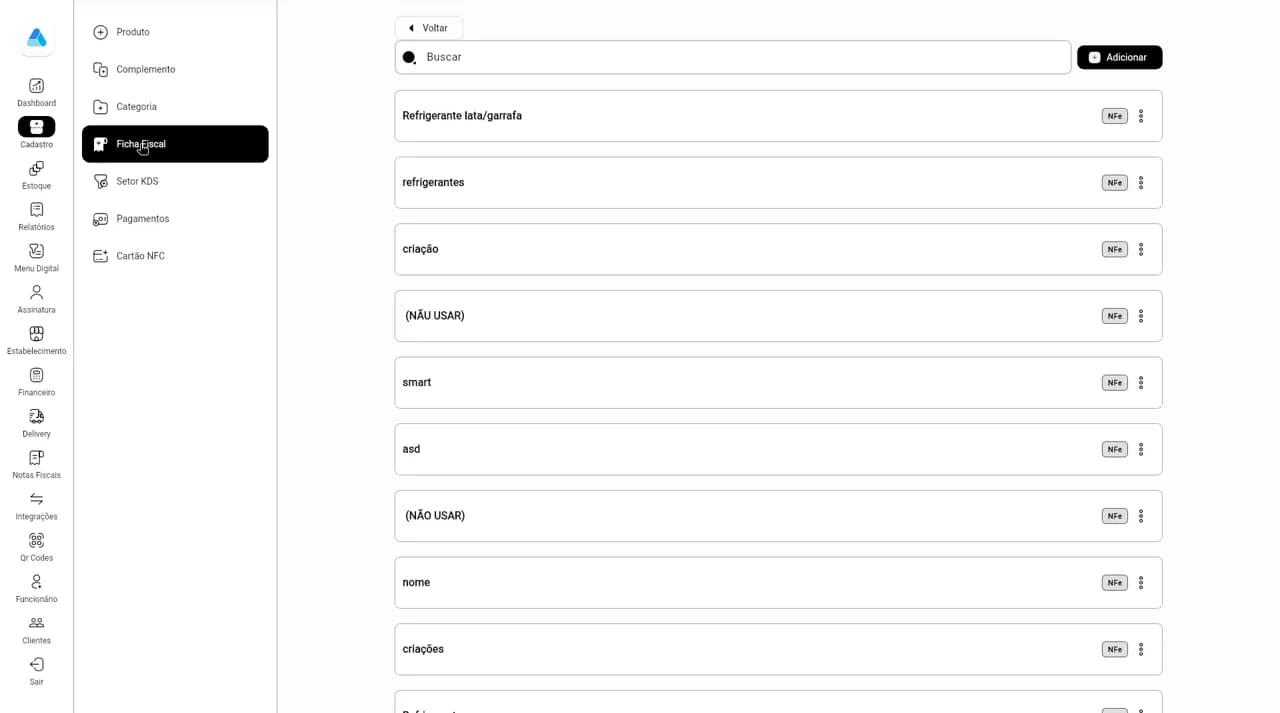
Passo 1Fichas fiscais cadastradas, com o tipo de nota de cada uma.
Setor KDS
Setores KDS são os ambientes de preparo (cozinha, bar...) para onde os pedidos vão.
Como fazer
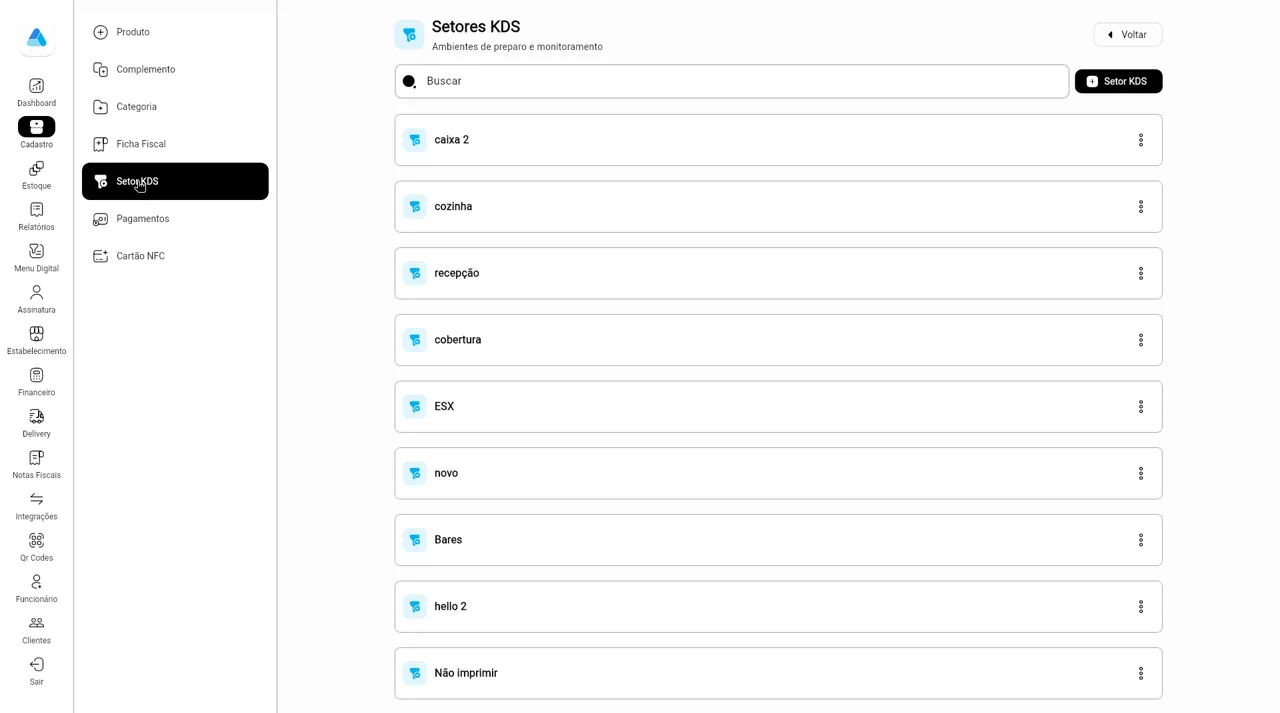
- Em Cadastro, abra a aba Setor KDS e clique em Setor KDS.
- Dê o nome do setor no modal Adicionar setor KDS e salve. Para mudar, use Editar Setor KDS.
- No produto, escolha o setor no campo Setor KDS.
Telas
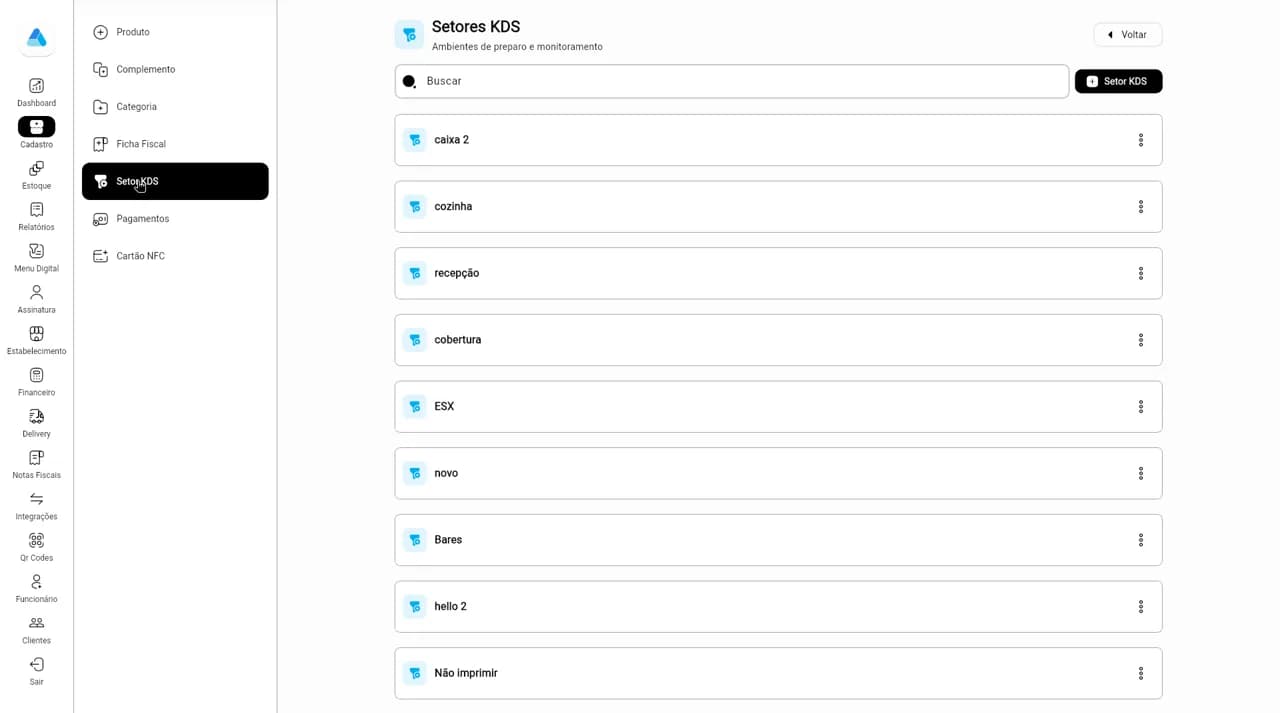
Passo 1Setores KDS: ambientes de preparo e monitoramento.
Formas de pagamento extras
Cadastre formas de pagamento aceitas por fora do sistema SmartPag, como um vale ou um app de entrega.
Como fazer
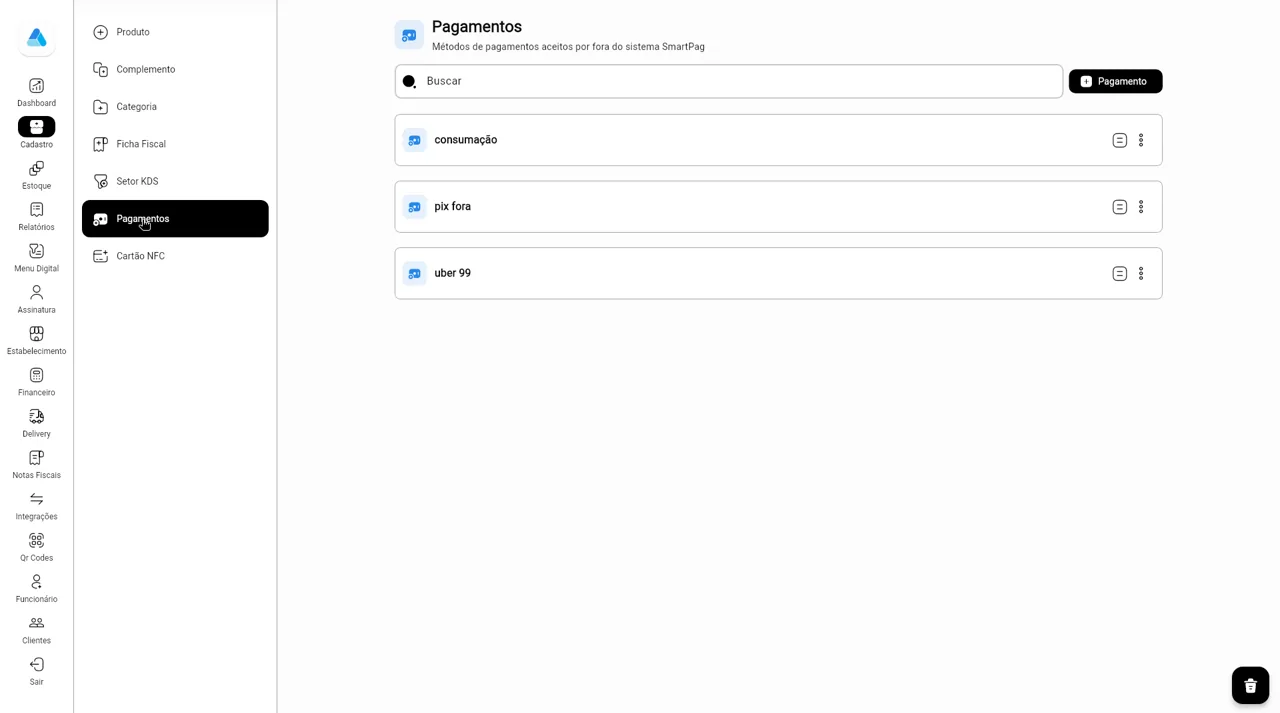
- Em Cadastro, abra a aba Pagamentos e clique em Pagamento (Criar Método de Pagamento).
- Escolha as opções: Exibir pagamento, Pedir senha e Exibir relatórios. Salve.
Telas
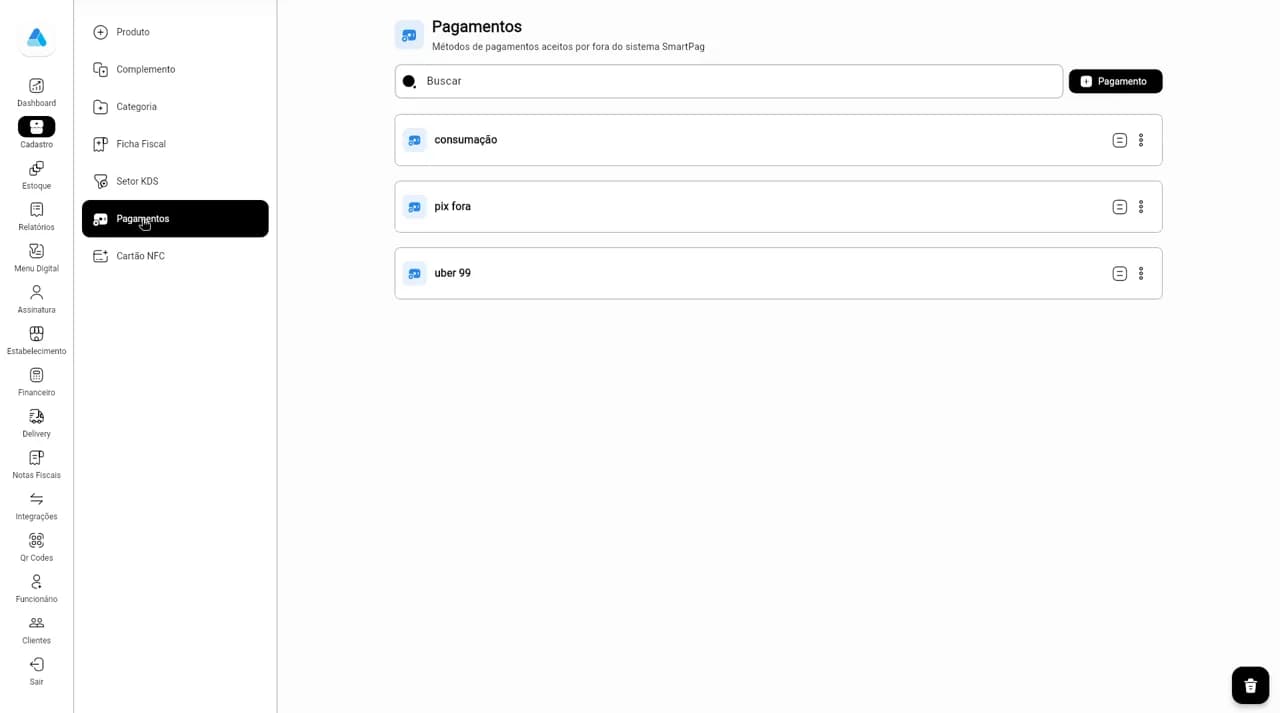
Passo 1Pagamentos: métodos aceitos por fora do sistema SmartPag.
Cartão NFC (cashless)
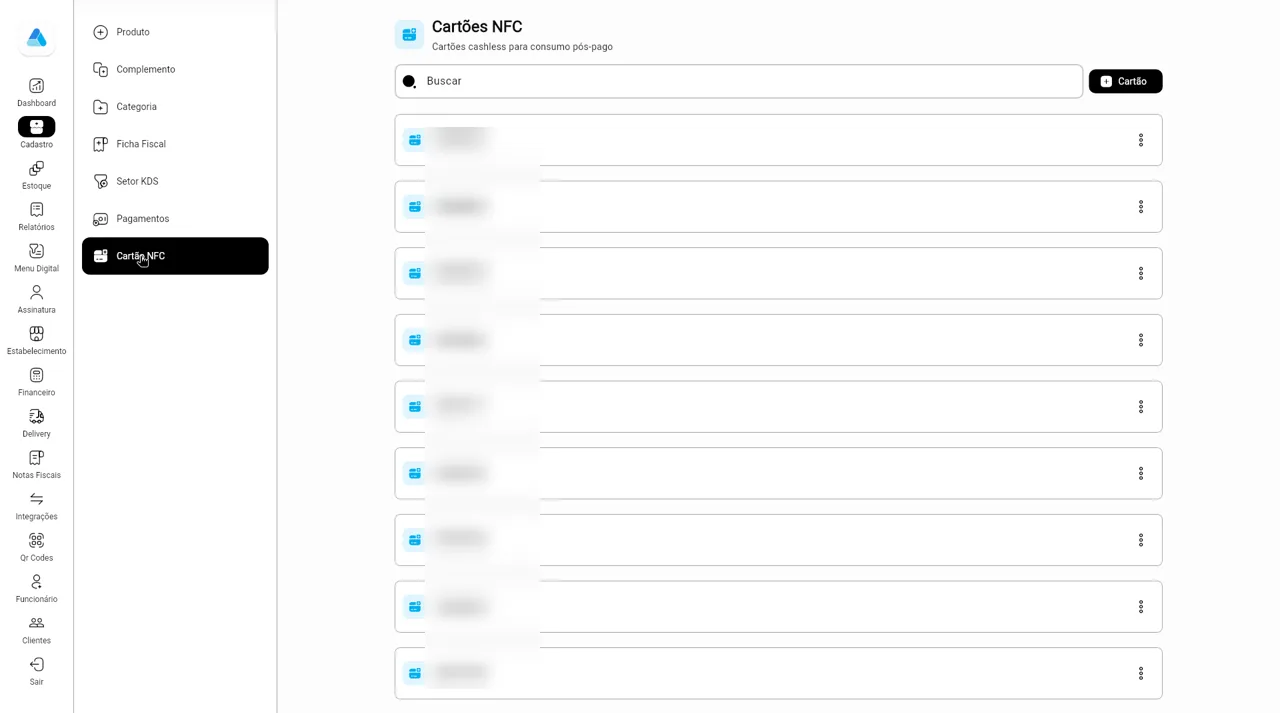
Cartões NFC são os cartões cashless de consumo pós-pago usados na maquininha.
Como fazer
- Em Cadastro, abra a aba Cartão NFC e clique em Cartão.
- Digite o código do cartão ou use a câmera para ler, e salve.
- Para tirar um cartão de uso, desative pelo menu de três pontos e confirme em Confirmar Desativação.
Telas
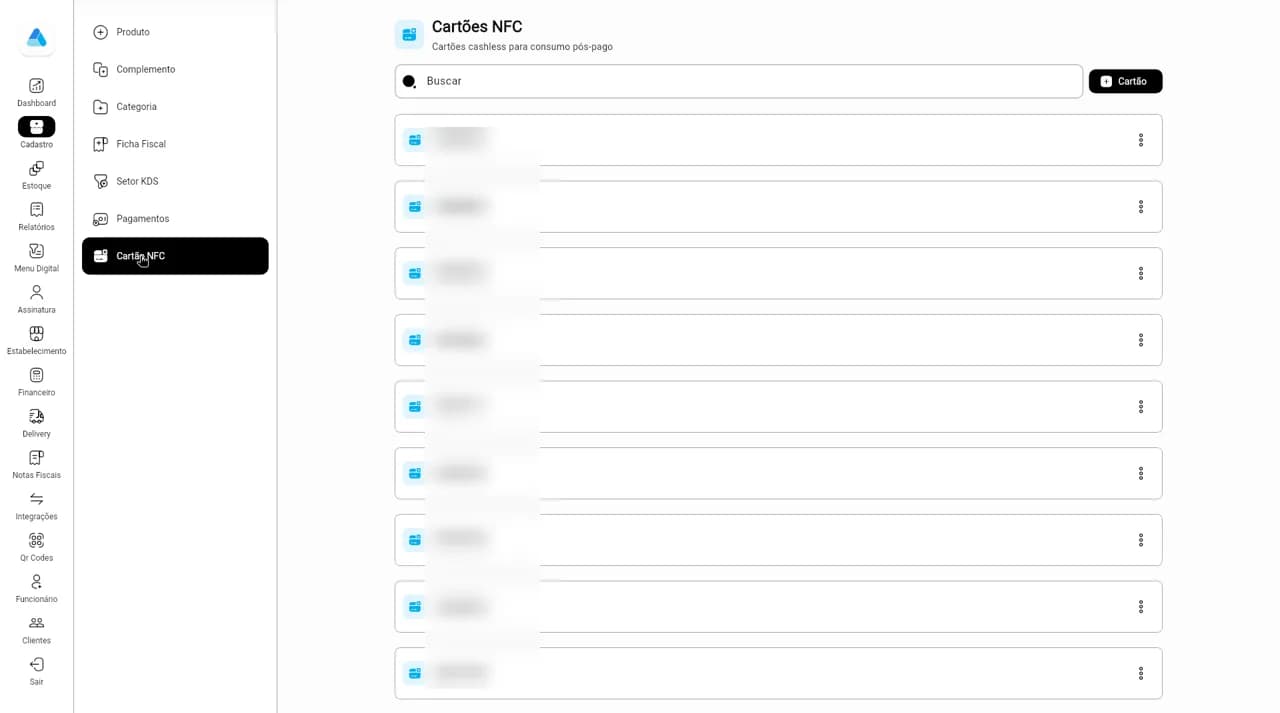
Passo 1Cartões NFC cadastrados (códigos borrados).
Estoque
Controle insumos, notas de entrada, produção e a lista de compras do estoque mínimo.
Como fazer
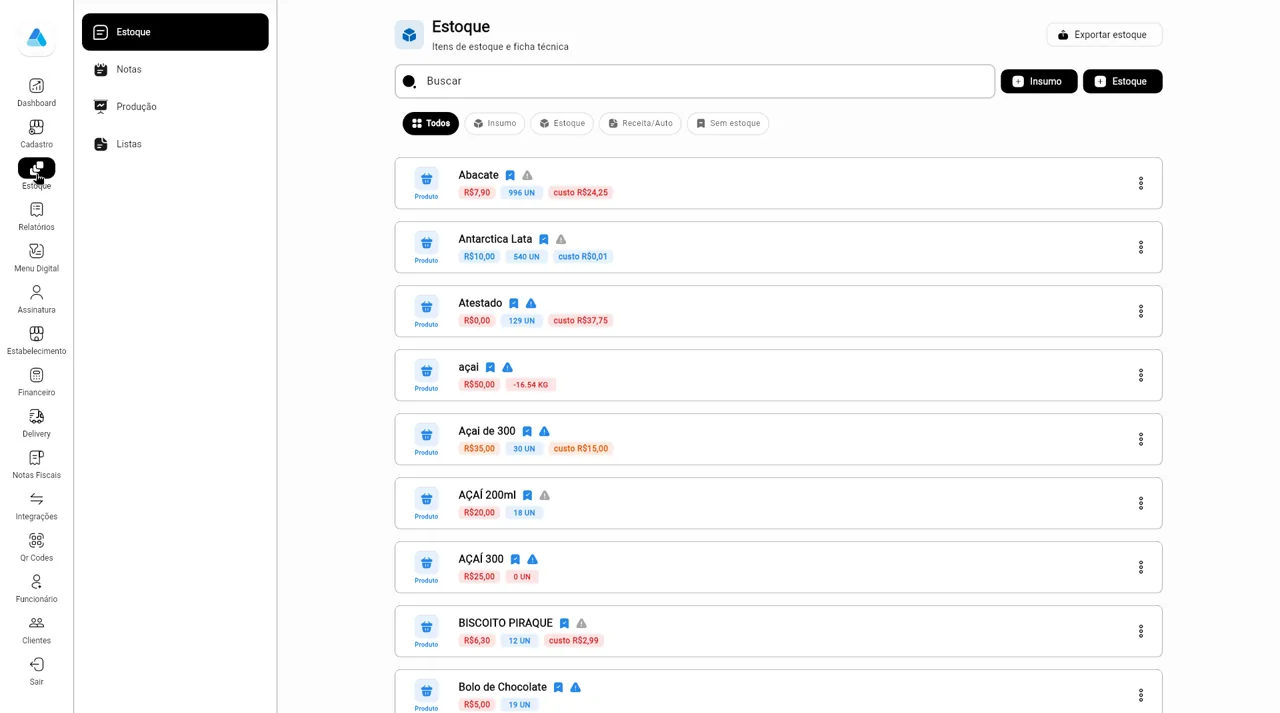
- No menu lateral, abra Estoque. A aba Estoque lista itens e fichas técnicas; filtre por Insumo, Estoque, Receita/Auto ou Sem estoque.
- Clique em Insumo ou Estoque para cadastrar um item. Salvar grava e volta para a lista.
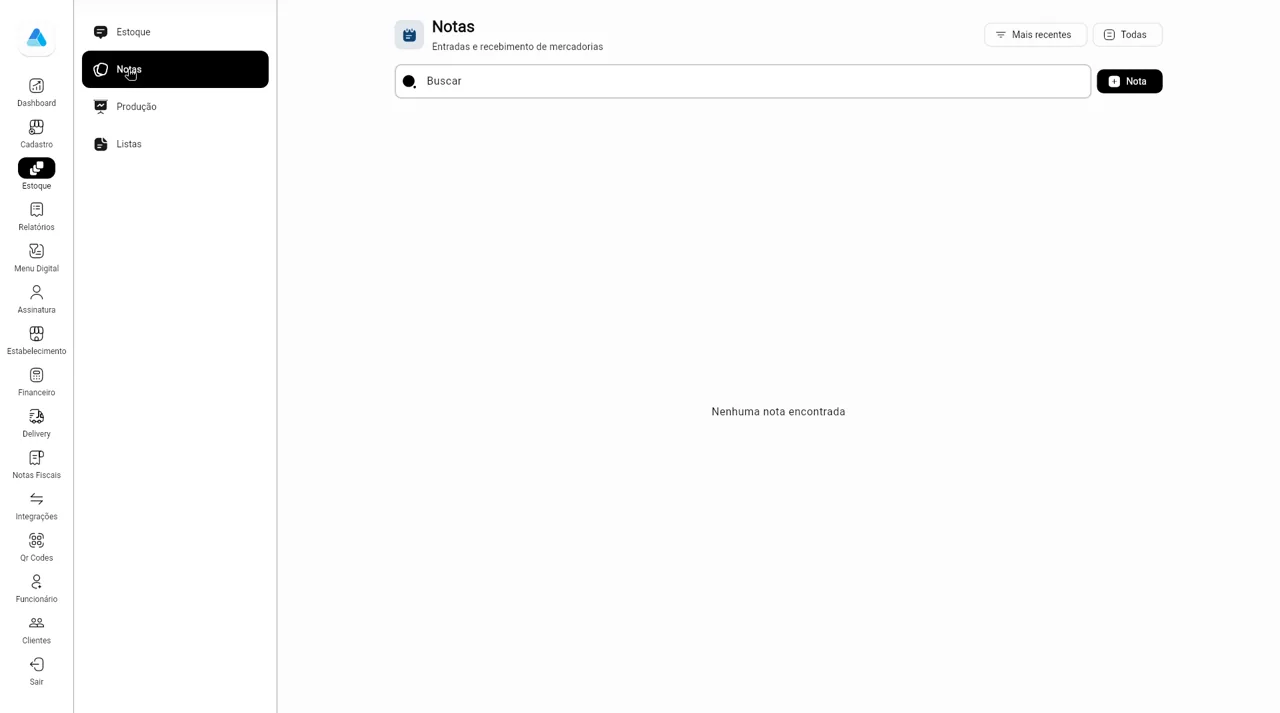
- Em Notas, clique em Nota para lançar uma entrada de mercadoria, com as cobranças A pagar ou Pago.
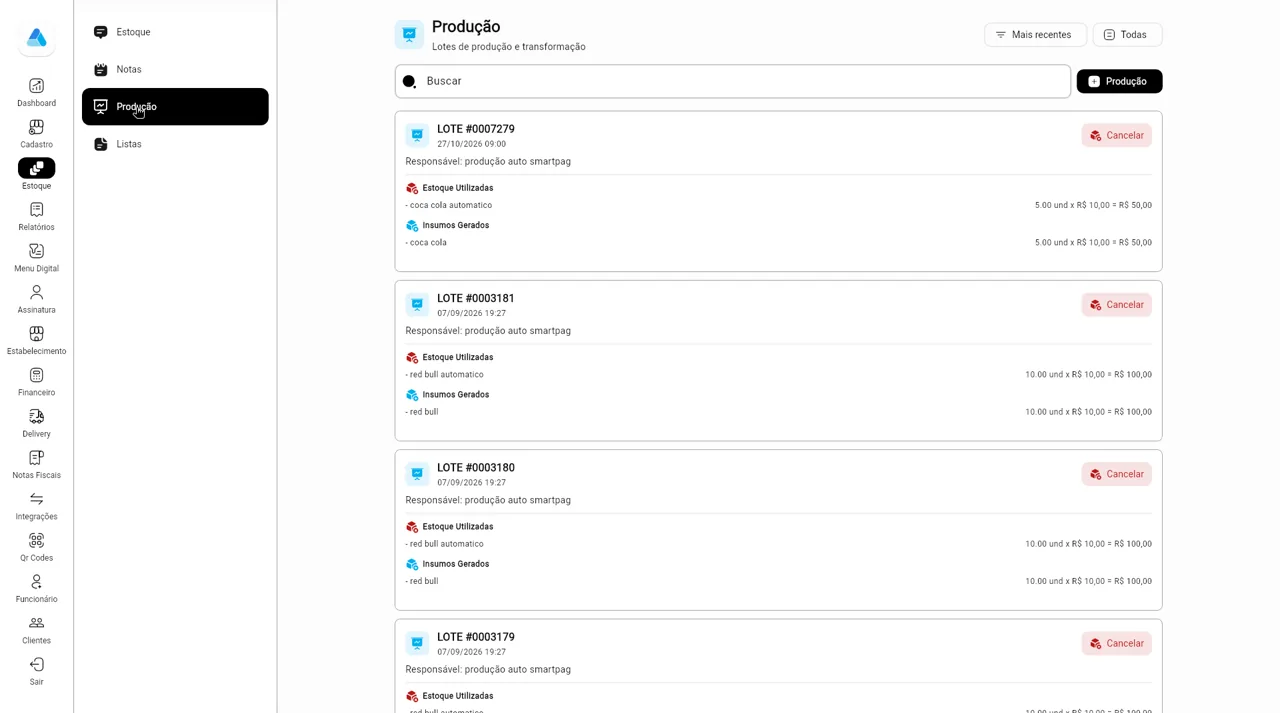
- Em Produção, clique em Produção para registrar um lote: os estoques usados e os insumos gerados.
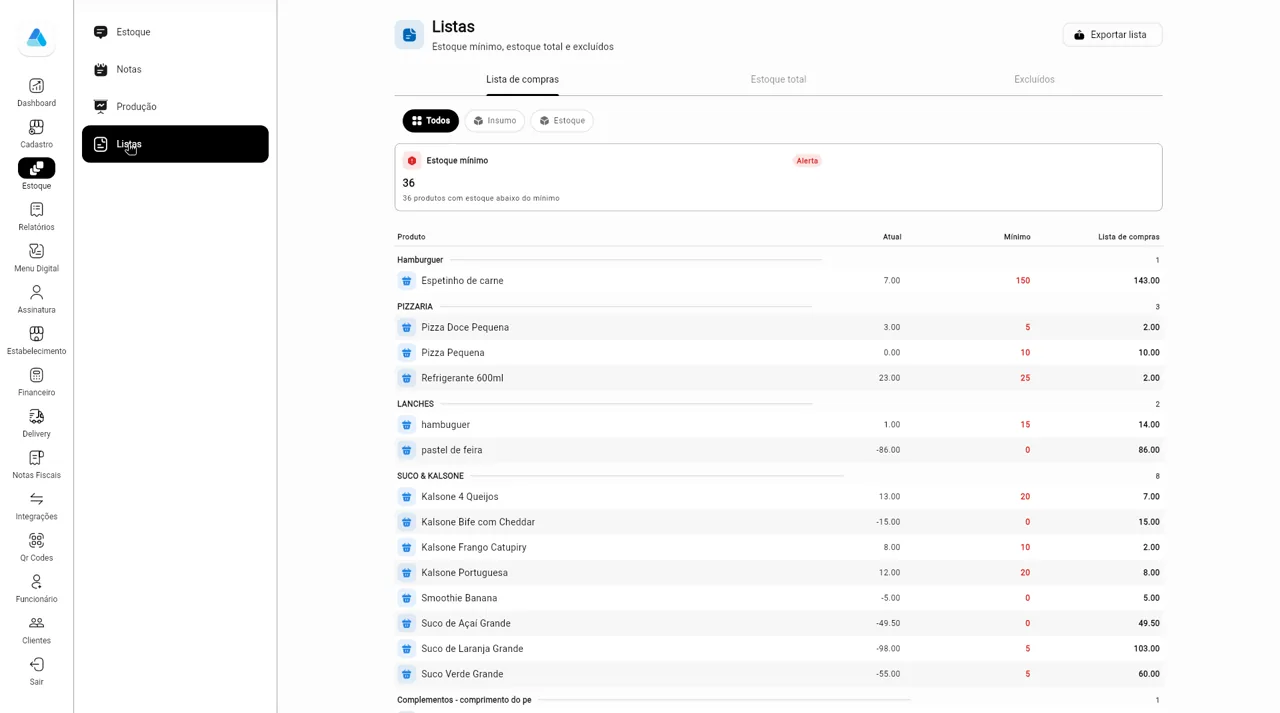
- Em Listas, veja a lista de compras (estoque mínimo), o estoque total e os excluídos, e use Exportar lista.
Telas
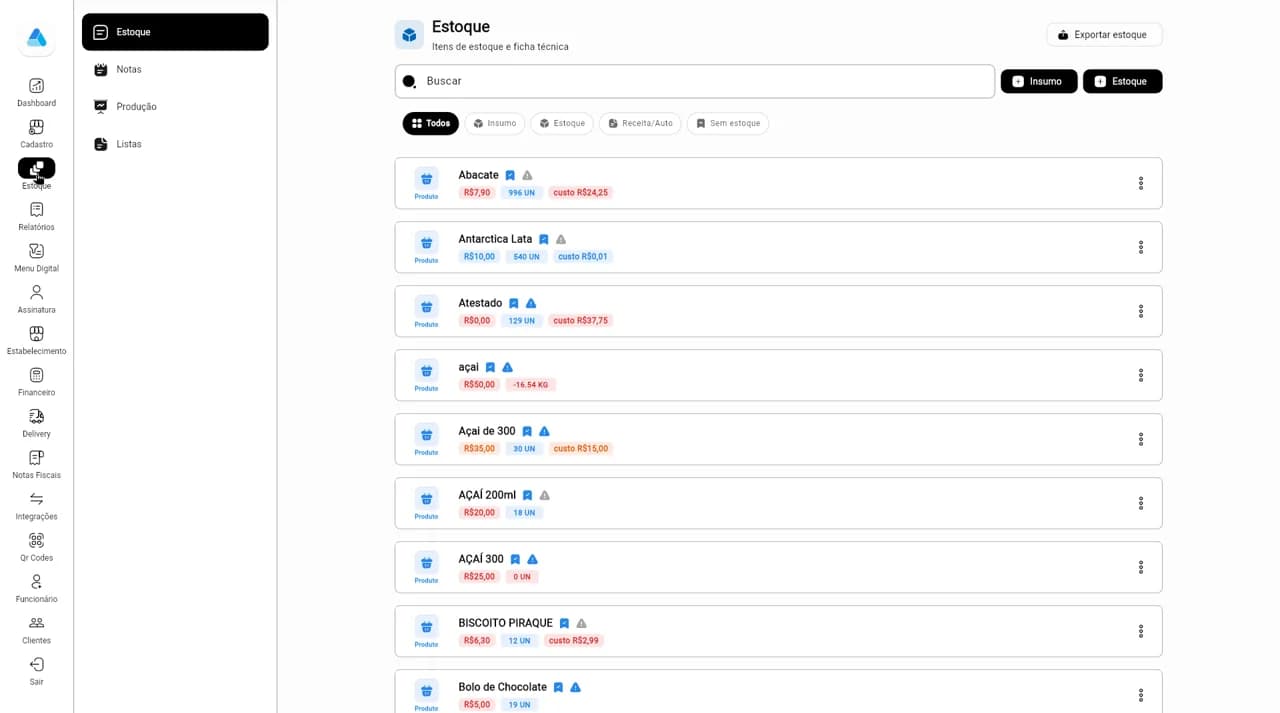
Passo 1Estoque: itens com preço, quantidade e custo, filtros, Insumo, Estoque e Exportar estoque. 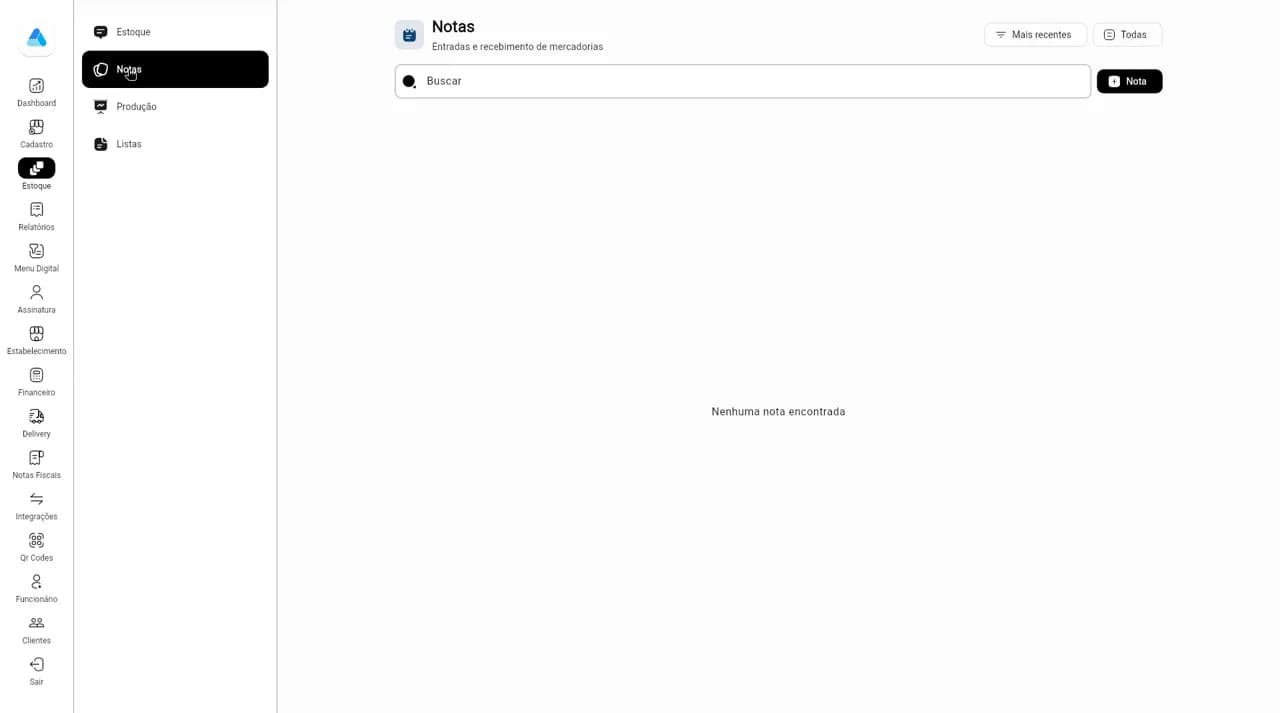
Passo 2Notas: entradas e recebimento de mercadorias, com o botão Nota. 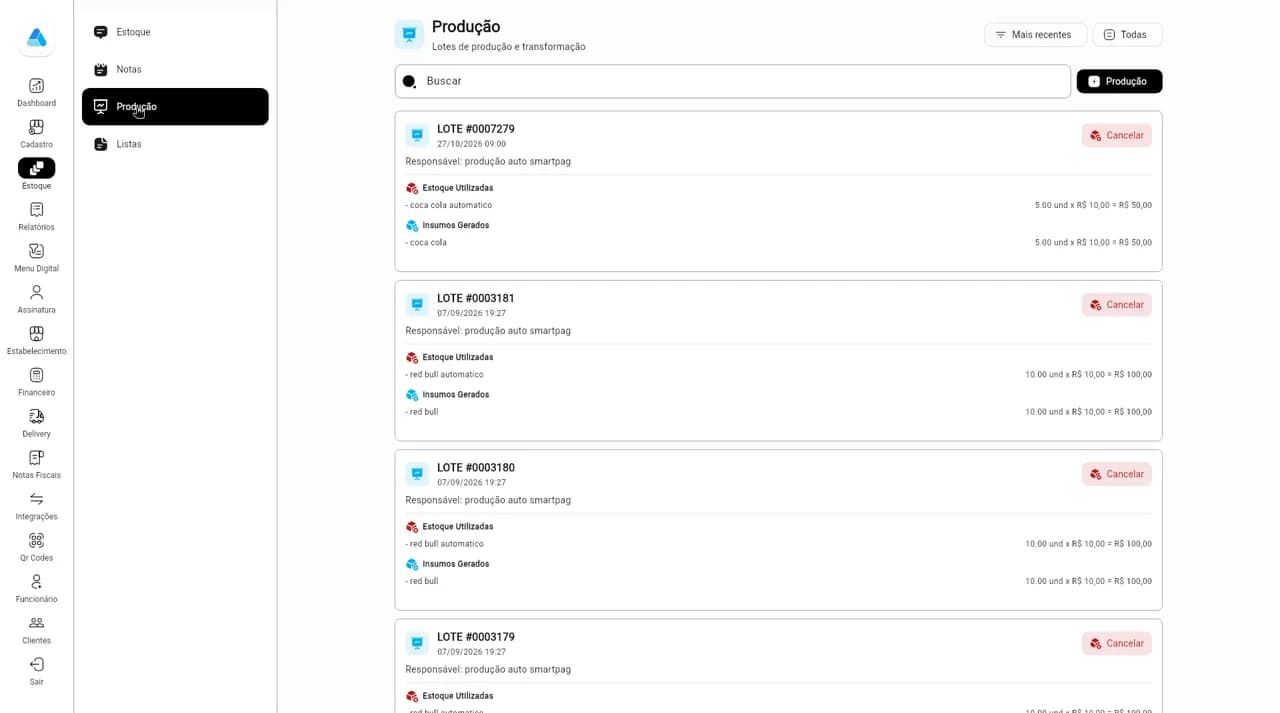
Passo 3Produção: lotes com estoques utilizados, insumos gerados e Cancelar. 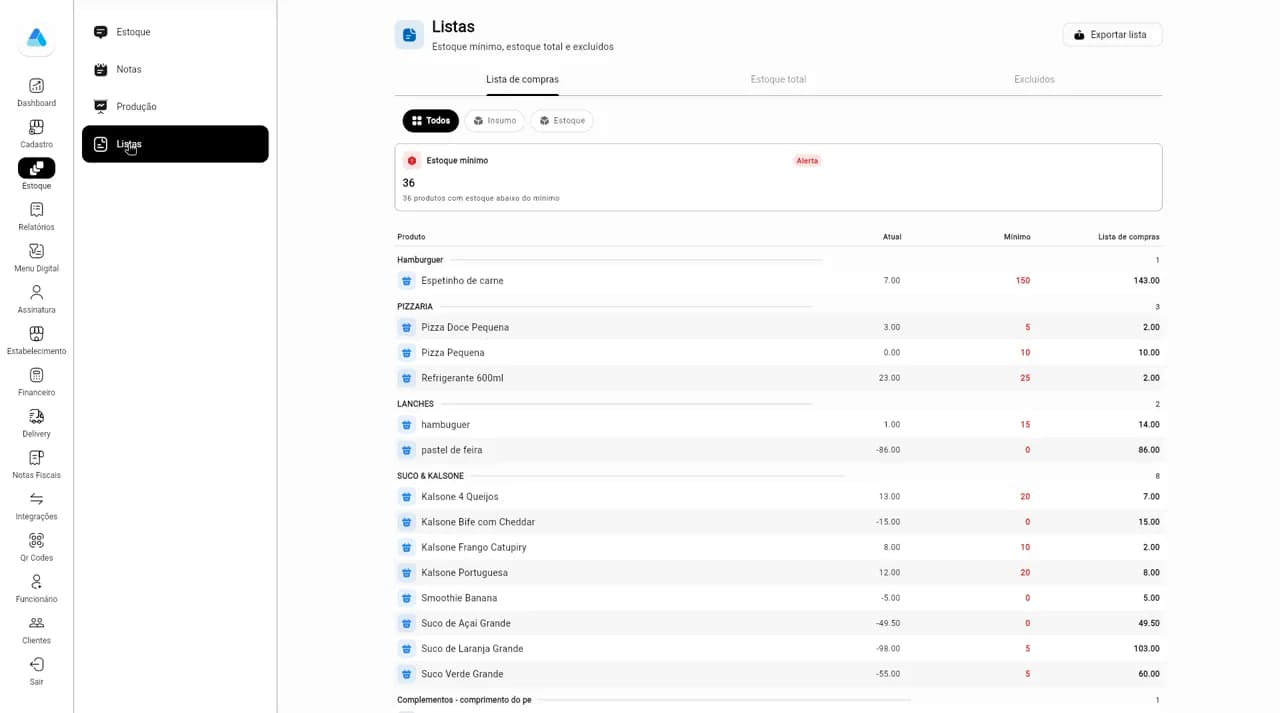
Passo 4Listas: lista de compras com estoque atual, mínimo e quanto comprar.
Relatórios
Escolha o período e abra o relatório que precisa: comandas, pagamentos, produtos, caixas e mais.
Como fazer
- No menu lateral, abra Relatórios.
- Escolha o período: Hoje, Ontem, Essa semana, Semana passada, Este mês, Mês passado, ou clique na data para Alterar a data e Salvar.
- Clique no card do relatório. Em Comandas, DETALHAR mostra os pagamentos da comanda; em Caixas, Ver mais mostra mais fechamentos.
- A maioria dos relatórios exporta para Excel no seu computador. Voltar retorna à visão geral.
Telas
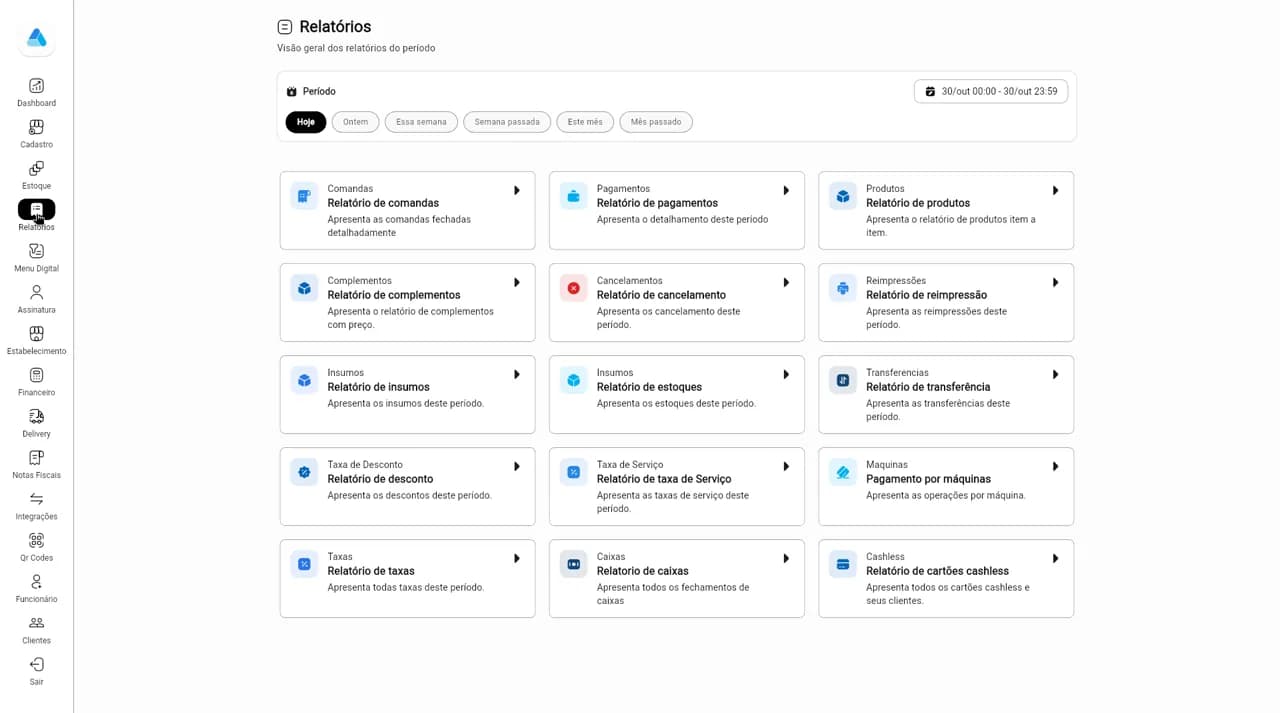
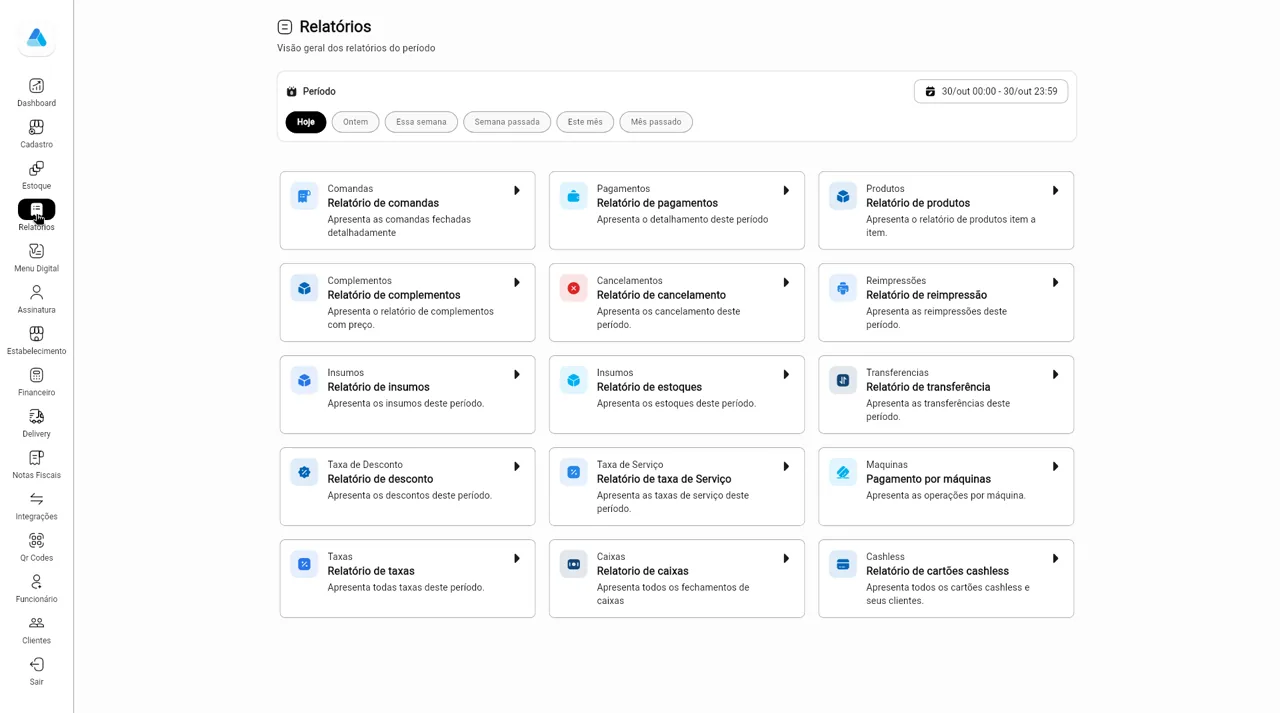
Passo 1Relatórios: período e os cards de Comandas, Pagamentos, Produtos, Complementos, Cancelamentos, Caixas, Cashless e outros.
Menu Digital (configuração)
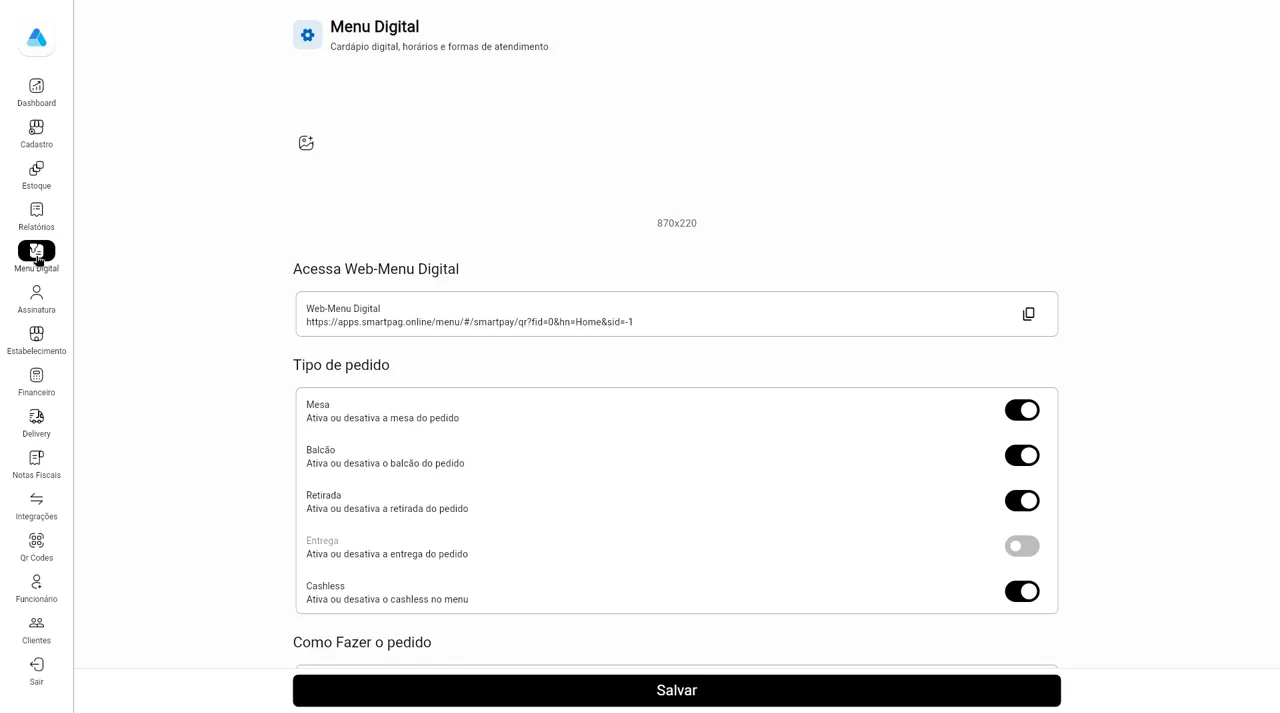
Configure o cardápio digital da loja: link, tipos de pedido, formas de pagamento, horário e tempo de preparo.
Como fazer
- No menu lateral, abra Menu Digital. Envie o banner (870x220) e copie o link em Acessa Web-Menu Digital.
- Em Tipo de pedido, ligue Mesa, Balcão, Retirada, Entrega (precisa do Delivery) e Cashless.
- Em Como Fazer o pedido, escolha WhatsApp, pedido no KDS e pagamento online obrigatório. Depois, as formas de pagamento online e no estabelecimento.
- Em Horário, use Adicionar turno para cada dia. Ajuste Tempo preparo e, com delivery, o Pedido mínimo. Clique em Salvar.
Telas
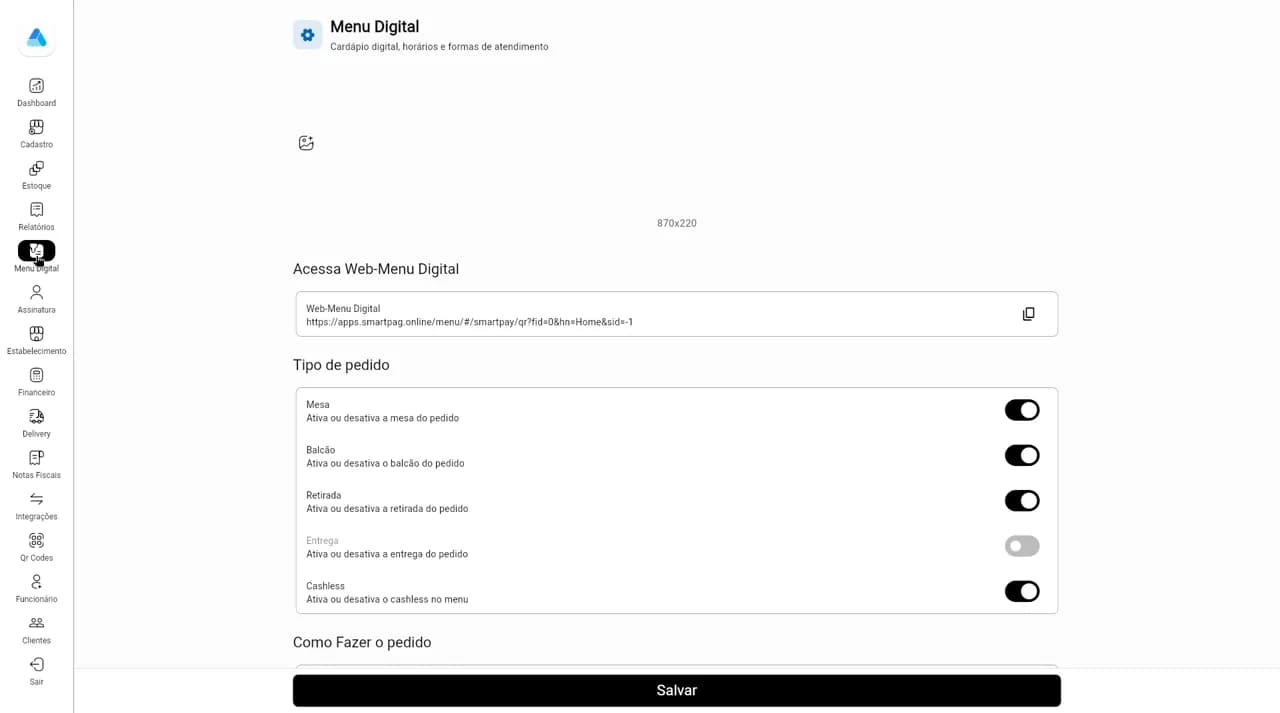
Passo 1Menu Digital: banner, link do Web-Menu Digital e Tipo de pedido (Mesa, Balcão, Retirada, Entrega, Cashless).
Assinatura
Veja o seu plano, as faturas e os pontos de venda (maquininhas e aparelhos) conectados.
Como fazer
- No menu lateral, abra Assinatura. O card mostra o plano e quantos PDVs estão contratados.
- Clique em Faturas para ver e pagar as faturas da assinatura.
- Em Pontos de venda conectados, use o menu de três pontos para Remover um aparelho. Atualizar recarrega a lista.
Telas
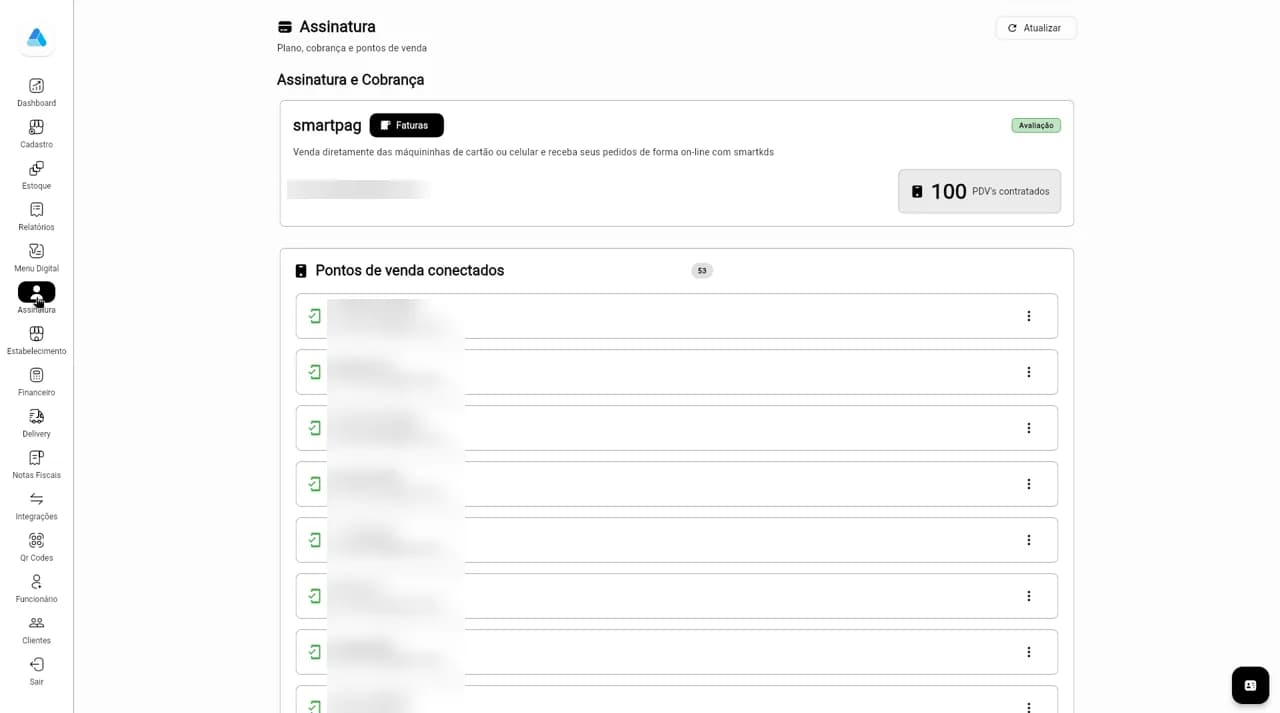
Passo 1Assinatura e Cobrança, Faturas, PDV's contratados e pontos de venda conectados (aparelhos e e-mails borrados).
Estabelecimento
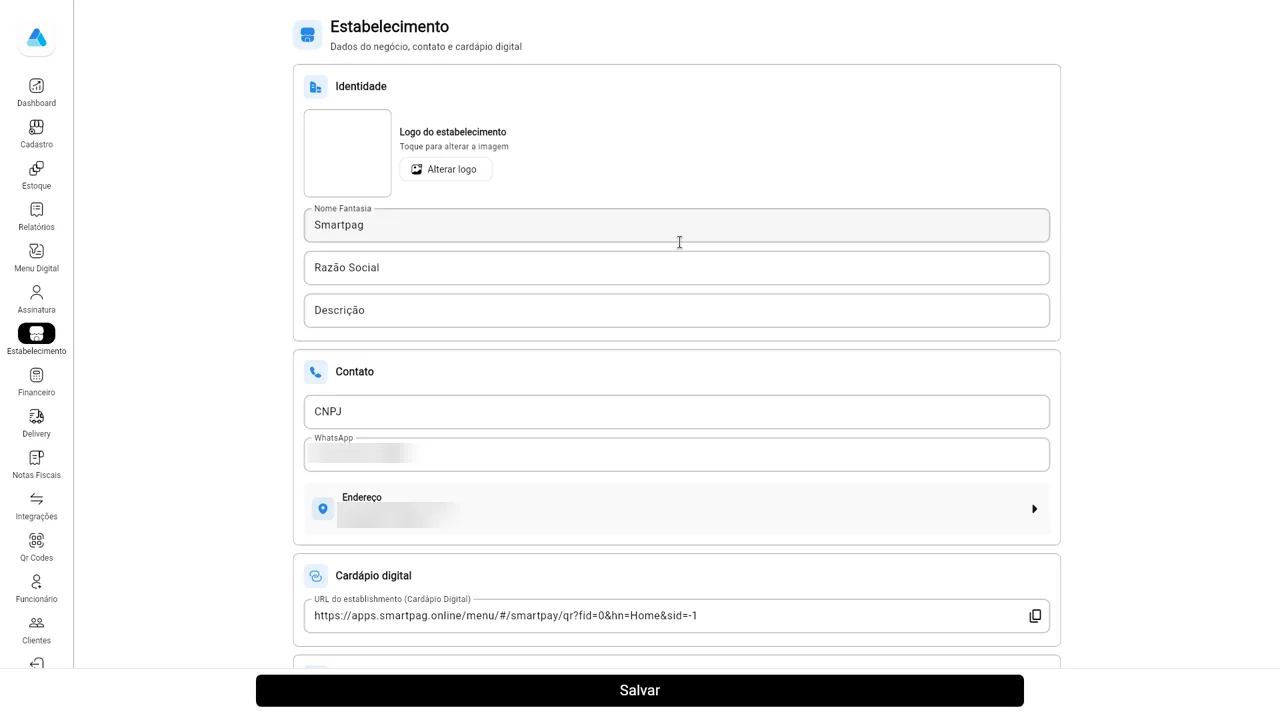
Atualize os dados do negócio: logo, nomes, CNPJ, WhatsApp, endereço, link do cardápio e redes sociais.
Como fazer
- No menu lateral, abra Estabelecimento.
- Em Identidade, use Alterar logo e preencha Nome Fantasia, Razão Social e Descrição.
- Em Contato, informe CNPJ e WhatsApp e clique em Endereço para preencher o endereço da loja.
- Em Cardápio digital, copie a URL do estabelecimento. Complete as Redes sociais e clique em Salvar.
Telas
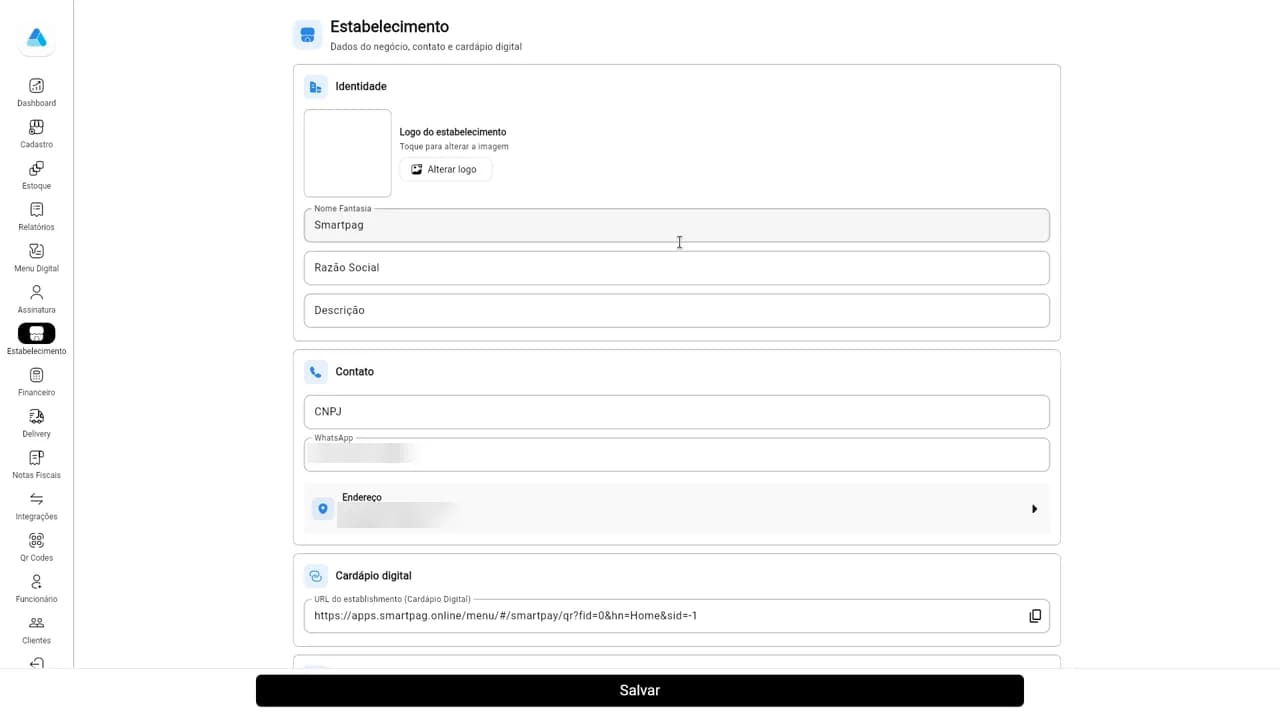
Passo 1Estabelecimento: Identidade, Contato (WhatsApp e endereço borrados) e Cardápio digital.
Financeiro
Acompanhe receitas, despesas, contas em atraso, o DRE do mês e o fluxo de caixa.
Como fazer
- No menu lateral, abra Financeiro. Escolha o mês no botão de data, embaixo à direita.
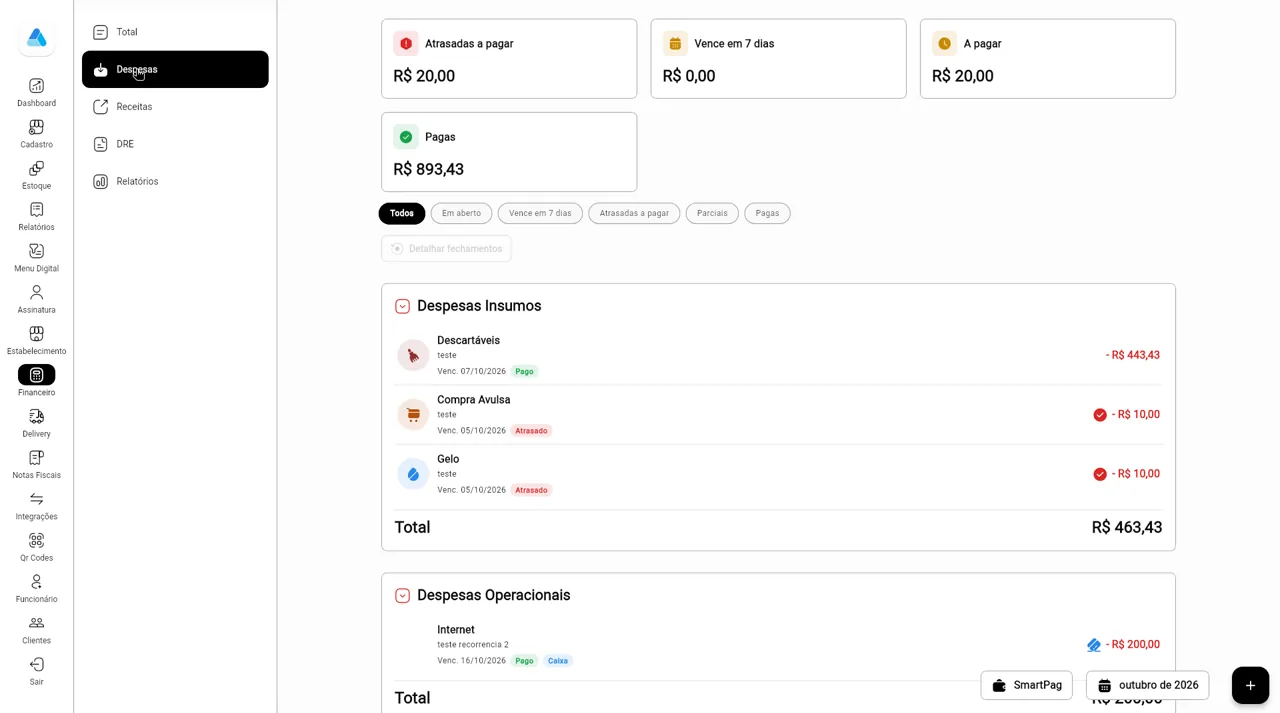
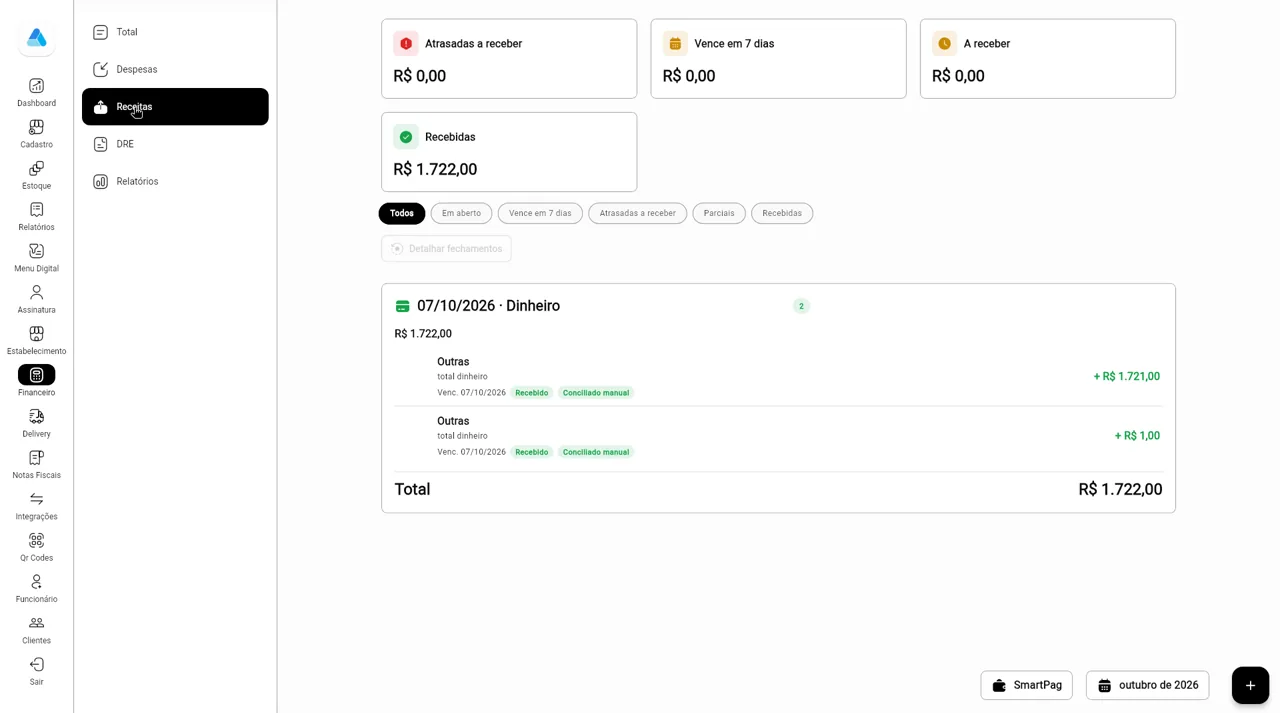
- Total mostra atrasados, a vencer, em aberto, receitas, despesas e balanço. Filtre por Em aberto, Vence em 7 dias, Atrasados, Parciais ou Pagos.
- Clique em + para lançar uma Despesa ou Receita, ou abrir Carteiras, Conciliação, Categorias e Recorrentes.
- Despesas e Receitas separam os lançamentos de saída e de entrada. Detalhar fechamentos quebra o total do caixa em lançamentos.
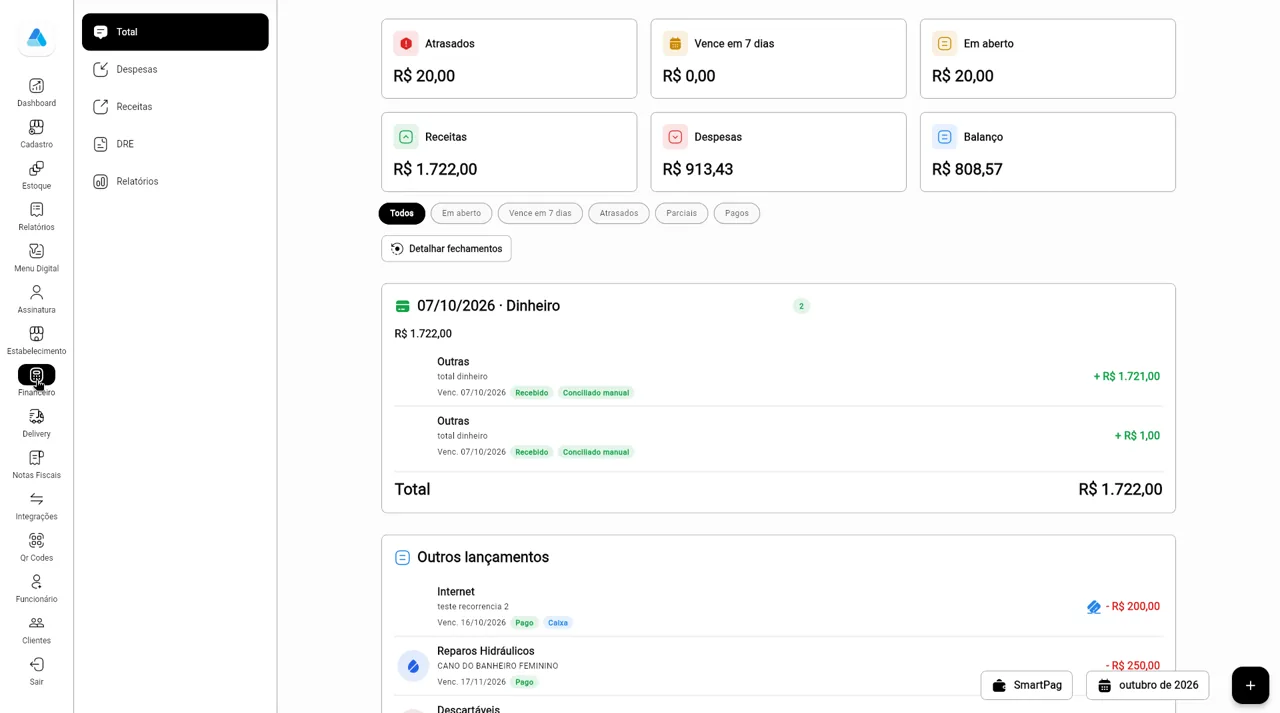
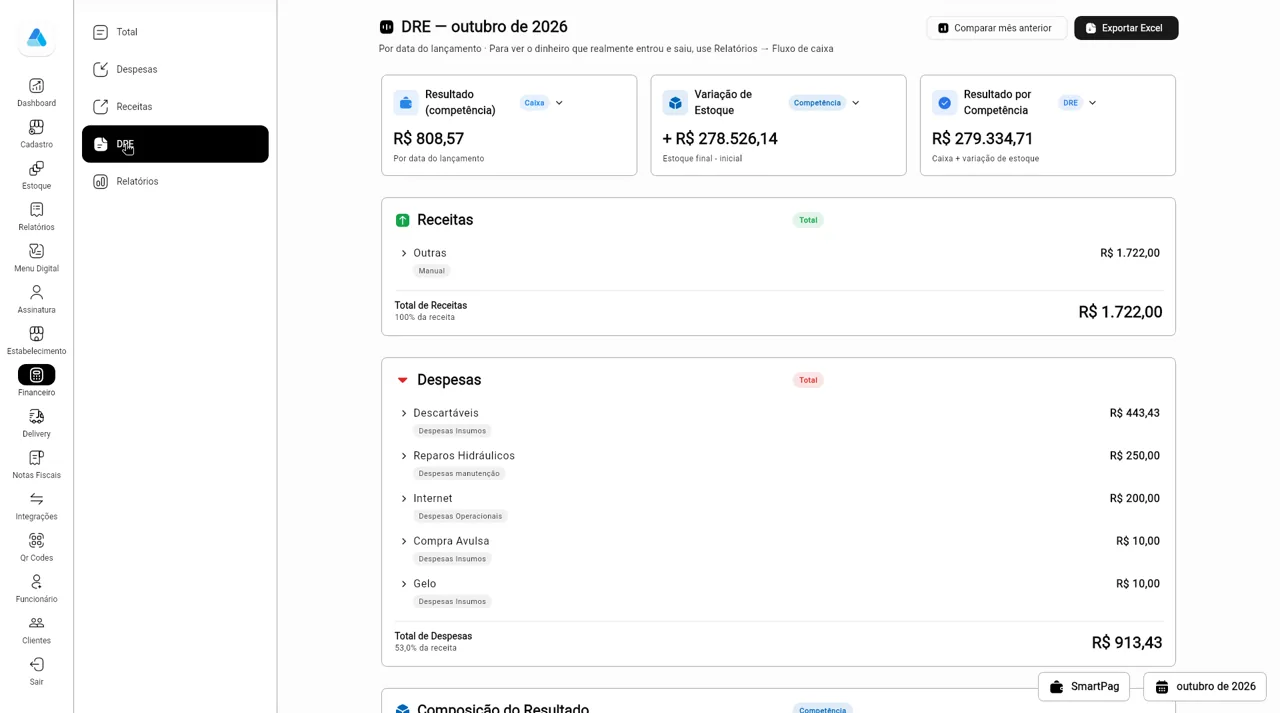
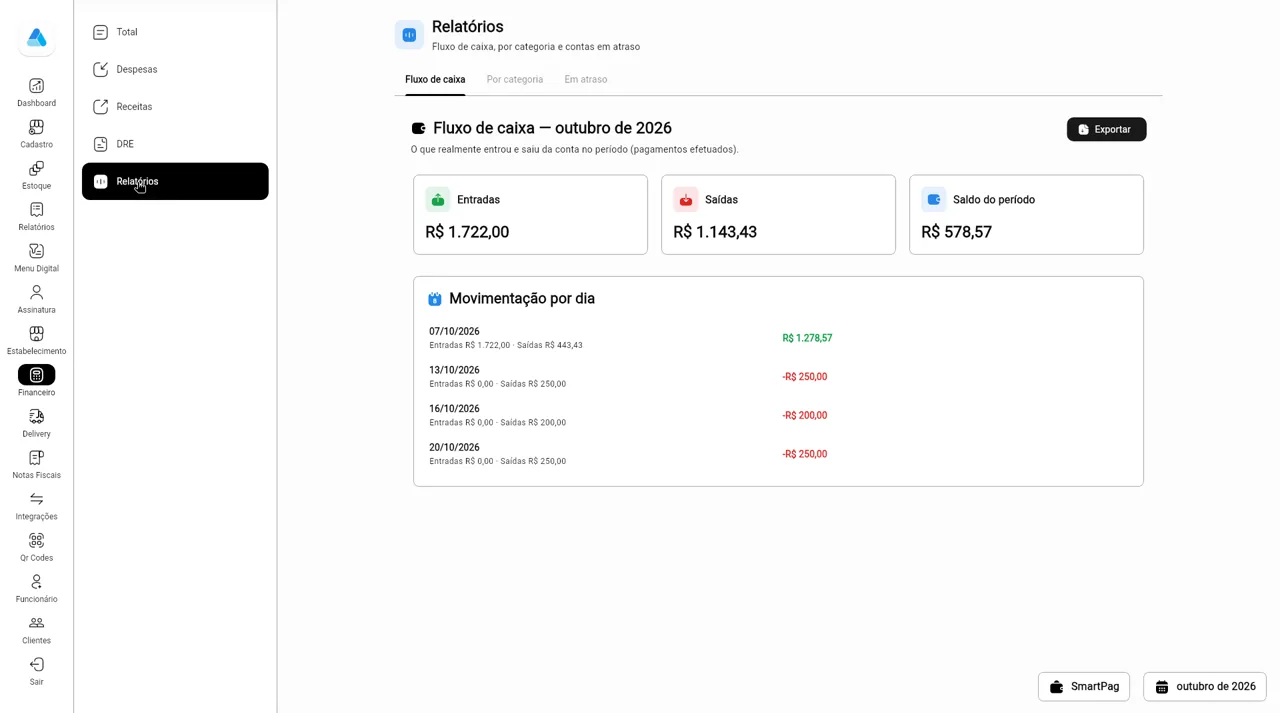
- DRE mostra o resultado do mês e Exportar Excel. Relatórios traz Fluxo de caixa, Por categoria e Em atraso.
Telas
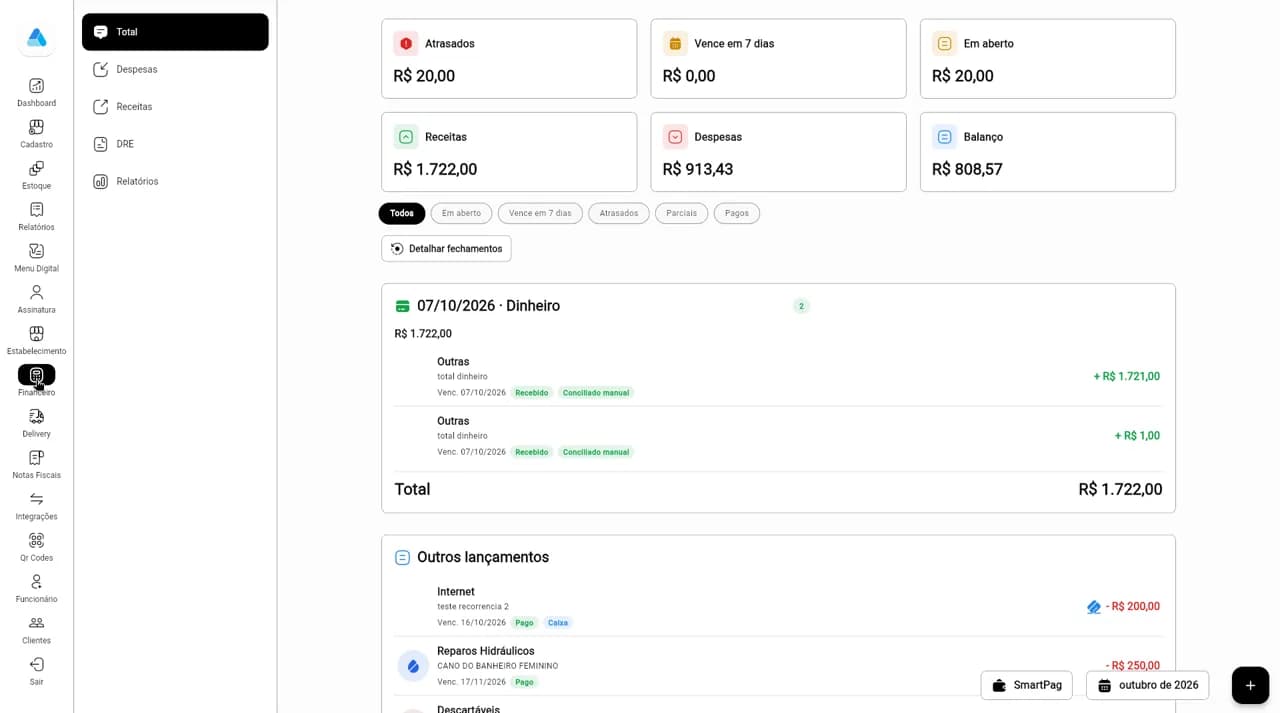
Passo 1Total: resumo do mês, filtros, Detalhar fechamentos e os lançamentos. 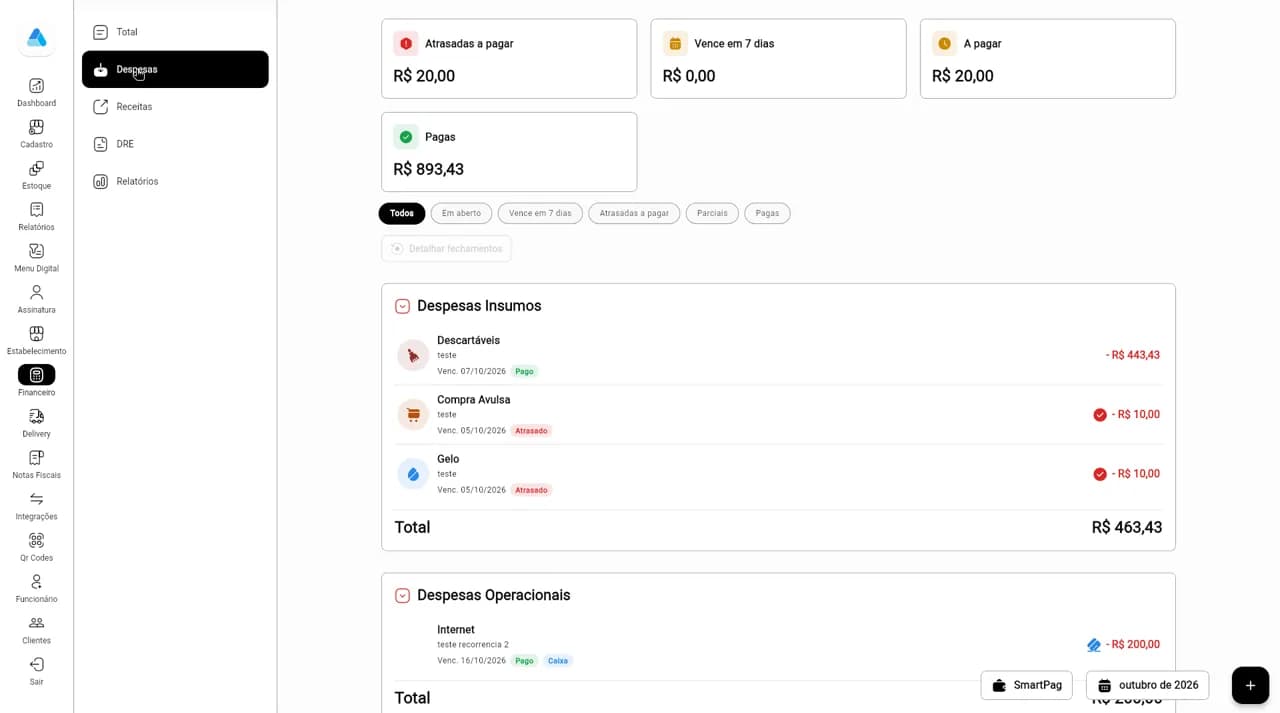
Passo 2Despesas: a pagar, atrasadas e pagas, por grupo de despesa. 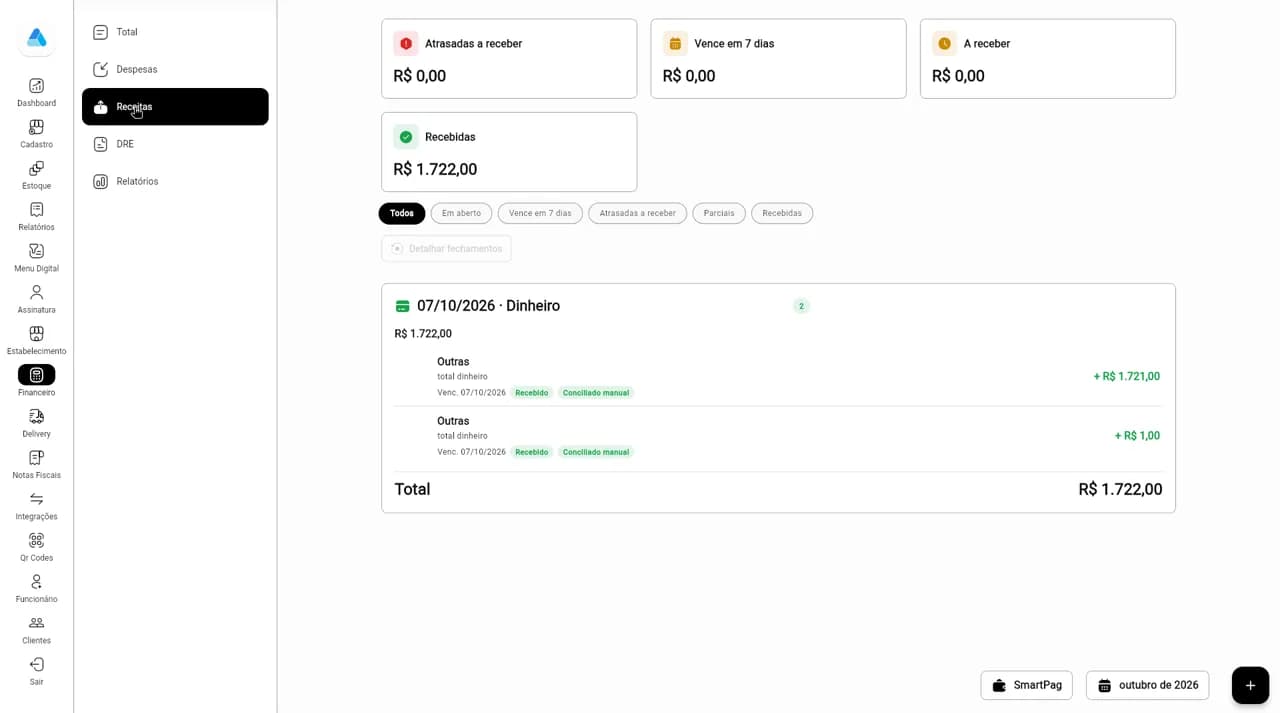
Passo 3Receitas: a receber, atrasadas e recebidas. 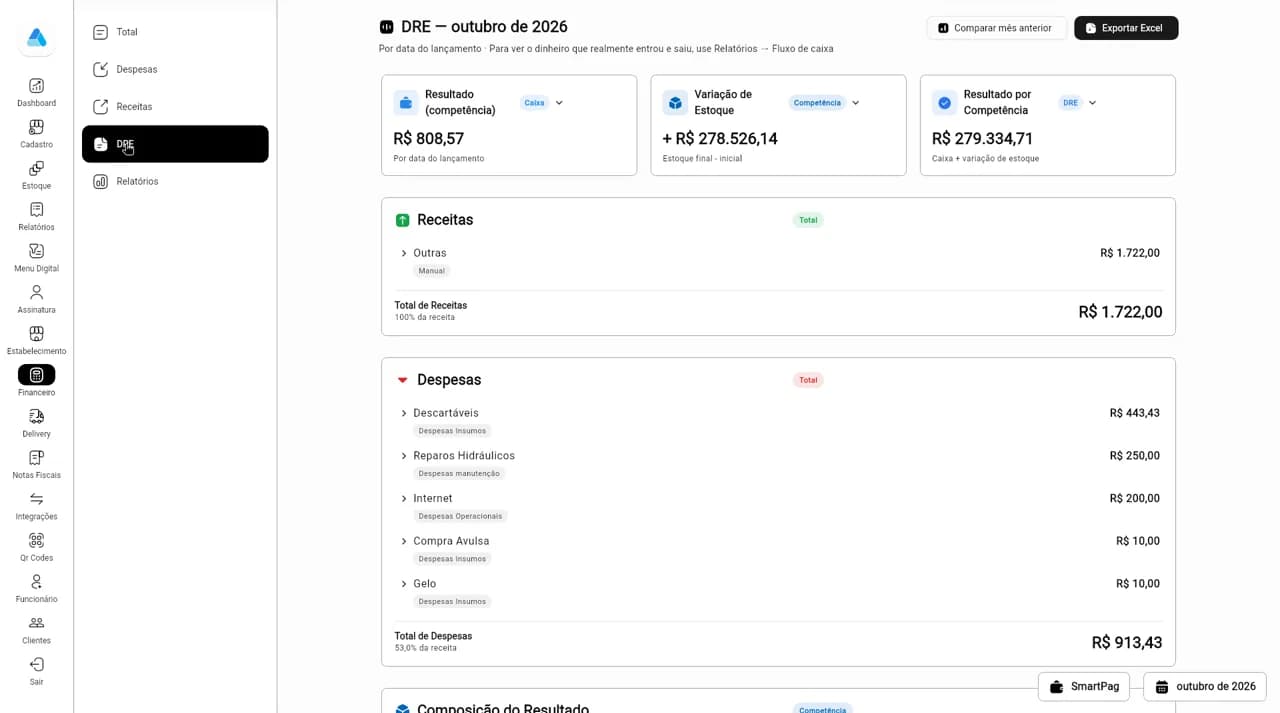
Passo 4DRE do mês: resultado, receitas e despesas, Comparar mês anterior e Exportar Excel. 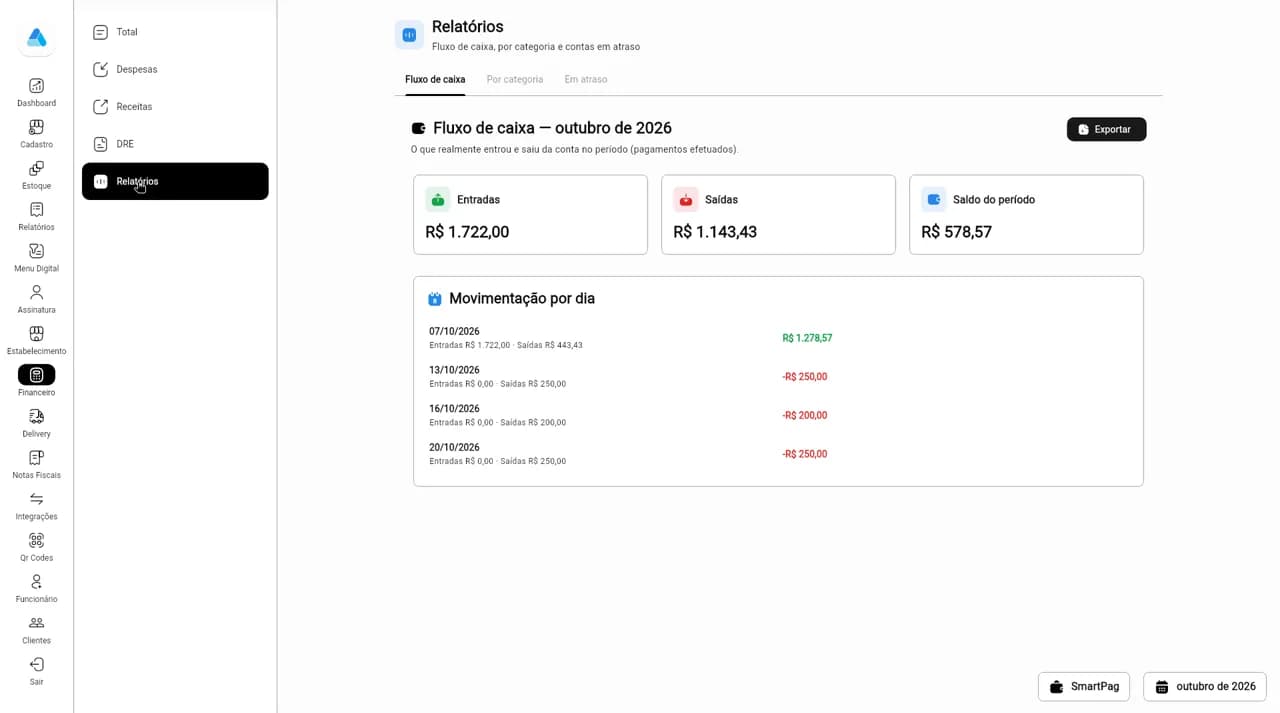
Passo 5Relatórios: Fluxo de caixa com entradas, saídas e movimentação por dia.
Delivery
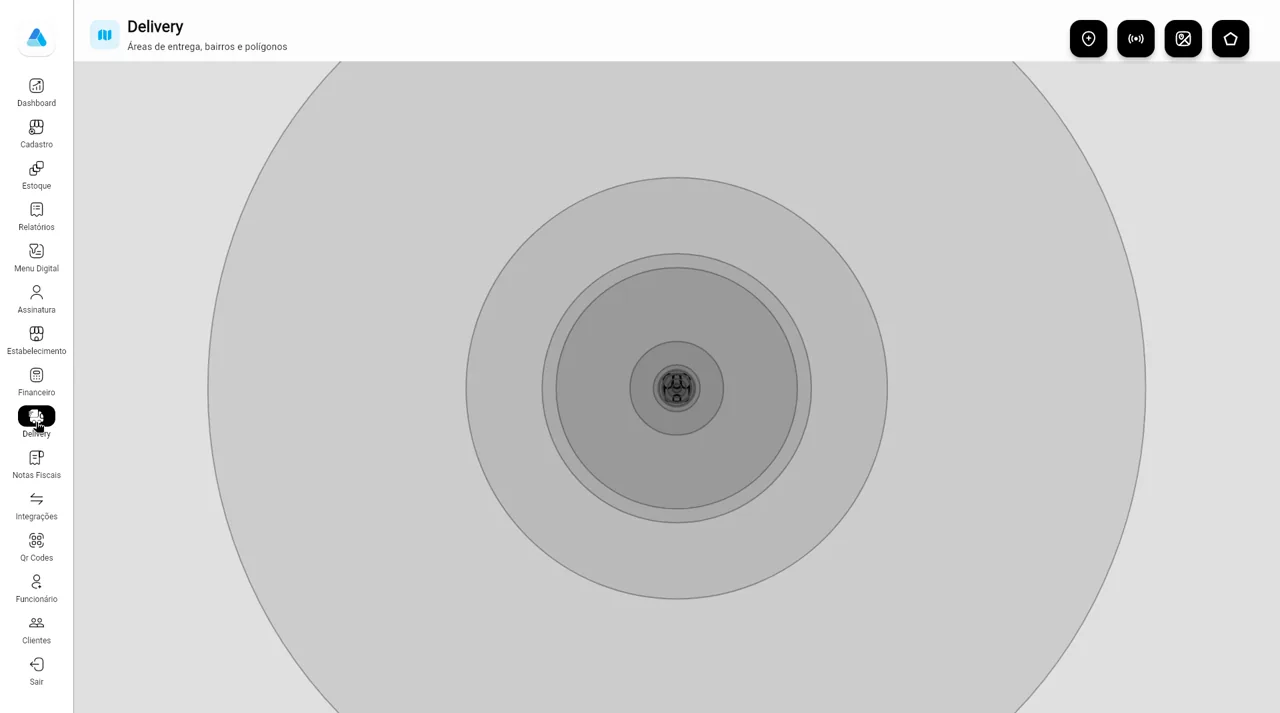
Defina as áreas de entrega e o frete por raio, por bairro ou por polígono no mapa.
Como fazer
- No menu lateral, abra Delivery. O mapa mostra as áreas de entrega da loja.
- Use o botão de origem para definir o ponto de saída (Defina o ponto de origem) e salve.
- Escolha a forma: raio (nome, raio em metros e valor), bairro (estado, cidade, bairro e frete) ou polígono desenhado no mapa. Ligue Ativo na forma que vai usar.
- Clique em Adicionar em cada área e depois em Salvar.
Telas
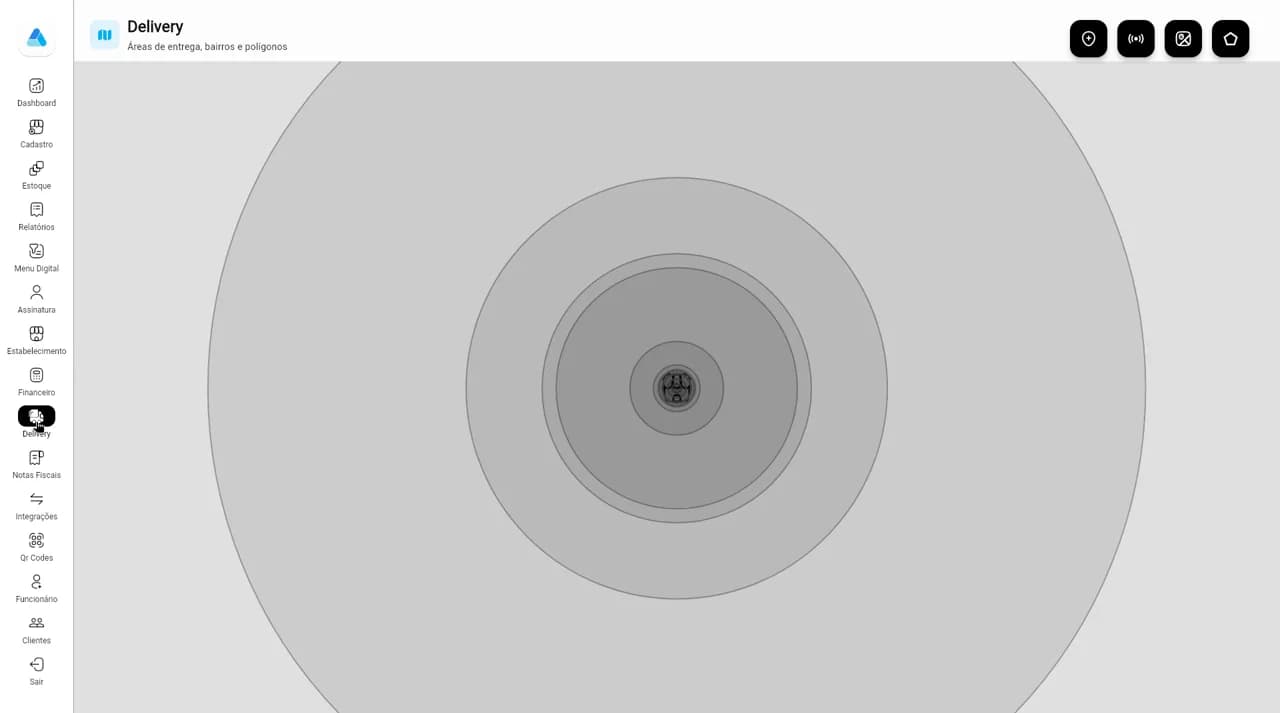
Passo 1Delivery: mapa com as áreas por raio e os botões de origem, raio, bairro e polígono.
Notas fiscais
Manifeste as notas recebidas, baixe o XML das notas de saída e emita NF-e e NFS-e.
Como fazer
- No menu lateral, abra Notas Fiscais. A loja precisa ter o estabelecimento fiscal cadastrado (Integrações > Focus NFe).
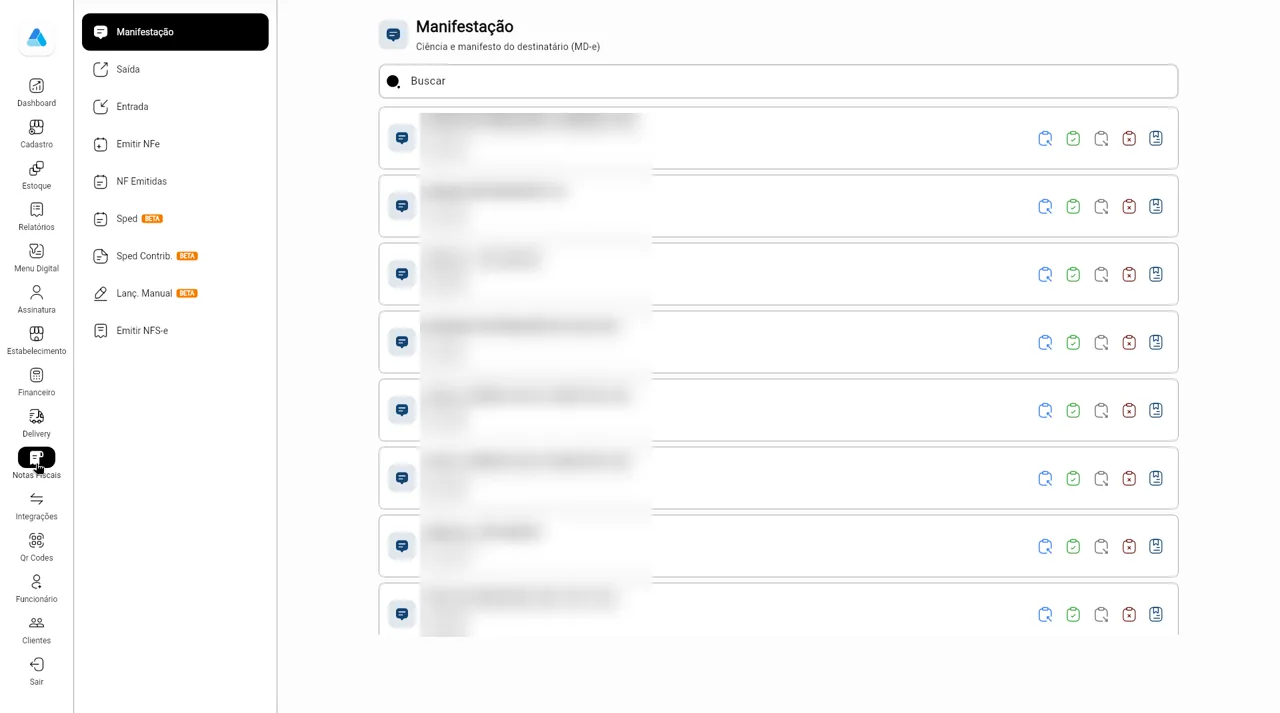
- Em Manifestação, veja as notas emitidas para o seu CNPJ e use as ações de cada nota, como Desconhecer.
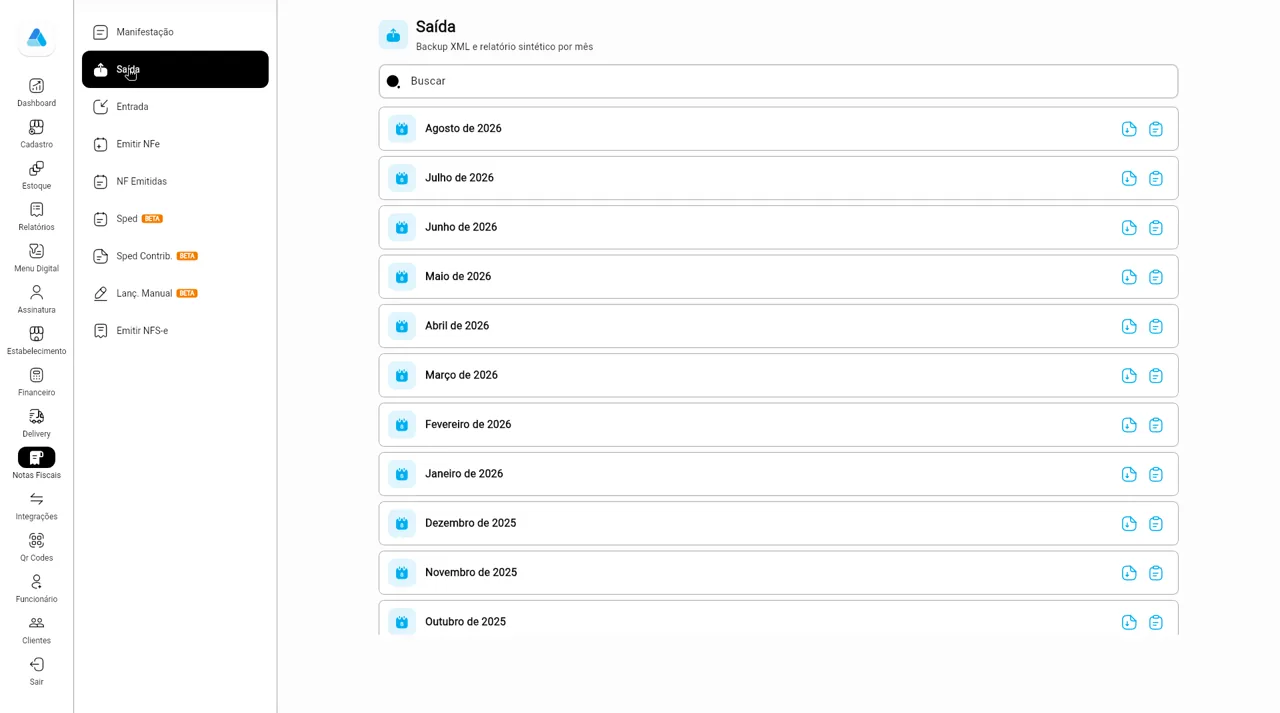
- Em Saída, baixe o XML de cada mês e o relatório sintético para o contador. Entrada traz o XML das notas recebidas.
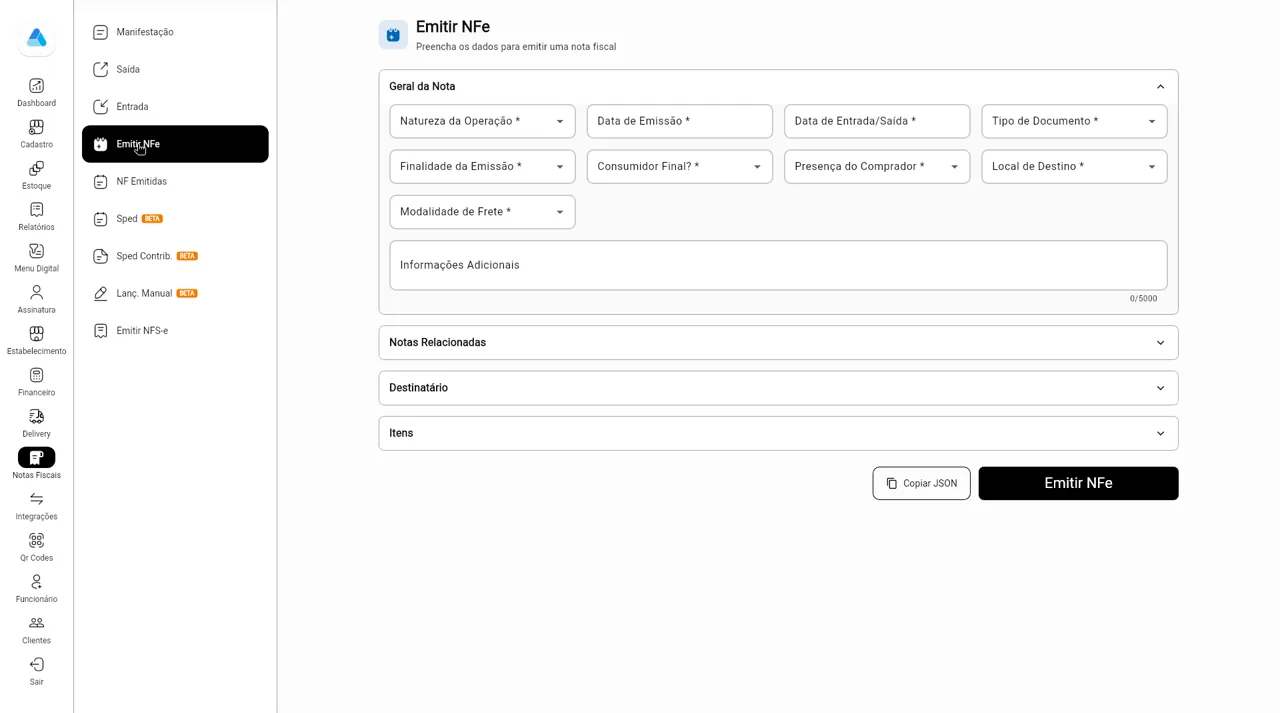
- Em Emitir NFe, preencha Geral da Nota, Notas Relacionadas, Destinatário e Itens e clique em Emitir NFe.
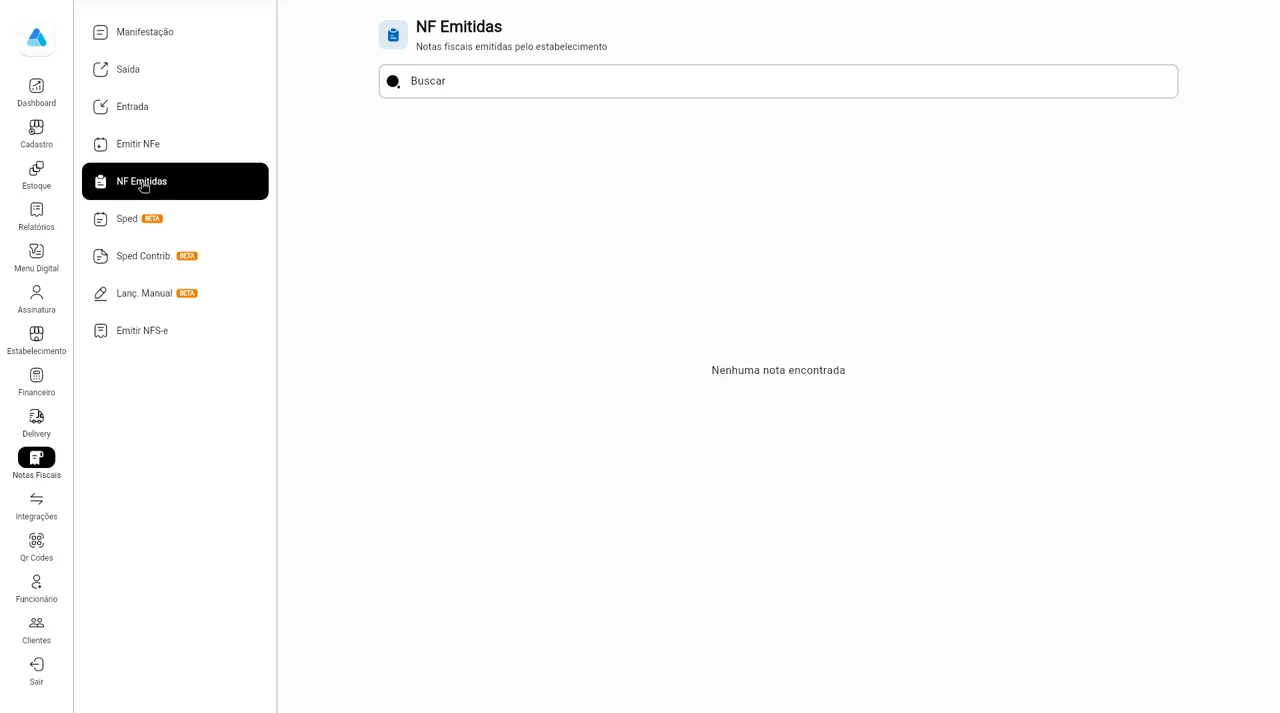
- Em NF Emitidas, pesquise as comandas e gere ou consulte a NFS-e. Sped e Sped Contrib. geram os arquivos SPED.
Telas
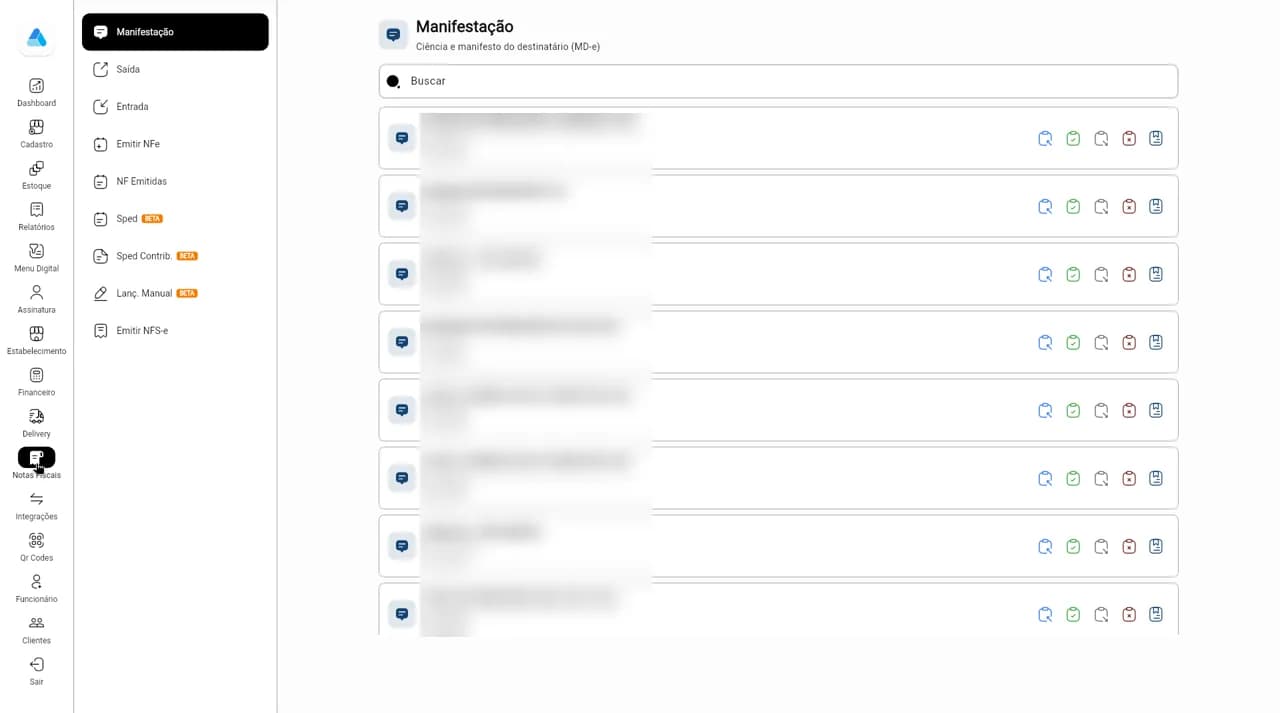
Passo 1Manifestação: notas recebidas com as ações de cada uma (emitentes borrados). 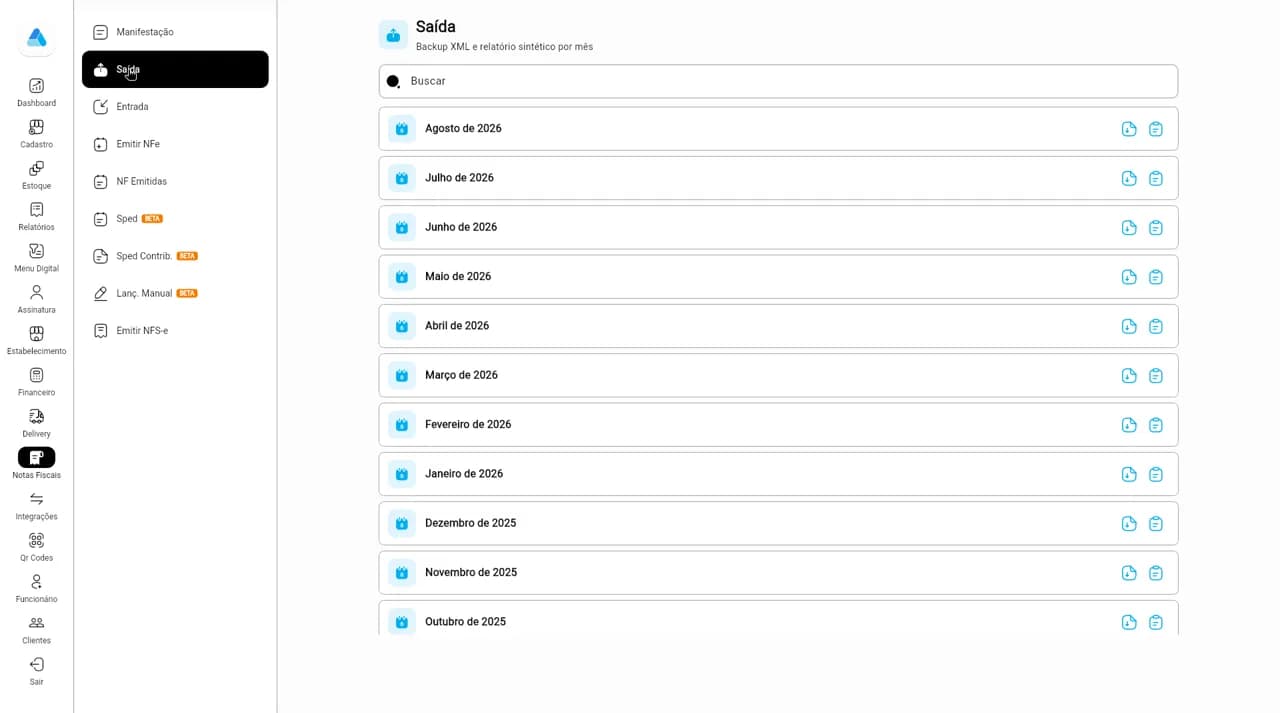
Passo 2Saída: backup do XML e relatório sintético por mês. 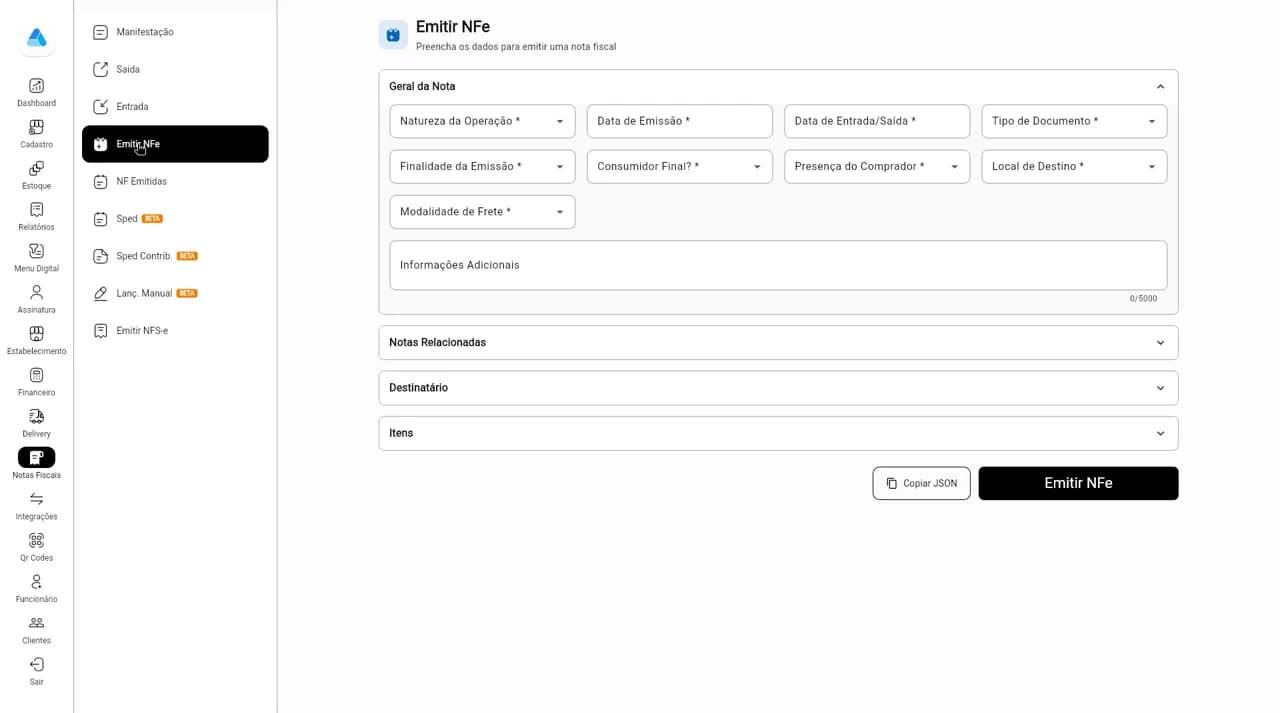
Passo 3Emitir NFe: Geral da Nota, Notas Relacionadas, Destinatário, Itens, Copiar JSON e Emitir NFe. 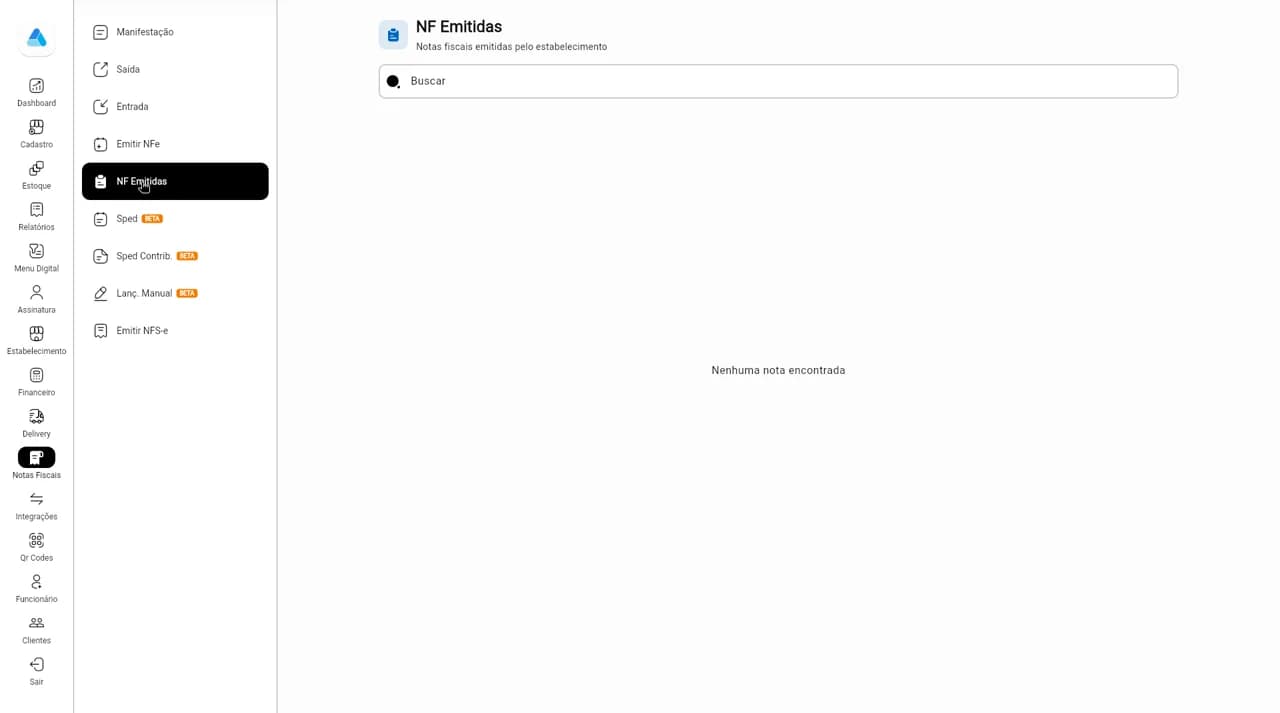
Passo 4NF Emitidas: notas fiscais emitidas pelo estabelecimento.
Integrações
Ligue iFood, WhatsApp, Focus NFe, PicPay, Le-Card e o Pagamento Online.
Como fazer
- No menu lateral, abra Integrações. Cada card mostra se está Ativo ou Inativo.
- Clique em Configuração para preencher os dados: Merchant ID do iFood, tokens do PicPay, código da loja Le-Card, certificado digital na Focus NFe.
- No WhatsApp, conecte o aparelho pelo QR, ajuste as Mensagens automáticas e os telefones que recebem o fechamento.
- Ligue o switch do card para ativar. Pagamento Online usa o botão Ativar, que abre o PagBank.
Telas
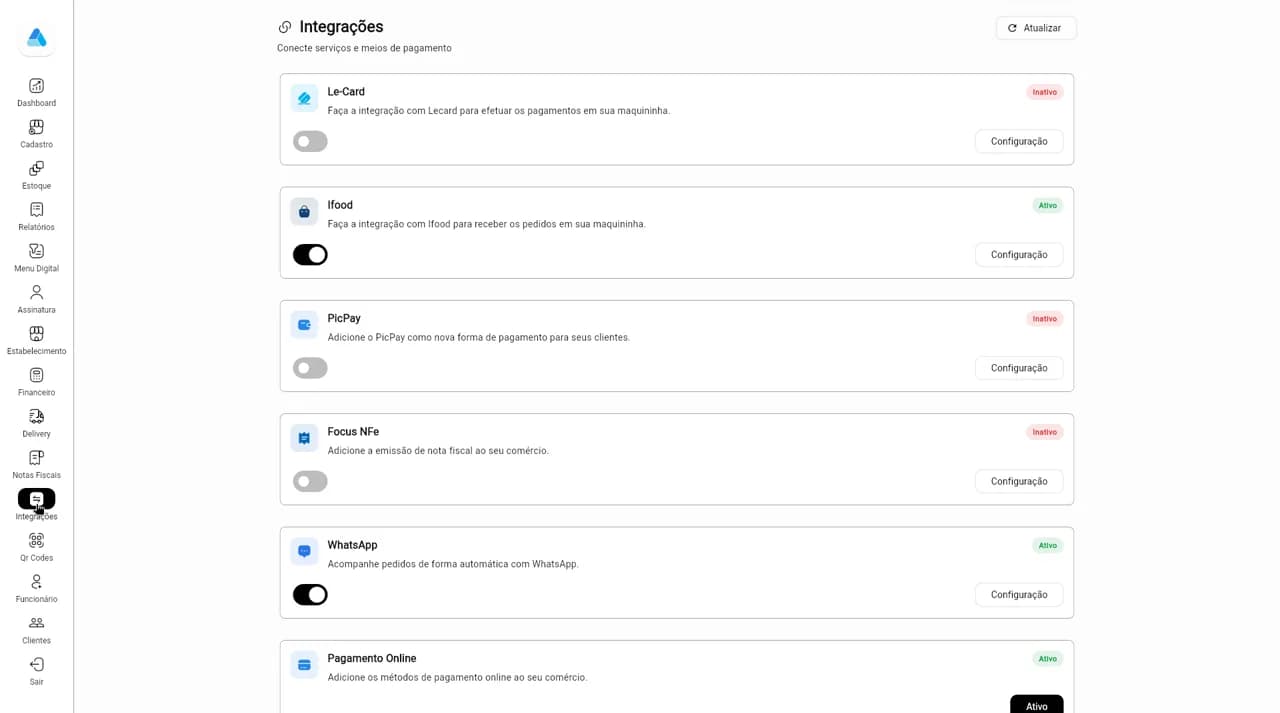
Passo 1Integrações: Le-Card, Ifood, PicPay, Focus NFe, WhatsApp e Pagamento Online, cada um com Configuração.
QR Codes das mesas
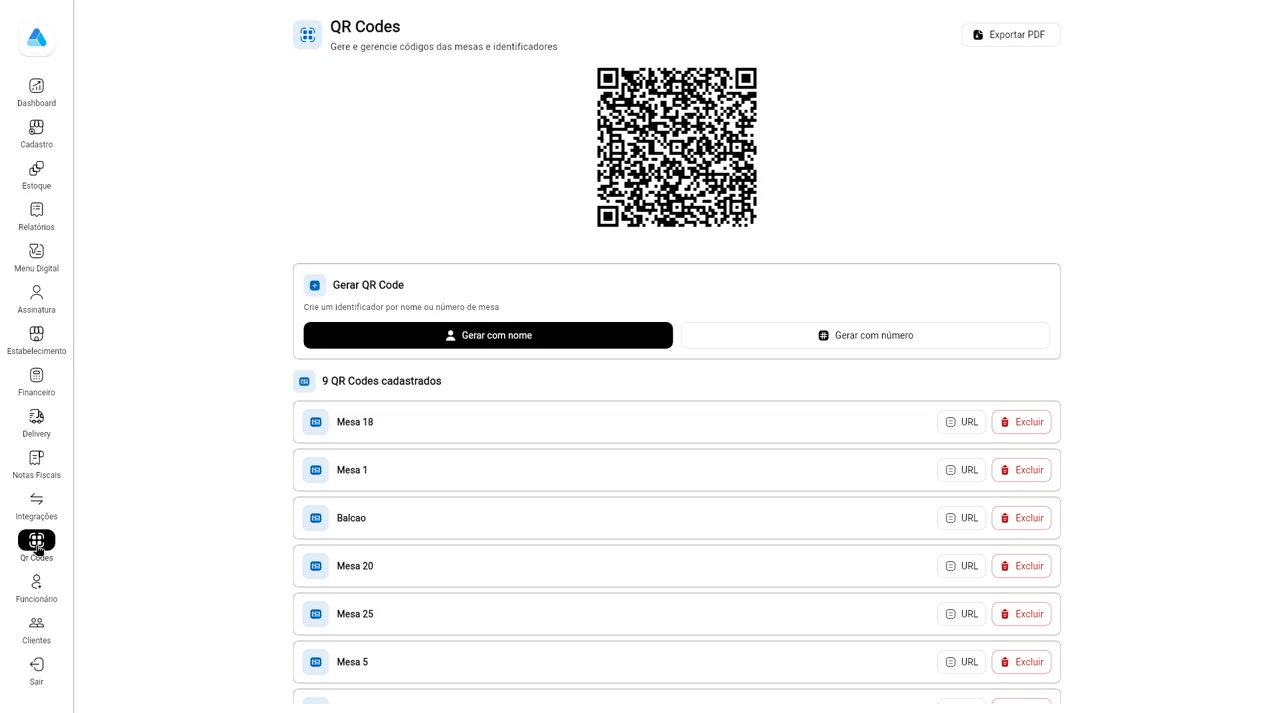
Gere os QR Codes que levam o cliente ao cardápio digital da mesa ou do balcão.
Como fazer
- No menu lateral, abra Qr Codes.
- Clique em Gerar com nome (ex.: Balcão) ou Gerar com número (ex.: Mesa 5).
- Use URL para copiar o link de um QR, Excluir para apagar e Exportar PDF para imprimir todos.
Telas
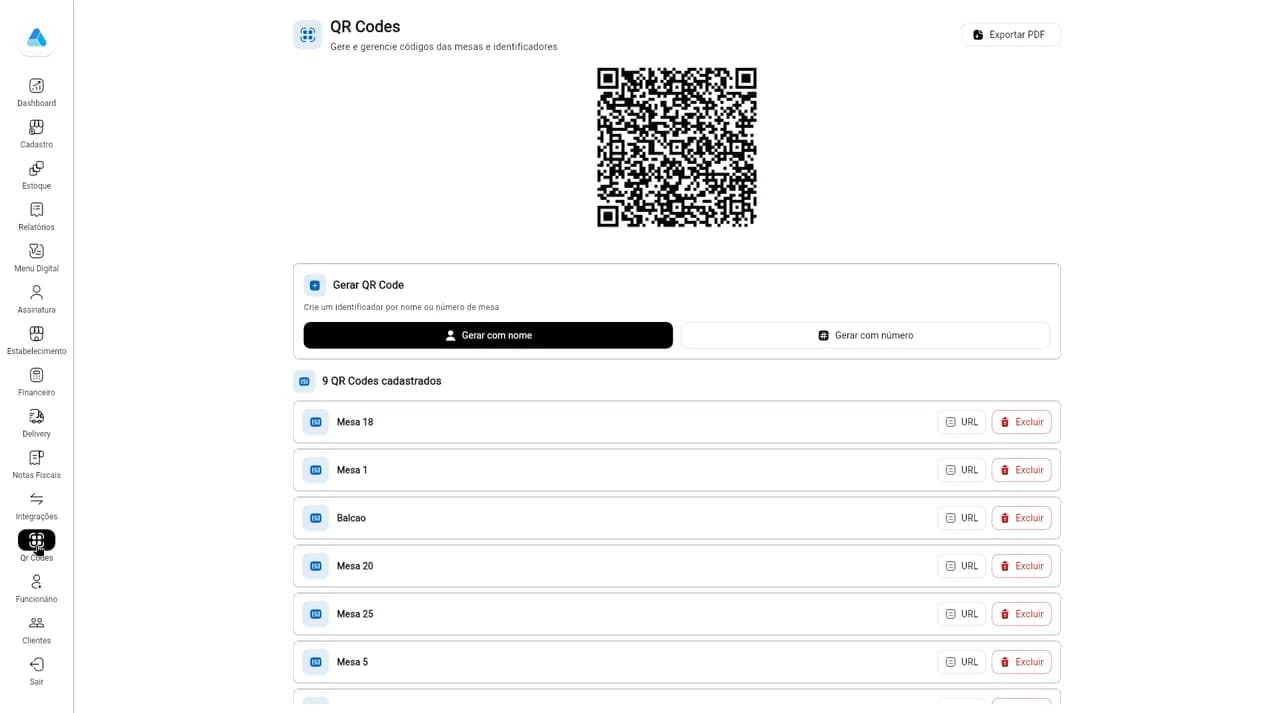
Passo 1QR Codes: Gerar com nome, Gerar com número, lista de QR Codes e Exportar PDF.
Funcionários e caixas
Crie o acesso de cada funcionário à maquininha, com as permissões, e cadastre os caixas.
Como fazer
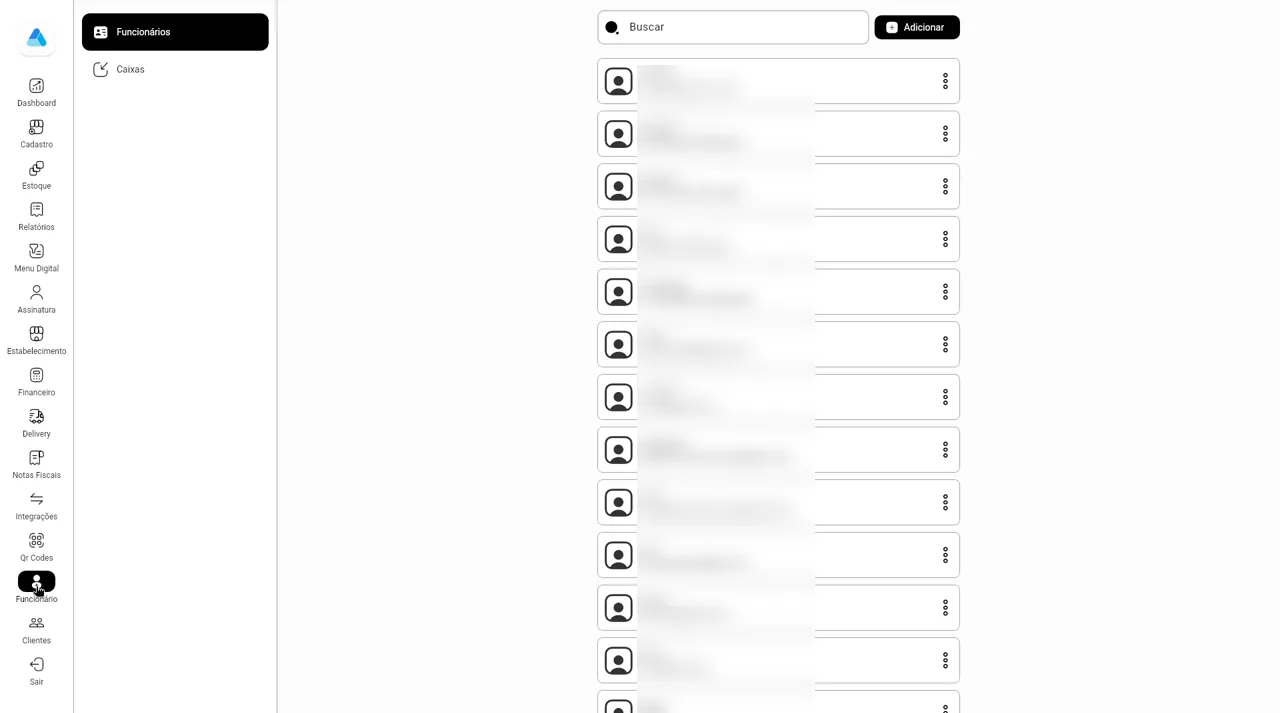
- No menu lateral, abra Funcionários e clique em Adicionar.
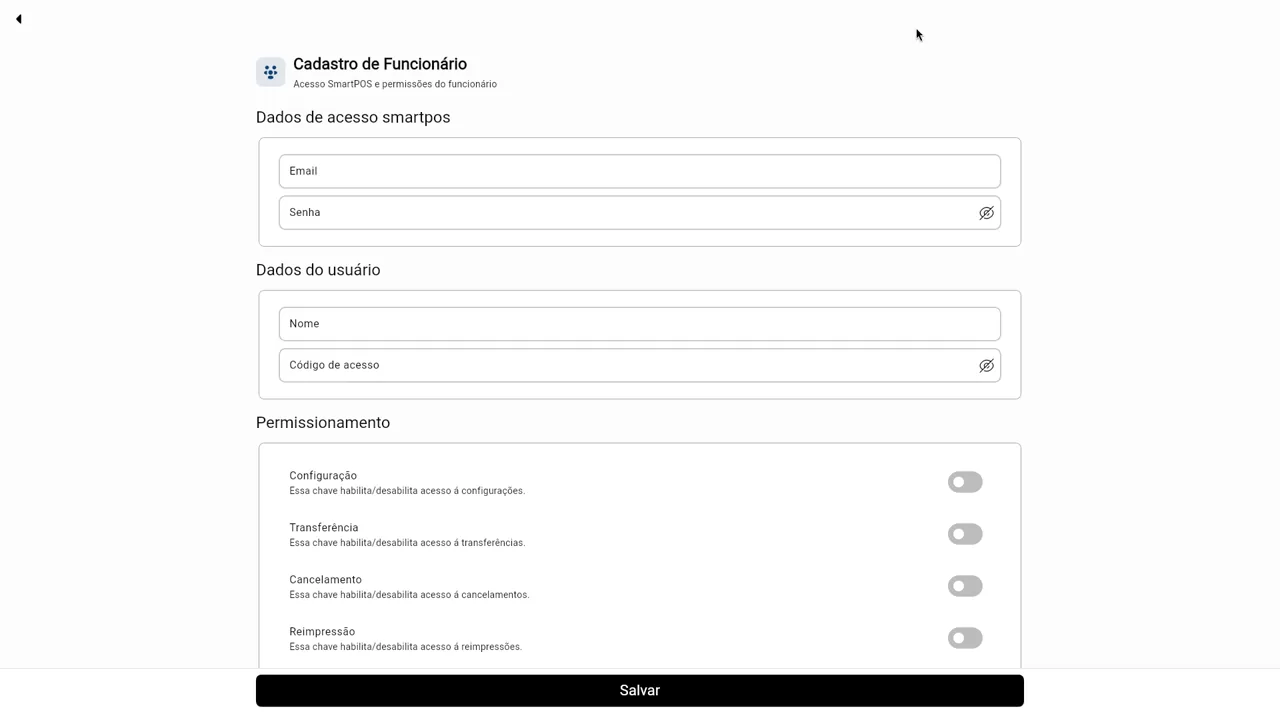
- Em Dados de acesso smartpos, informe e-mail e senha. Em Dados do usuário, nome e código de acesso.
- Em Permissionamento, ligue o que o funcionário pode fazer: Configuração, Transferência, Cancelamento e Reimpressão. Clique em Salvar.
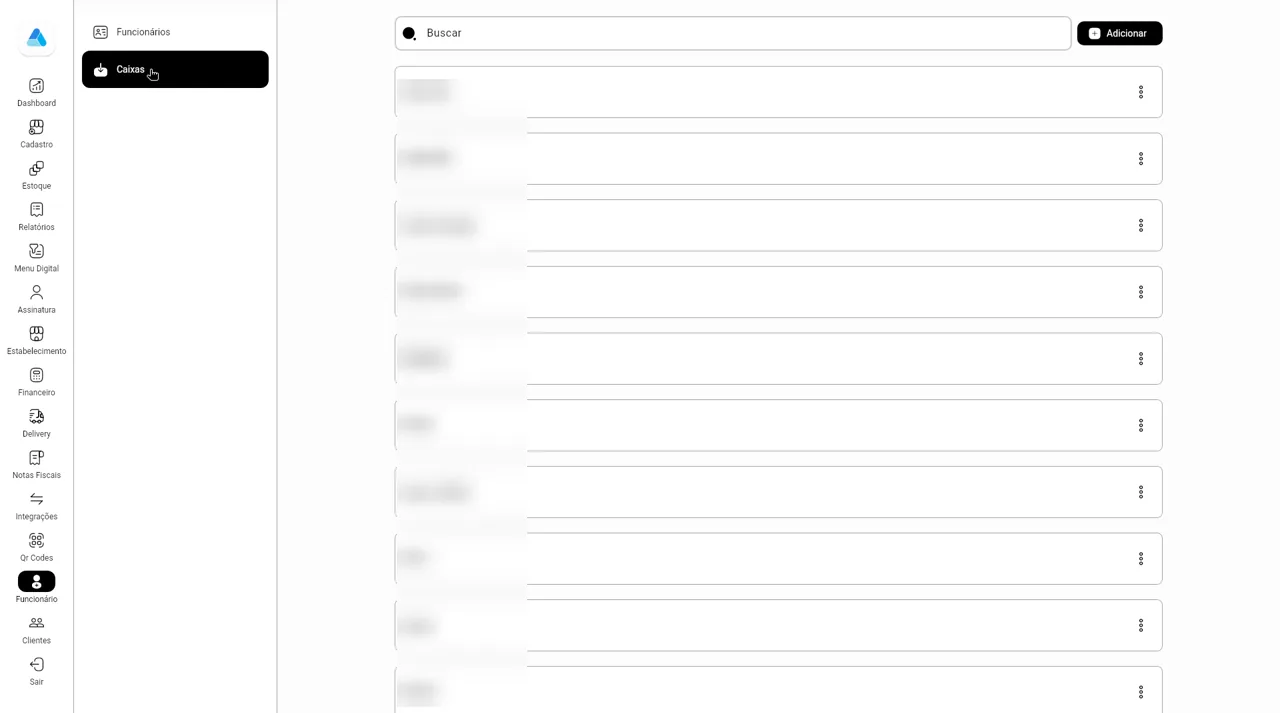
- Na aba Caixas, clique em Adicionar para cadastrar um caixa (Cadastrar Caixa) e salve.
Telas
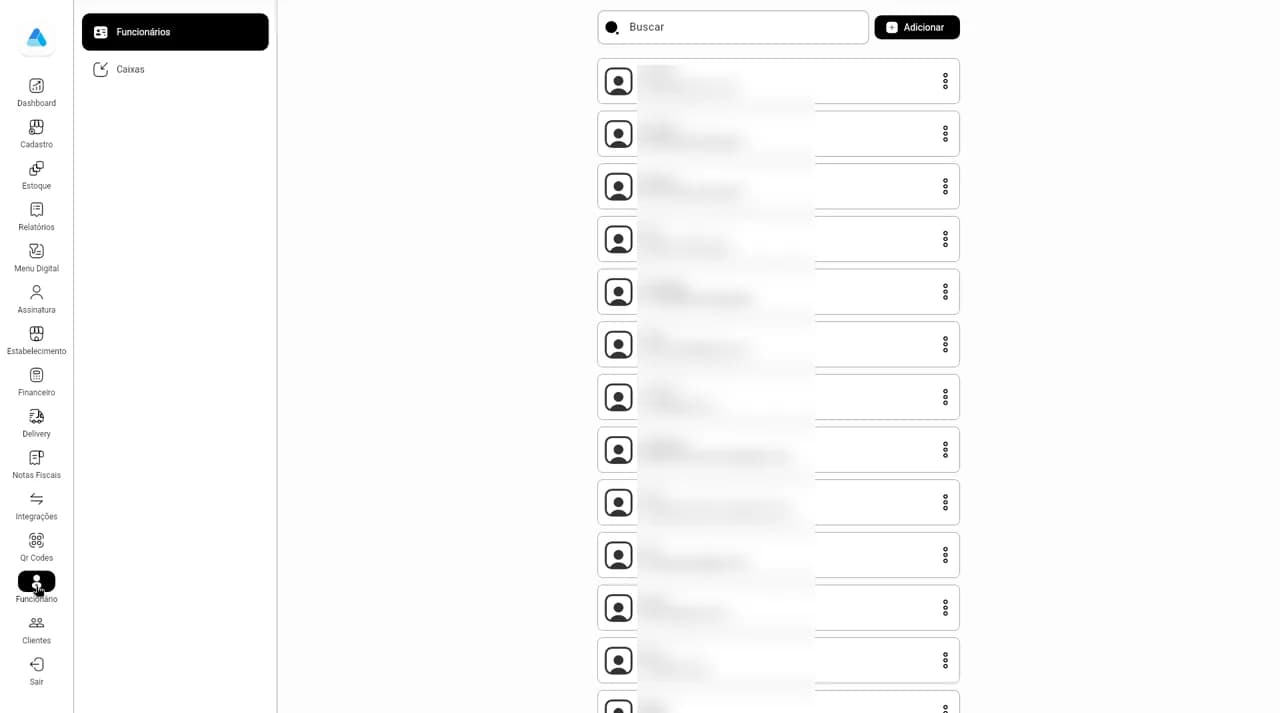
Passo 1Funcionários: lista com Buscar e Adicionar (nomes e e-mails borrados). 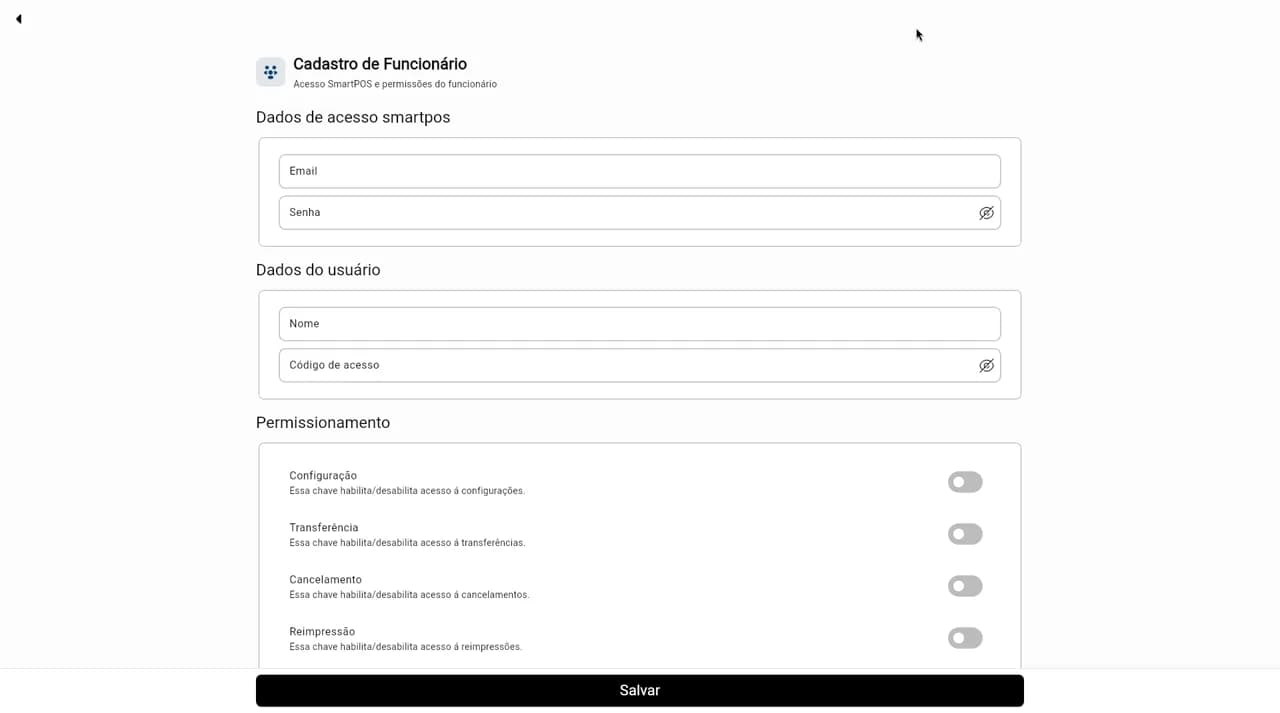
Passo 2Cadastro de Funcionário: acesso ao SmartPOS, dados do usuário e permissões. 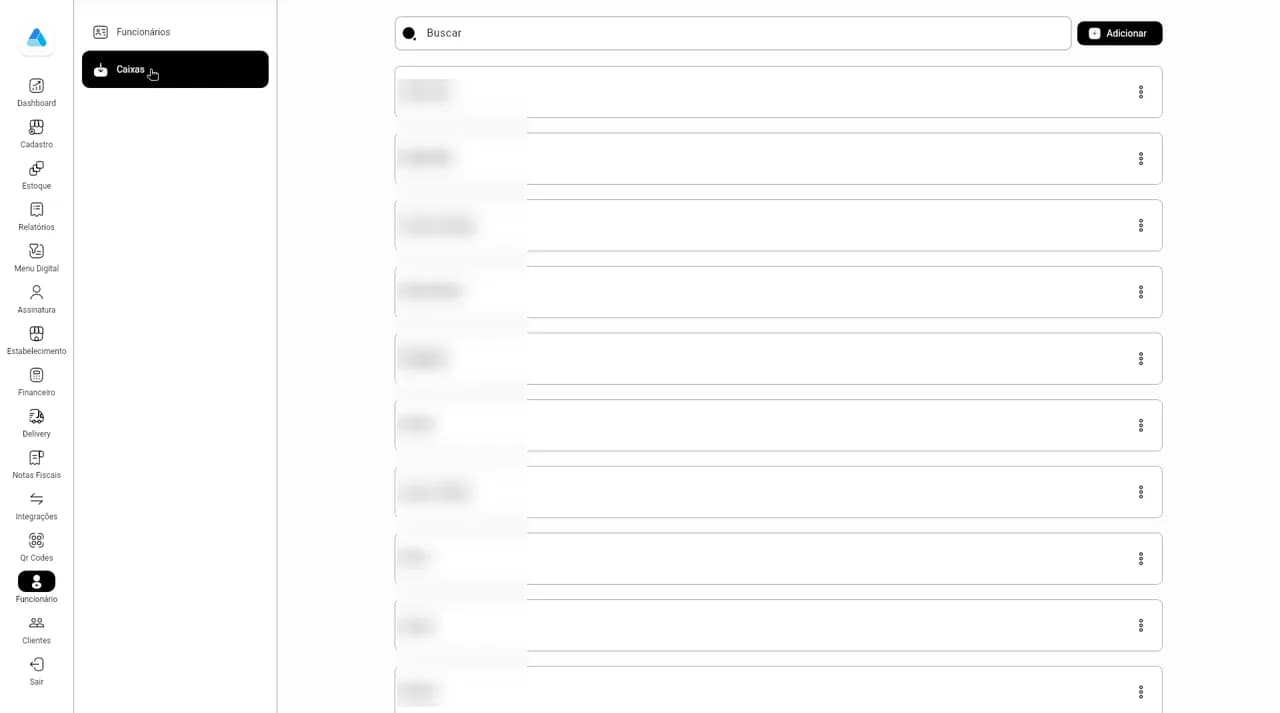
Passo 3Caixas: lista de caixas e Adicionar (nomes borrados).
Clientes e CRM
Veja quem compra na sua loja, a receita por cliente, e crie campanhas e cupons.
Como fazer
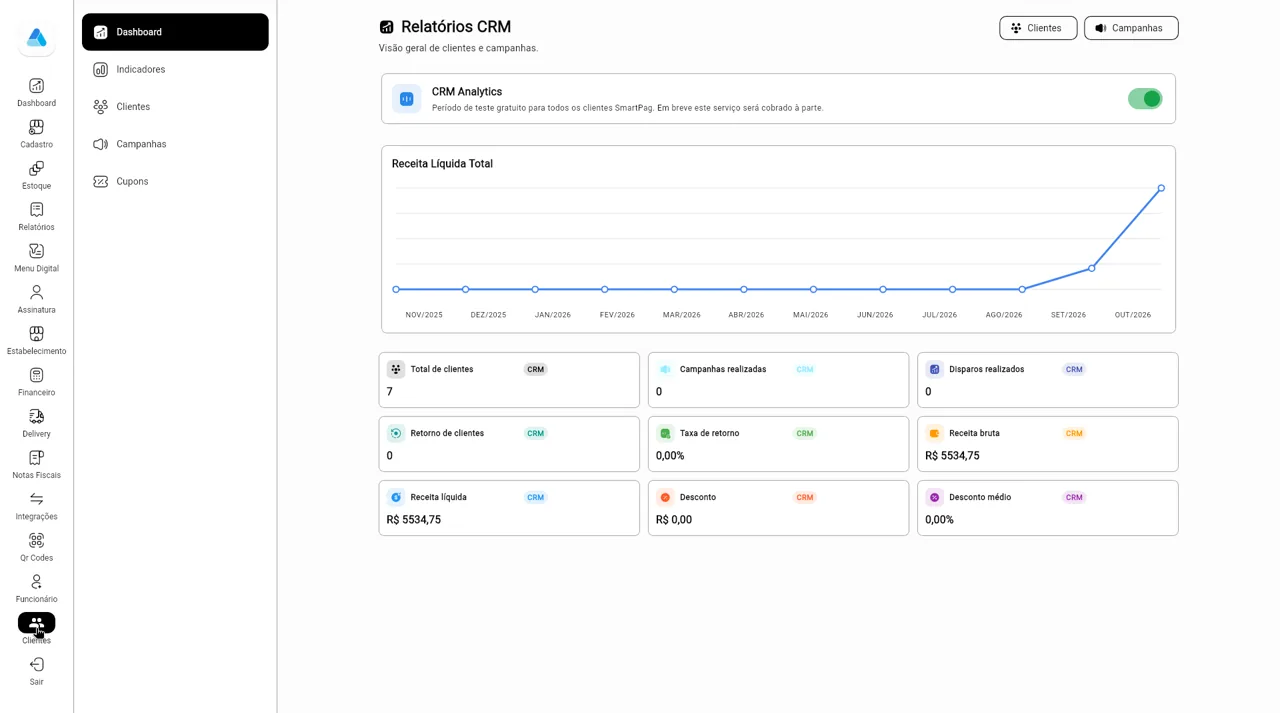
- No menu lateral do computador, abra Clientes. Ligue CRM Analytics para ver o Dashboard.
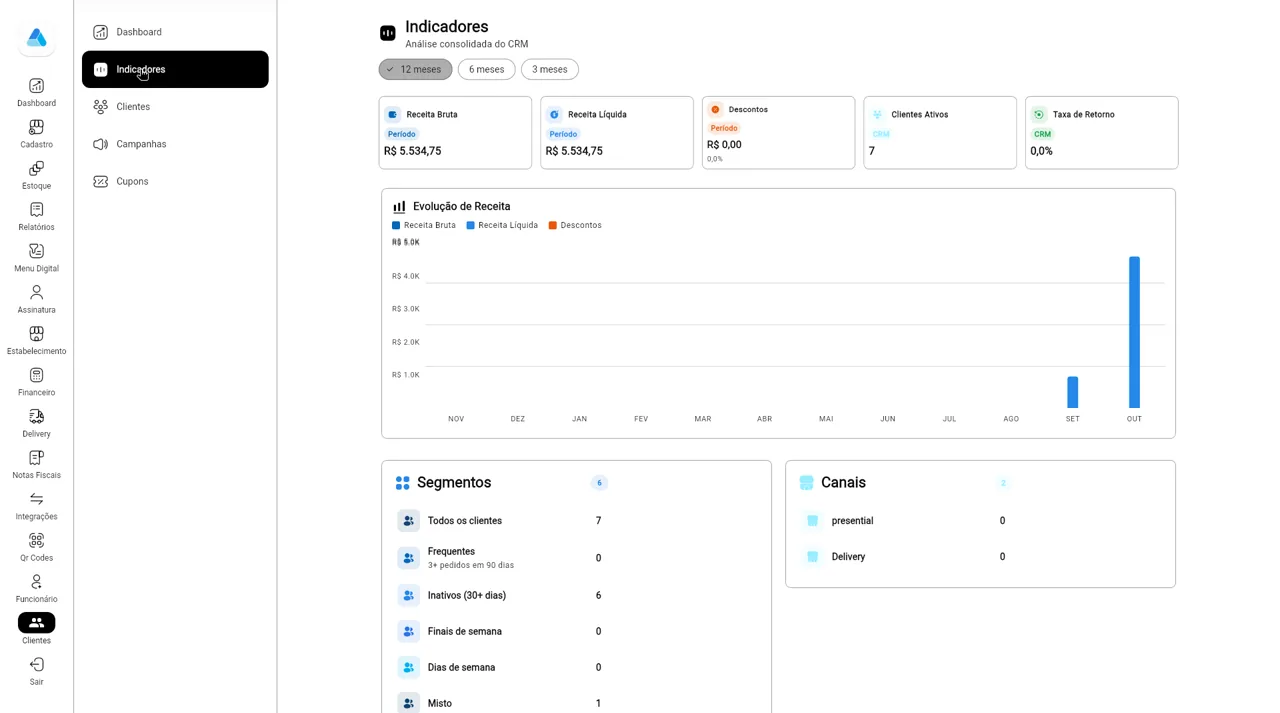
- Em Indicadores, compare 12, 6 ou 3 meses: receita, descontos, clientes ativos, segmentos e canais.
- Em Clientes, abra a ficha de cada cliente com as métricas e o cadastro.
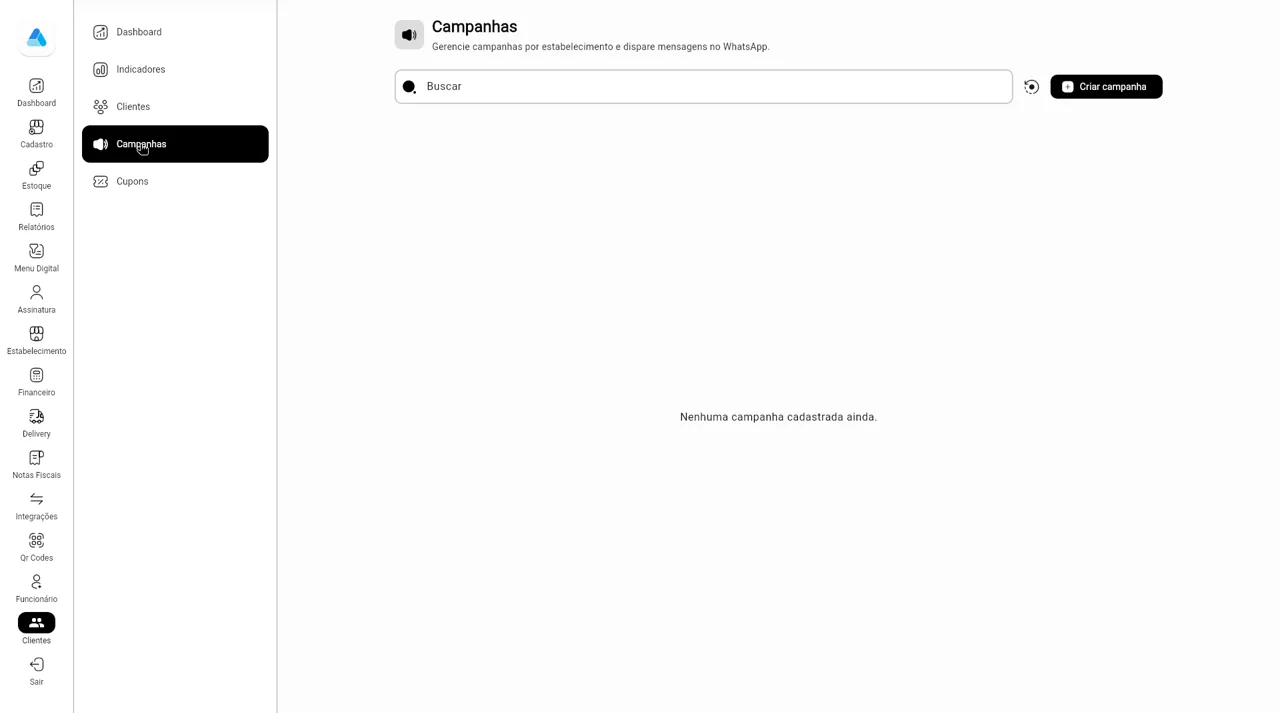
- Em Campanhas, clique em Criar campanha, escolha o público, a oferta e a mensagem, e dispare no WhatsApp (Imediato, Agendado ou Recorrente).
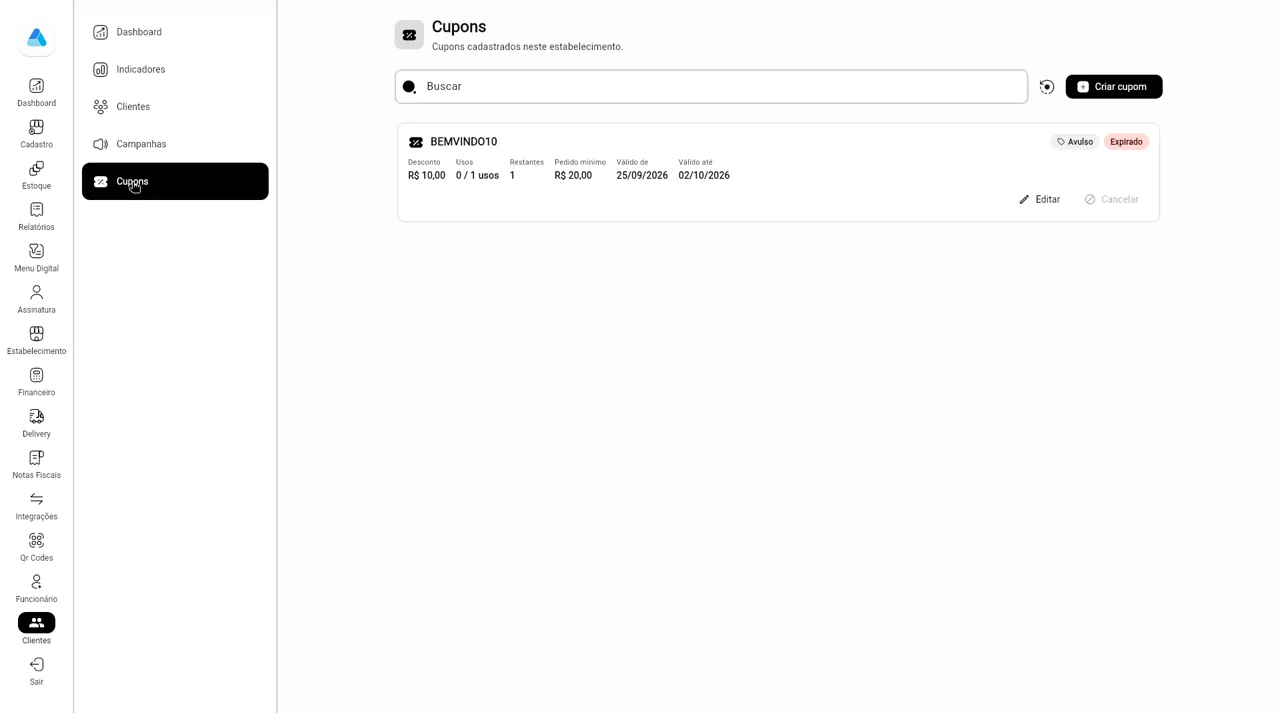
- Em Cupons, clique em Criar cupom com desconto, usos, pedido mínimo e validade. Editar e Cancelar ficam no card.
Telas
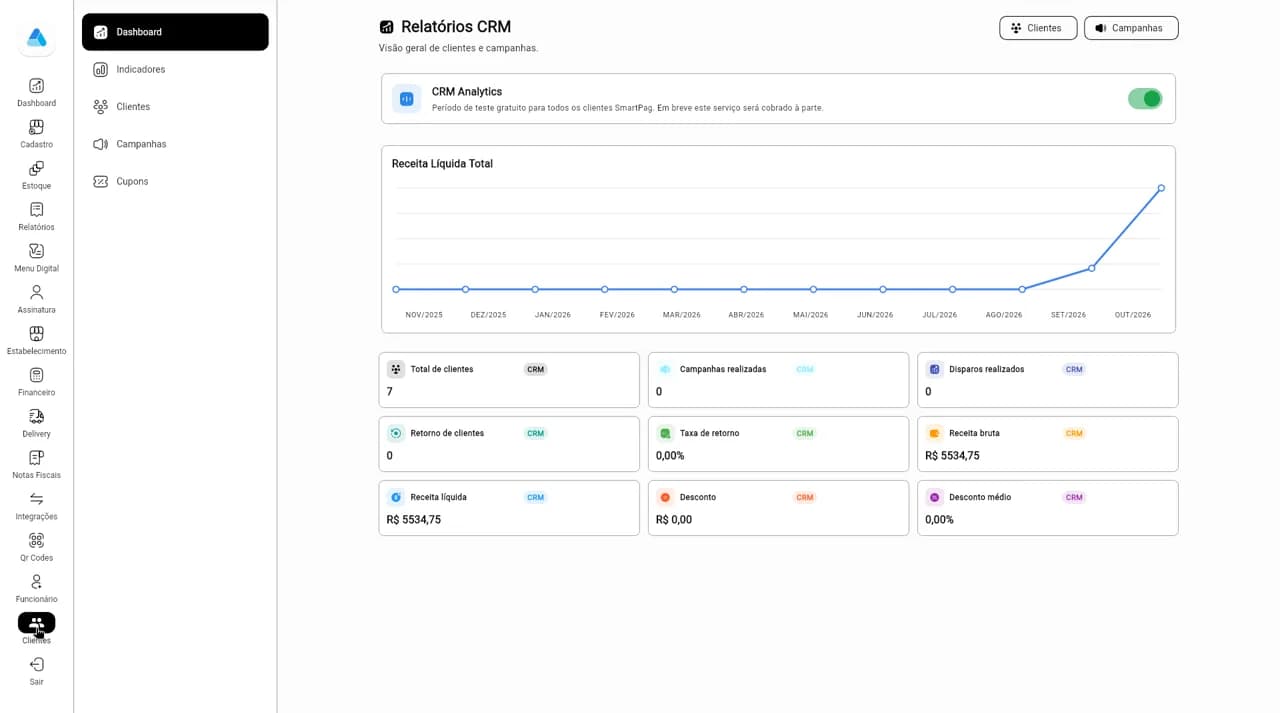
Passo 1Relatórios CRM: CRM Analytics, receita líquida total e os indicadores de clientes e campanhas. 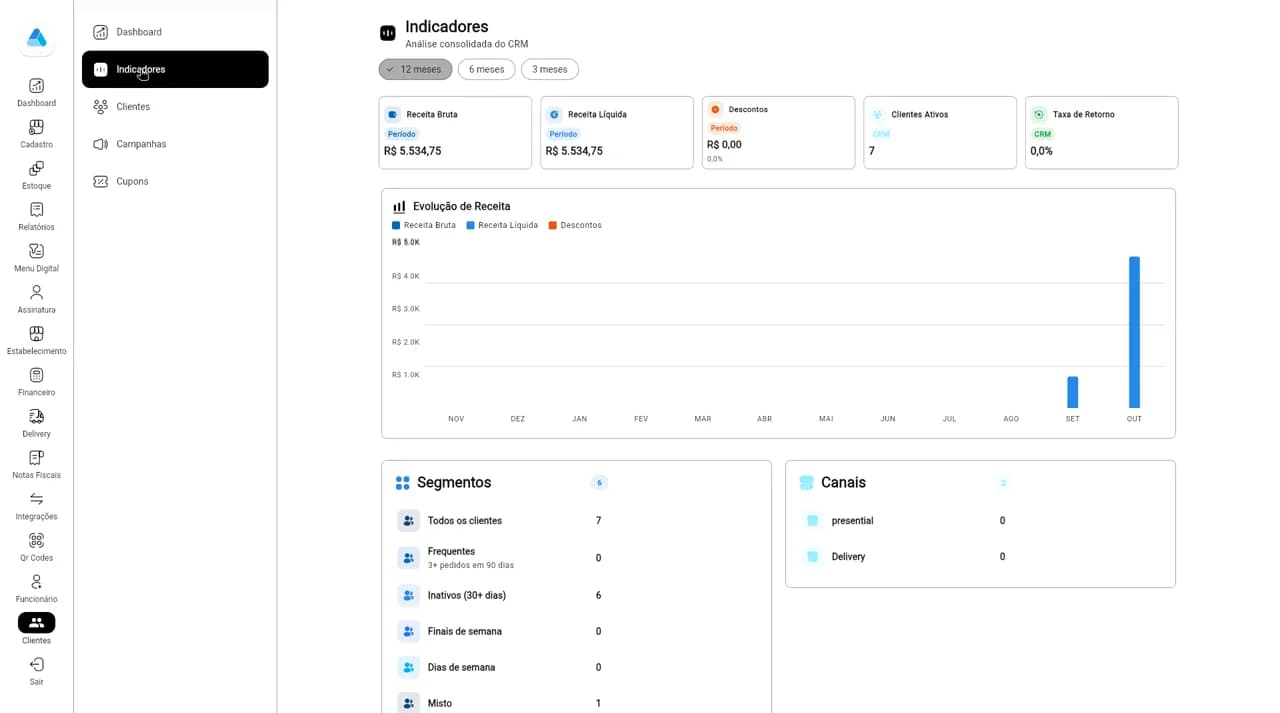
Passo 2Indicadores: receita, descontos, clientes ativos, evolução de receita, segmentos e canais. 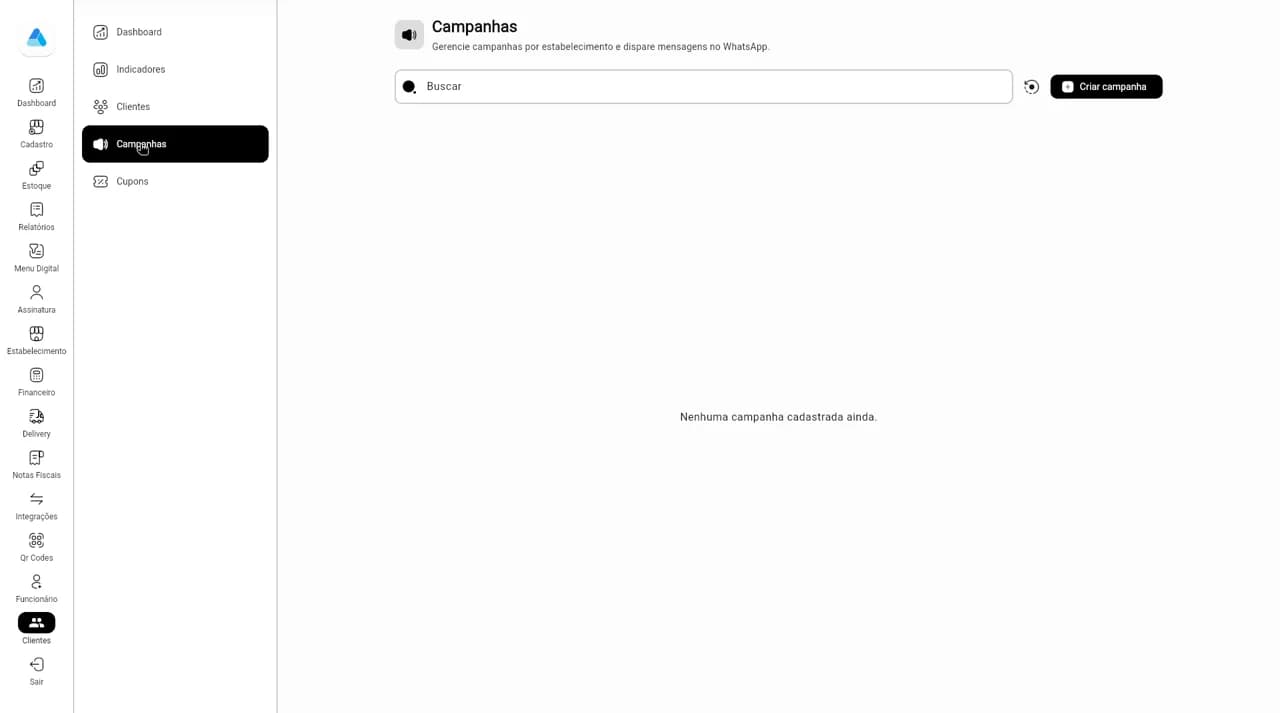
Passo 3Campanhas: busca e Criar campanha para disparar no WhatsApp. 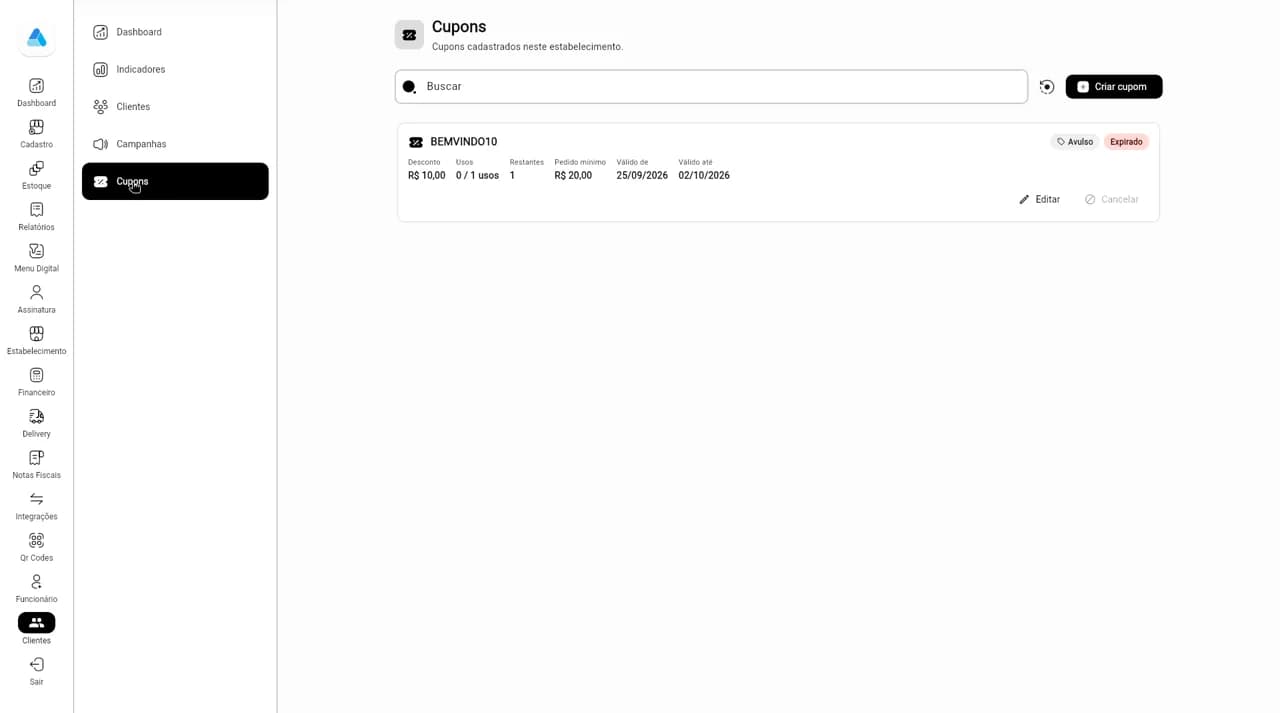
Passo 4Cupons: desconto, usos, pedido mínimo, validade, Editar e Cancelar.